Logic Pro User Guide for iPad
- Willkommen
-
- Was ist Logic Pro?
- Arbeitsbereiche
- Mit der Menüleiste arbeiten
- Mit Funktionstasten arbeiten
- Mit numerischen Werten arbeiten
- Bearbeitungen in Logic Pro für iPad widerrufen und wiederholen
-
- Spuren – Einführung
- Spuren erstellen
- Spuren per Drag & Drop erstellen
- Standardregionstyp für eine Software-Instrument-Spur auswählen
- Spuren auswählen
- Spuren duplizieren
- Spuren neu anordnen
- Spuren umbenennen
- Spursymbole ändern
- Spurfarben ändern
- Stimmgerät in einer Audiospur verwenden
- Ausgabespur im Bereich „Spuren“ anzeigen
- Spuren löschen
- Spurparameter bearbeiten
- Hilfe und Unterstützung
-
- Aufnehmen – Einführung
-
- Vorbereitungen vor dem Aufnehmen von Software-Instrumenten
- Software-Instrumente aufnehmen
- Zusätzliche Takes für Software-Instrumente aufnehmen
- Mehrere Software-Instrument-Spuren aufnehmen
- Mehrere MIDI-Geräte in mehreren Spuren aufnehmen
- Software-Instrumente und Audiomaterial gleichzeitig aufnehmen
- Software-Instrument-Aufnahmen zusammenführen
- Software-Instrument-Aufnahmen punktuell löschen
- Software-Instrument-Aufnahmen ersetzen
- MIDI auf Software-Instrument-Spuren intern routen
- Mit dem Modus „Low Latency Monitoring“ aufnehmen
- Metronom verwenden
- Einzählfunktion verwenden
-
- Arrangieren – Einführung
-
- Regionen – Einführung
- Regionen auswählen
- Regionen ausschneiden, kopieren und einsetzen
- Regionen bewegen
- Lücken zwischen Regionen entfernen
- Wiedergabe einer Region verzögern
- Regionen trimmen
- Regionen loopen
- Regionen wiederholen
- Regionen stummschalten
- Regionen teilen und verbinden
- Regionen dehnen
- MIDI-Region nach Tonhöhe auftrennen
- Regionen an gleicher Stelle bouncen
- Pegel von Audioregionen ändern
- Audioregionen im Bereich „Spuren“ in Logic Pro für iPad normalisieren
- Regionen im Bereich „Spuren“ erstellen
- MIDI-Region in eine Session Player-Region oder Pattern-Region konvertieren
- MIDI-Region durch eine Session Player-Region in Logic Pro für iPad ersetzen
- Region umbenennen
- Farbe von Regionen ändern
- Regionen löschen
-
- Akkorde – Einführung
- Akkorde hinzufügen und löschen
- Akkorde auswählen
- Akkorde ausschneiden, kopieren und einsetzen
- Akkorde bewegen und skalieren
- Akkorde in der Akkordspur loopen
- Akkorde in der Akkordspur einfärben
- Akkorde bearbeiten
- Mit Akkordgruppen arbeiten
- Akkordprogressionen verwenden
- Akkordrhythmus ändern
- Auswählen, welchen Akkorden eine Session Player-Region folgt
- Tonart eines Akkordbereichs analysieren
- Akkord-ID zum Analysieren der Akkorde in einer Audio- oder MIDI-Region verwenden
- Fades in Audioregionen erstellen
- Gesangs- und Instrumental-Stems mit der Stem-Aufteilung extrahieren
- Auf Funktionen zum Mischen mit dem Fader zugreifen
-
- Live Loops – Einführung
- Live Loops-Zellen starten und stoppen
- Mit Live Loops-Zellen arbeiten
- Loop-Einstellungen für Zellen ändern
- Interaktion zwischen dem Live Loops-Raster und dem Bereich „Spuren“
- Zellen bearbeiten
- Szenen bearbeiten
- Mit dem Zelleneditor arbeiten
- Zellen bouncen
- Live Loops-Performance aufnehmen
-
- Einführung in das Bearbeiten von Regionen und Zellen
-
-
- Pianorolleneditor – Übersicht
- Noten auswählen
- Noten hinzufügen
- Noten löschen
- Noten stummschalten
- Noten trimmen
- Noten bewegen
- Noten kopieren
- Überlappungen kürzen
- Legato erzwingen
- Notenposition sperren
- Noten transponieren
- Velocity von Noten ändern
- Release-Velocity ändern
- MIDI-Kanal ändern
- Artikulations-IDs festlegen
- Zeitpositionen quantisieren
- Tonhöhe quantisieren
- Live Loops im Zelleneditor bearbeiten
-
- Session Players – Einführung
- Der Session Player-Editor
- Session Player-Stil auswählen
- Akkorde und Session Player
- Session Player-Presets auswählen
- Session Player-Performance erneut generieren
- Dem Rhythmus von Akkorden und anderen Spuren folgen
- Session Player-Regionen in MIDI- oder Pattern-Regionen umwandeln
-
- Step Sequencer – Einführung
- Step Sequencer mit Drum Machine Designer verwenden
- Akkorde und Tonhöhe in Step Sequencer
- Step Sequencer-Patterns-Live-Aufnahmen erstellen
- Step-Aufnahme von Step Sequencer-Patterns
- Patterns laden und sichern
- Pattern-Wiedergabe modifizieren
- Schritte bearbeiten
- Zeilen bearbeiten
- Pattern-, Zeilen- und Schritteinstellungen für den Step Sequencer im Informationsfenster bearbeiten
- Step Sequencer anpassen
-
- Mischen – Einführung
-
- Channel-Strip-Typen
- Channel-Strip-Steuerelemente
- Spitzenpegelanzeige und Signalübersteuerung
- Channel-Strip-Lautstärke einstellen
- Eingang-Formats für Channel-Strips festlegen
- Ausgang für einen Channel-Strip festlegen
- Pan-Position für Channel-Strips festlegen
- Channel-Strips stumm- oder soloschalten
- Channel-Strips neu anordnen
- Patch in einem Channel-Strip per Drag & Drop ersetzen
- Mit Plug-ins im Mixer arbeiten
- Plug-ins im Mixer suchen
-
-
- Einführung in „MIDI lernen“
- Zuweisung mit „MIDI lernen“ erstellen
- „MIDI lernen“-Zuweisung löschen
-
- Effekt-Plug-ins – Übersicht
-
- Instrument-Plug-ins – Übersicht
-
- ES2 – Übersicht
-
- Modulation – Übersicht
- Mod Pads verwenden
-
- Vector-Hüllkurve – Übersicht
- Vector-Hüllkurvenpunkte verwenden
- Solo- und Sustain-Punkte der Vector-Hüllkurve verwenden
- Zeiten für die Vector-Hüllkurve festlegen
- Steuerungen des Vector-Hüllkurven-XY-Pads
- Menü „Vector Envelope Actions“
- Loop-Steuerungen der Vector-Hüllkurve
- Kurvenformen für die Übergangspunkte der Vector-Hüllkurve
- Verhalten der Release-Phase der Vector-Hüllkurve
- Zeitskalierung für die Vector-Hüllkurve verwenden
- Referenz der Modulationsquellen
- Referenz der „Via“-Modulationsquellen
- Makro-Steuerungen verwenden
-
- Sample Alchemy – Übersicht
- Benutzeroberfläche – Übersicht
- Quellenmaterial hinzufügen
- Preset sichern
- Bearbeitungsmodus
- Wiedergabemodi
- Source-Übersicht
- Synthesemodi (Synthesis modes)
- Granular-Steuerungen
- Additiveffekte
- Additiveffekt-Steuerungen
- Spektraleffekt
- Spektraleffekt-Steuerungen
- Modul „Filter“
- Tiefpass-, Bandpass- und Hochpassfilter
- Filter „Comb PM“
- Filter „Downsampler“
- Filter „FM“
- Hüllkurvengeneratoren
- Mod Matrix
- Modulationsrouting
- Modus „Motion“
- Modus „Trim“
- Menü „More“
- Sampler
- Studio Piano
- Urheberrechte und Marken
Bass Player-Performance in Logic Pro für iPad bearbeiten
Du kannst Bass Player in Logic Pro für iPad verwenden, um schnell authentische Basslinien zu deinem Projekt hinzuzufügen.
Neben den gemeinsamen Einstellungen verfügt Bass Player über eine Reihe spezifischer Einstellungen. Mit diesen Einstellungen kannst du verschiedene charakteristische Aspekte einer Bass-Performance steuern, darunter Akkordtöne, gedämpfte Töne und Slides auf dem Griffbrett. Sie werden im Session Player-Editor angezeigt, wenn „Bass Player“ als Session Player für die ausgewählte Session Player-Region ausgewählt ist.
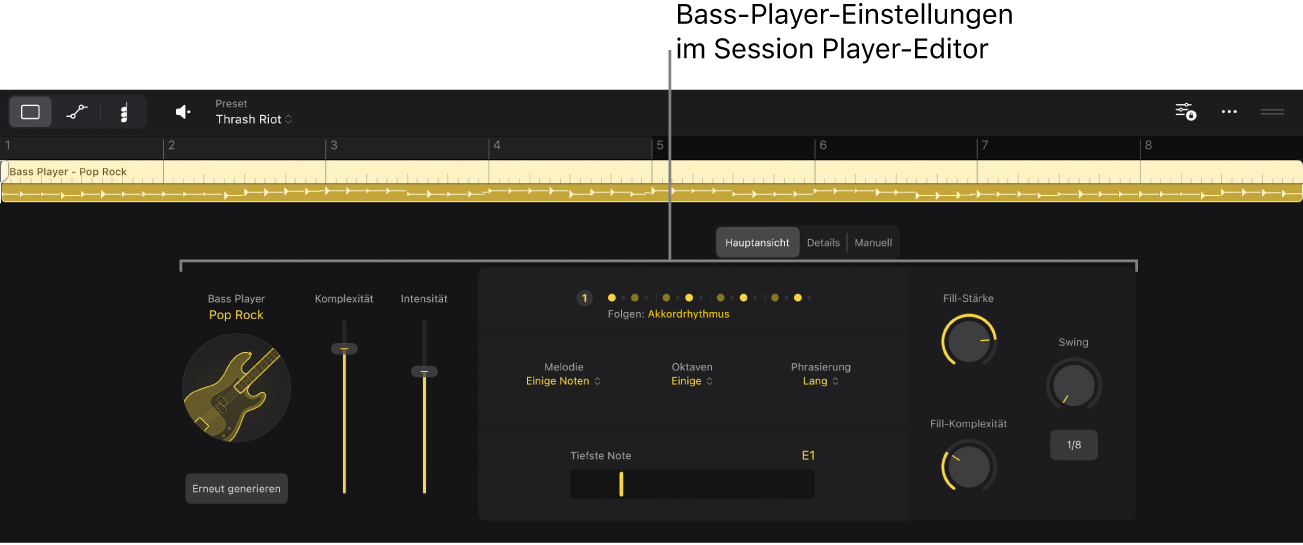
Einige Einstellungen und Menüoptionen werden im Editor nur für bestimmte Bass Player-Stile angezeigt.
Melodienoten auswählen
Du kannst beeinflussen, welche Noten Bass Player spielt, z. B. nur den Grundton oder komplexere Passagen, die auch andere Akkordtöne verwenden. Die verfügbaren Optionen hängen vom ausgewählten Bass Player-Stil ab. Hast du „Retro Rock“ ausgewählt, kannst du beispielsweise verschiedene typische Rock-Grooves auswählen.
Melodie ändern: Wählen im Session Player-Editor in Logic Pro eine Option im Einblendmenü „Melodie“ aus.
Oktaven hinzufügen
Wähle im Logic Pro-Session Player-Editor eine Option im Einblendmenü „Oktaven“, um die Frequenz und Wahrscheinlichkeit festzulegen, dass Bass Player mit Oktavensprüngen spielt.
Phrasierung ändern
Du kannst die maximale Länge von Noten ändern, um die Phrasierungen in einer Bass Player-Performance zu beeinflussen.
Wählen im Session Player-Editor in Logic Pro eine Option im Einblendmenü „Phrasierung“ aus.
Tiefste Note festlegen
Du kannst die tiefste Note festlegen, die Bass Player spielen kann. Das kann zum Beispiel dann nützlich sein, wenn ein Akkordton tiefer als E3 ist und du ihn dennoch verwenden willst.
Bewege im Session Player-Editor in Logic Pro den Schieberegler „Tiefste Note“.
Tipp: Wenn du B0 als tiefsten Notenwert festlegst, emuliert die Performance einen fünfsaitigen Bass.
Dämpfung anpassen
Tippe im Session Player-Editor in Logic Pro auf die Taste „Details“ und führe beliebige der folgenden Schritte aus:
Dämpfungsgrad von Noten ändern: Ändere den Wert „Mute Offset“.
Hinweis: Dabei handelt es sich um einen Versatz für den Regler „Stumm“ (M) im Plug-in „Studio Bass“. Wenn du den Regler im Plug-in auf null gestellt hast, hat die Änderung des Werts keinen Effekt. Weitere Informationen findest du unter Bass.
Gedämpfte Noten auf Basis von benachbarten Noten spielen: Tippe auf die Taste „Dynamic Mute“, um sie zu aktivieren.
Perkussive Elemente bearbeiten
Tippe im Session Player-Editor in Logic Pro auf die Taste „Details“ und führe beliebige der folgenden Schritte aus:
Anzahl perkussiver Noten ohne Tonhöhe anpassen: Bewege den Regler „Dead-Notes“ vertikal.
Bass Player auf dem zweiten und vierten Beat mit der offenen Hand auf die Saiten schlagen lassen: Tippe auf die Taste „Pickup Hits“, um sie zu aktivieren.
Slides anpassen
Zum Anpassen, wie oft Slides von Bass Player zwischen und vor Noten gespielt werden: Tippe im Session Player-Editor in Logic Pro auf die Taste „Details“ und bewege den Regler „Slide Notes“ vertikal.
Kleinere Intervalle für Grundtöne auswählen
Bass Player beim Bewegen durch eine Akkordfolge kleinere Intervalle für Grundtöne spielen lassen: Tippe im Session Player-Editor in Logic Pro auf die Taste „Details“ und tippe dann auf die Taste „Grundton anpassen“, um sie zu aktivieren.
Andere Performance-Einstellungen für elektrische und akustische Bass Players anpassen
Für einige Stile in Logic Pro sind zusätzliche Einstellungen in der Detailansicht des Session Player-Editors verfügbar, die bestimmte Performance-Aspekte und Artikulationen des jeweiligen Stils ergänzen.
Für Disco Slap:
Wahrscheinlichkeit von Buzz Trills anpassen: Ziehe den „Buzz Trills“-Wert.
Für Modern R&B, Retro Rock und Pop Songwriter:
Wahrscheinlichkeit von doppelten Stopps (zwei zusammengespielte Noten) anpassen: Ändere den Wert „Doppelgriffe“.
Für Modern R&B:
Letzte Sechzehntelnote in einem Beat nach hinten verschieben, um lockeres Feeling zu erzeugen: Ändere den Wert „Laid Back“.
Für Retro Rock und analoge Bässe:
Wahrscheinlichkeit von Bindebögen zwischen Moll-Triolen und Dur-Triolen beim Spielen von Dur-Akkorden und Vierteltonslides anpassen: Ändere den Wert „Blue Notes“.
Für Roots Upright:
Wahrscheinlichkeit von perkussiven Slap anpassen: Tippe auf die Taste „Slaps“, um sie zu aktivieren.