Logic Pro User Guide for iPad
- Willkommen
-
- Was ist Logic Pro?
- Arbeitsbereiche
- Mit der Menüleiste arbeiten
- Mit Funktionstasten arbeiten
- Mit numerischen Werten arbeiten
- Bearbeitungen in Logic Pro für iPad widerrufen und wiederholen
-
- Spuren – Einführung
- Spuren erstellen
- Spuren per Drag & Drop erstellen
- Standardregionstyp für eine Software-Instrument-Spur auswählen
- Spuren auswählen
- Spuren duplizieren
- Spuren neu anordnen
- Spuren umbenennen
- Spursymbole ändern
- Spurfarben ändern
- Stimmgerät in einer Audiospur verwenden
- Ausgabespur im Bereich „Spuren“ anzeigen
- Spuren löschen
- Spurparameter bearbeiten
- Hilfe und Unterstützung
-
- Aufnehmen – Einführung
-
- Vorbereitungen vor dem Aufnehmen von Software-Instrumenten
- Software-Instrumente aufnehmen
- Zusätzliche Takes für Software-Instrumente aufnehmen
- Mehrere Software-Instrument-Spuren aufnehmen
- Mehrere MIDI-Geräte in mehreren Spuren aufnehmen
- Software-Instrumente und Audiomaterial gleichzeitig aufnehmen
- Software-Instrument-Aufnahmen zusammenführen
- Software-Instrument-Aufnahmen punktuell löschen
- Software-Instrument-Aufnahmen ersetzen
- MIDI auf Software-Instrument-Spuren intern routen
- Mit dem Modus „Low Latency Monitoring“ aufnehmen
- Metronom verwenden
- Einzählfunktion verwenden
-
- Arrangieren – Einführung
-
- Regionen – Einführung
- Regionen auswählen
- Regionen ausschneiden, kopieren und einsetzen
- Regionen bewegen
- Lücken zwischen Regionen entfernen
- Wiedergabe einer Region verzögern
- Regionen trimmen
- Regionen loopen
- Regionen wiederholen
- Regionen stummschalten
- Regionen teilen und verbinden
- Regionen dehnen
- MIDI-Region nach Tonhöhe auftrennen
- Regionen an gleicher Stelle bouncen
- Pegel von Audioregionen ändern
- Audioregionen im Bereich „Spuren“ in Logic Pro für iPad normalisieren
- Regionen im Bereich „Spuren“ erstellen
- MIDI-Region in eine Session Player-Region oder Pattern-Region konvertieren
- MIDI-Region durch eine Session Player-Region in Logic Pro für iPad ersetzen
- Region umbenennen
- Farbe von Regionen ändern
- Regionen löschen
-
- Akkorde – Einführung
- Akkorde hinzufügen und löschen
- Akkorde auswählen
- Akkorde ausschneiden, kopieren und einsetzen
- Akkorde bewegen und skalieren
- Akkorde in der Akkordspur loopen
- Akkorde in der Akkordspur einfärben
- Akkorde bearbeiten
- Mit Akkordgruppen arbeiten
- Akkordprogressionen verwenden
- Akkordrhythmus ändern
- Auswählen, welchen Akkorden eine Session Player-Region folgt
- Tonart eines Akkordbereichs analysieren
- Akkord-ID zum Analysieren der Akkorde in einer Audio- oder MIDI-Region verwenden
- Fades in Audioregionen erstellen
- Gesangs- und Instrumental-Stems mit der Stem-Aufteilung extrahieren
- Auf Funktionen zum Mischen mit dem Fader zugreifen
-
- Live Loops – Einführung
- Live Loops-Zellen starten und stoppen
- Mit Live Loops-Zellen arbeiten
- Loop-Einstellungen für Zellen ändern
- Interaktion zwischen dem Live Loops-Raster und dem Bereich „Spuren“
- Zellen bearbeiten
- Szenen bearbeiten
- Mit dem Zelleneditor arbeiten
- Zellen bouncen
- Live Loops-Performance aufnehmen
-
- Einführung in das Bearbeiten von Regionen und Zellen
-
-
- Pianorolleneditor – Übersicht
- Noten auswählen
- Noten hinzufügen
- Noten löschen
- Noten stummschalten
- Noten trimmen
- Noten bewegen
- Noten kopieren
- Überlappungen kürzen
- Legato erzwingen
- Notenposition sperren
- Noten transponieren
- Velocity von Noten ändern
- Release-Velocity ändern
- MIDI-Kanal ändern
- Artikulations-IDs festlegen
- Zeitpositionen quantisieren
- Tonhöhe quantisieren
- Live Loops im Zelleneditor bearbeiten
-
- Session Players – Einführung
- Der Session Player-Editor
- Session Player-Stil auswählen
- Akkorde und Session Player
- Session Player-Presets auswählen
- Session Player-Performance erneut generieren
- Dem Rhythmus von Akkorden und anderen Spuren folgen
- Session Player-Regionen in MIDI- oder Pattern-Regionen umwandeln
-
- Step Sequencer – Einführung
- Step Sequencer mit Drum Machine Designer verwenden
- Akkorde und Tonhöhe in Step Sequencer
- Step Sequencer-Patterns-Live-Aufnahmen erstellen
- Step-Aufnahme von Step Sequencer-Patterns
- Patterns laden und sichern
- Pattern-Wiedergabe modifizieren
- Schritte bearbeiten
- Zeilen bearbeiten
- Pattern-, Zeilen- und Schritteinstellungen für den Step Sequencer im Informationsfenster bearbeiten
- Step Sequencer anpassen
-
- Mischen – Einführung
-
- Channel-Strip-Typen
- Channel-Strip-Steuerelemente
- Spitzenpegelanzeige und Signalübersteuerung
- Channel-Strip-Lautstärke einstellen
- Eingang-Formats für Channel-Strips festlegen
- Ausgang für einen Channel-Strip festlegen
- Pan-Position für Channel-Strips festlegen
- Channel-Strips stumm- oder soloschalten
- Channel-Strips neu anordnen
- Patch in einem Channel-Strip per Drag & Drop ersetzen
- Mit Plug-ins im Mixer arbeiten
- Plug-ins im Mixer suchen
-
-
- Einführung in „MIDI lernen“
- Zuweisung mit „MIDI lernen“ erstellen
- „MIDI lernen“-Zuweisung löschen
-
- Effekt-Plug-ins – Übersicht
-
- Instrument-Plug-ins – Übersicht
-
- ES2 – Übersicht
-
- Modulation – Übersicht
- Mod Pads verwenden
-
- Vector-Hüllkurve – Übersicht
- Vector-Hüllkurvenpunkte verwenden
- Solo- und Sustain-Punkte der Vector-Hüllkurve verwenden
- Zeiten für die Vector-Hüllkurve festlegen
- Steuerungen des Vector-Hüllkurven-XY-Pads
- Menü „Vector Envelope Actions“
- Loop-Steuerungen der Vector-Hüllkurve
- Kurvenformen für die Übergangspunkte der Vector-Hüllkurve
- Verhalten der Release-Phase der Vector-Hüllkurve
- Zeitskalierung für die Vector-Hüllkurve verwenden
- Referenz der Modulationsquellen
- Referenz der „Via“-Modulationsquellen
- Makro-Steuerungen verwenden
-
- Sample Alchemy – Übersicht
- Benutzeroberfläche – Übersicht
- Quellenmaterial hinzufügen
- Preset sichern
- Bearbeitungsmodus
- Wiedergabemodi
- Source-Übersicht
- Synthesemodi (Synthesis modes)
- Granular-Steuerungen
- Additiveffekte
- Additiveffekt-Steuerungen
- Spektraleffekt
- Spektraleffekt-Steuerungen
- Modul „Filter“
- Tiefpass-, Bandpass- und Hochpassfilter
- Filter „Comb PM“
- Filter „Downsampler“
- Filter „FM“
- Hüllkurvengeneratoren
- Mod Matrix
- Modulationsrouting
- Modus „Motion“
- Modus „Trim“
- Menü „More“
- Sampler
- Studio Piano
- Urheberrechte und Marken
Flex Time-Algorithmen und Parameter in Logic Pro für iPad
Flex Time Algorithmen sind spurbasierte Einstellungen, die bestimmen, wie das Zeitverhalten oder die Tonhöhe von Audiomaterial geändert werden kann – über zeitliche Komprimierung oder Ausdehnung, das Manipulieren unsichtbar aufgeteilter Segmente oder durch Beschleunigen oder Verlangsamen des Materials. Du kannst einen Algorithmus auswählen, der auf der Art von Audiomaterial basiert, mit dem du gerade arbeitest. Jeder Algorithmus verfügt über eigene Parameter, die im Informationsfenster „Spur“ unter dem Parameter „Flex-Modus“ aufgeführt sind.
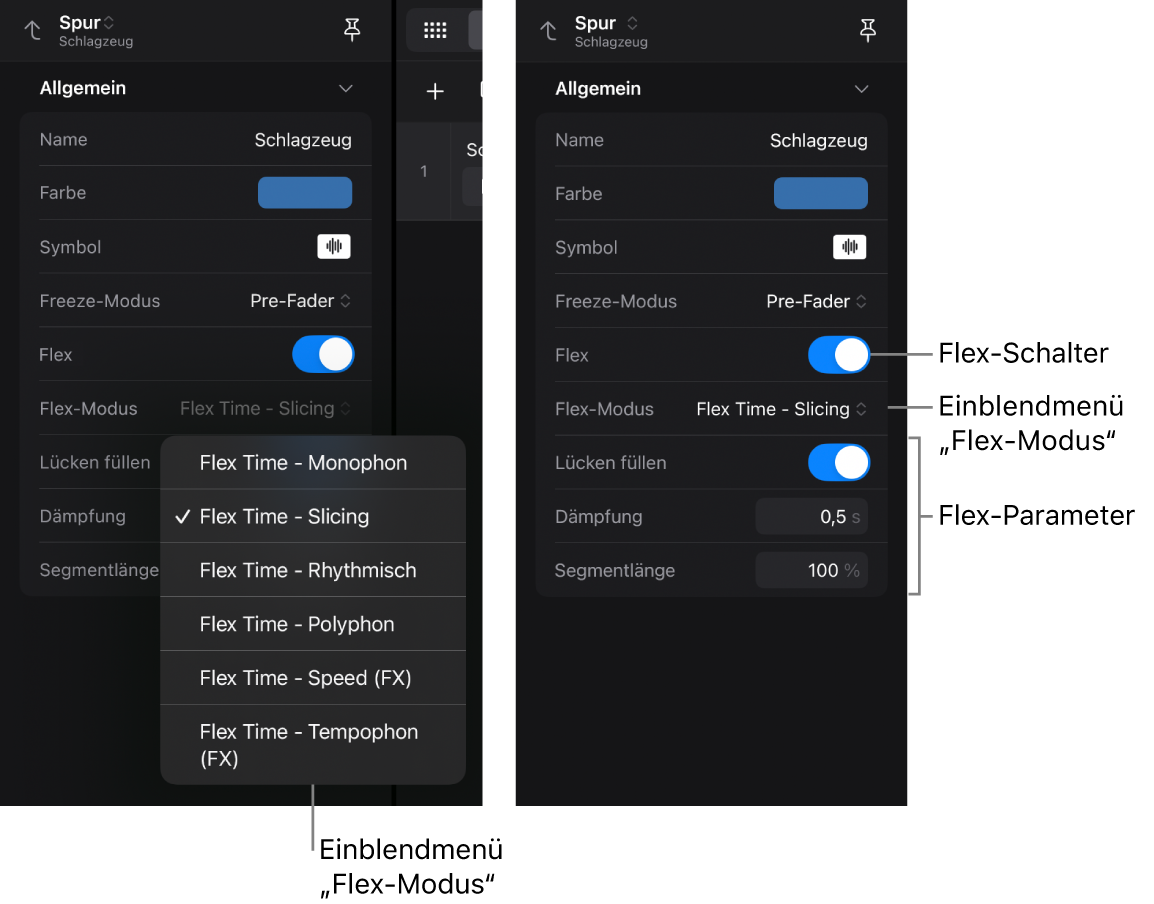
Flex Time-Algorithmus auswählen und anpassen
Tippe auf das Spursymbol der Audiospur, die du bearbeiten willst.
Tippe auf die Taste „Informationen“
 in der Steuerungsleiste „Ansicht“ oder drücke „I“ auf der externen Tastatur, um das Informationsfenster „Spur“ zu öffnen.
Tippe im Informationsfenster oben auf das Einblendmenü „Ebene“ und wähle „Spur“ aus.
Tippe auf den Schalter „Flex“, um Flex für die Spur zu aktivieren.
Der Parameter „Flex-Modus“ und weitere Einstellungen werden nur angezeigt, wenn der Schalter „Flex“ deaktiviert ist.
Tippe auf das Einblendmenü „Flex-Modus“ und wähle eine Option aus.
Passe bei Bedarf zusätzliche Flex-Parameter an.
Hinweis: Alle Audioregionen, bei denen der Parameter „Flex & Folgen“ auf „Aus“ gesetzt ist, werden im Informationsfenster „Region“ automatisch auf „Ein“ gesetzt, wenn du „Flex“ aktivierst.
Monophonen Algorithmus verwenden
Tippe im Informationsfenster „Spur“ auf den Schalter „Flex“, tippe dann auf das Einblendmenü „Flex-Modus“ und wähle „Flex-Time – Monophon“.
Der Algorithmus „Monophon“ wurde für Melodieinstrumente entwickelt, die jeweils nur eine Note spielen und eignet sich daher gut für Sologesang und monophone Solo-Instrumente, beispielsweise Melodie- oder Basslinien. Wenn du diesen Flex-Algorithmus verwendest, sollte die Aufnahme relativ trocken, also ohne hörbaren Hall, vorliegen. Andernfalls solltest du eventuell den Algorithmus „Polyphon“ ausprobieren. Der Algorithmus „Monophon“ umfasst nur einen Parameter:
Perkussiv: Der Bereich um die Transient-Marker bleibt erhalten, um den perkussiven Teil des Sounds zu schützen. Wenn diese Option aktiviert ist, wird das Timing bei monophonem Audiomaterial aller Art wie etwa gezupften Saiten (Gitarre, Bass) oder tonaler Percussion verbessert. Wenn sie nicht aktiviert ist, werden Störungen an den Transient-Markern in nicht-perkussivem Material wie Streichern oder Blasinstrumenten vermieden.
Flex-Algorithmus „Slicing“ verwenden
Tippe im Informationsfenster „Spur“ auf den Schalter „Flex“, tippe dann auf das Einblendmenü „Flex-Modus“ und wähle „Flex-Time – Slicing“.
Dieser Algorithmus schneidet das Audiomaterial an den Transient-Markern und verschiebt es anschließend, während jedes Segment mit Originaltempo abgespielt wird. Auf das verschobene Audiomaterial wird keine Time-Compression oder -Expansion angewendet. Lücken, die durch das Verschieben des Audiomaterials entstehen, können mithilfe der Decay-Funktion gefüllt werden. Der Algorithmus „Teilen“ ist eine gute Wahl bei Schlagzeug und Percussion und umfasst die folgenden Parameter:
Lücken füllen: Aktiviert oder deaktiviert die Decay-Funktion, sodass du Lücken zwischen Sounds füllen kannst, die durch das Verschieben des Audiomaterials entstehen.
Decay: Legt die Decay-Dauer zwischen Sounds fest, da die Lücken nicht durch Time-Stretching ausgeglichen werden.
Segmentlänge: Verkürzt jedes Segment um einen Prozentwert. Das Kürzen ist dann sinnvoll, wenn du unerwünschte Artefakte vor der Attack-Phase eines Segments entfernen oder einen „Gated“-Effekt erzielen möchtest.
Flex-Algorithmus „Rhythmisch“ verwenden
Tippe im Informationsfenster „Spur“ auf den Schalter „Flex“, tippe dann auf das Einblendmenü „Flex-Modus“ und wähle „Flex-Time – Rhythmisch“.
Der Algorithmus „Rhythmisch“ dehnt das Material zeitlich und startet die Loop-Wiedergabe von Audiomaterial zwischen Segmenten, um Lücken zu füllen. Dieser Algorithmus empfiehlt sich für nicht-monophones Material wie Rhythmusgitarren, Keyboard-Parts und Apple Loops. Er umfasst die folgenden Parameter:
Loop-Länge: Bestimmt die Länge des geloopten Bereichs am Ende eines Segments, das für die zeitliche Dehnung verwendet wird.
Decay: Definiert einen Decay-Wert für den geloopten Bereich.
Loop-Versatz: Erlaubt es dir, den geloopten Bereich um bis zu 100 ms nach links zu verschieben, um Artefakte vor der Attack-Phase des nachfolgenden Transienten aus dem geloopten und überblendeten Bereich auszuschließen.
Flex-Algorithmus „Polyphon“ verwenden
Tippe im Informationsfenster „Spur“ auf den Schalter „Flex“, tippe dann auf das Einblendmenü „Flex-Modus“ und wähle „Flex-Time – Polyphon“.
Beim polyphonen Flex-Algorithmus wird das Material basierend auf dem so genannten Phase Vocoding zeitlich gedehnt. Bei diesem Prozess werden Phaseninformationen verwendet, um ein Audiosignal ohne Veränderung von dessen Tonhöhe zeitlich zu dehnen. Unter allen Flex-Algorithmen benötigt dieser die meiste Rechenleistung, liefert dafür aber auch bei geeignetem polyphonen Material hervorragende Klangqualität. Der Algorithmus empfiehlt sich daher für komplexes polyphones Material und ist die richtige Wahl für die Bearbeitung von Akkordlinien (von Gitarre, Piano oder Chorstimmen) und sogar komplexen Mixen. Der Algorithmus „Polyphon“ umfasst nur einen Parameter:
Komplex: Aktiviert mehr interne Transienten im Audiomaterial.
Flex-Algorithmus „Speed (FX)“ verwenden
Tippe im Informationsfenster „Spur“ auf den Schalter „Flex“, tippe dann auf das Einblendmenü „Flex-Modus“ und wähle „Flex-Time – Speed(FX)“.
Der Algorithmus „Speed“ dehnt das Audiomaterial durch eine schnellere oder langsamere Wiedergabe bei gleichzeitiger Tonhöhenänderung. Aufgrund der Tonhöhenänderung empfiehlt sich dieser Flex-Algorithmus in erster Linie für perkussives Material, allerdings kannst du mit seiner Hilfe bei jeder Art von Audiomaterial kreative Effekte erzeugen.
Flex-Algorithmus „Tempophon (FX)“ verwenden
Tippe im Informationsfenster „Spur“ auf den Schalter „Flex“, tippe dann auf das Einblendmenü „Flex-Modus“ und wähle „Flex-Time – Tempophon (FX)“.
Der Algorithmus „Tempophon“ emuliert den Effekt eines historischen bandbasierten Time-Stretch-Geräts, dem so genannten Tempophon. Das Ergebnis ist ein sehr mechanischer Klang mit vielen Artefakten, die akustisch an die Artefakte der Granularsynthese erinnern. Dieser Algorithmus ist insbesondere für die Verwendung bei Spezialeffekten konzipiert und umfasst die folgenden Parameter:
Grain-Größe: Bestimmt den Anteil der Grains, die im ursprünglichen Tempo wiedergegeben oder wiederholt und überblendet werden, um Time-Compression oder -Expansion zu erzeugen.
Crossfade: Steuert die Crossfade-Länge von 0,00 (sorgt für harte Artefakte) bis zur vollen Grain-Länge von 1,00 (klingt weicher).