Logic Pro User Guide for iPad
- Willkommen
-
- Was ist Logic Pro?
- Arbeitsbereiche
- Mit der Menüleiste arbeiten
- Mit Funktionstasten arbeiten
- Mit numerischen Werten arbeiten
- Bearbeitungen in Logic Pro für iPad widerrufen und wiederholen
-
- Spuren – Einführung
- Spuren erstellen
- Spuren per Drag & Drop erstellen
- Standardregionstyp für eine Software-Instrument-Spur auswählen
- Spuren auswählen
- Spuren duplizieren
- Spuren neu anordnen
- Spuren umbenennen
- Spursymbole ändern
- Spurfarben ändern
- Stimmgerät in einer Audiospur verwenden
- Ausgabespur im Bereich „Spuren“ anzeigen
- Spuren löschen
- Spurparameter bearbeiten
- Hilfe und Unterstützung
-
- Aufnehmen – Einführung
-
- Vorbereitungen vor dem Aufnehmen von Software-Instrumenten
- Software-Instrumente aufnehmen
- Zusätzliche Takes für Software-Instrumente aufnehmen
- Mehrere Software-Instrument-Spuren aufnehmen
- Mehrere MIDI-Geräte in mehreren Spuren aufnehmen
- Software-Instrumente und Audiomaterial gleichzeitig aufnehmen
- Software-Instrument-Aufnahmen zusammenführen
- Software-Instrument-Aufnahmen punktuell löschen
- Software-Instrument-Aufnahmen ersetzen
- MIDI auf Software-Instrument-Spuren intern routen
- Mit dem Modus „Low Latency Monitoring“ aufnehmen
- Metronom verwenden
- Einzählfunktion verwenden
-
- Arrangieren – Einführung
-
- Regionen – Einführung
- Regionen auswählen
- Regionen ausschneiden, kopieren und einsetzen
- Regionen bewegen
- Lücken zwischen Regionen entfernen
- Wiedergabe einer Region verzögern
- Regionen trimmen
- Regionen loopen
- Regionen wiederholen
- Regionen stummschalten
- Regionen teilen und verbinden
- Regionen dehnen
- MIDI-Region nach Tonhöhe auftrennen
- Regionen an gleicher Stelle bouncen
- Pegel von Audioregionen ändern
- Audioregionen im Bereich „Spuren“ in Logic Pro für iPad normalisieren
- Regionen im Bereich „Spuren“ erstellen
- MIDI-Region in eine Session Player-Region oder Pattern-Region konvertieren
- MIDI-Region durch eine Session Player-Region in Logic Pro für iPad ersetzen
- Region umbenennen
- Farbe von Regionen ändern
- Regionen löschen
-
- Akkorde – Einführung
- Akkorde hinzufügen und löschen
- Akkorde auswählen
- Akkorde ausschneiden, kopieren und einsetzen
- Akkorde bewegen und skalieren
- Akkorde in der Akkordspur loopen
- Akkorde in der Akkordspur einfärben
- Akkorde bearbeiten
- Mit Akkordgruppen arbeiten
- Akkordprogressionen verwenden
- Akkordrhythmus ändern
- Auswählen, welchen Akkorden eine Session Player-Region folgt
- Tonart eines Akkordbereichs analysieren
- Akkord-ID zum Analysieren der Akkorde in einer Audio- oder MIDI-Region verwenden
- Fades in Audioregionen erstellen
- Gesangs- und Instrumental-Stems mit der Stem-Aufteilung extrahieren
- Auf Funktionen zum Mischen mit dem Fader zugreifen
-
- Live Loops – Einführung
- Live Loops-Zellen starten und stoppen
- Mit Live Loops-Zellen arbeiten
- Loop-Einstellungen für Zellen ändern
- Interaktion zwischen dem Live Loops-Raster und dem Bereich „Spuren“
- Zellen bearbeiten
- Szenen bearbeiten
- Mit dem Zelleneditor arbeiten
- Zellen bouncen
- Live Loops-Performance aufnehmen
-
- Einführung in das Bearbeiten von Regionen und Zellen
-
-
- Pianorolleneditor – Übersicht
- Noten auswählen
- Noten hinzufügen
- Noten löschen
- Noten stummschalten
- Noten trimmen
- Noten bewegen
- Noten kopieren
- Überlappungen kürzen
- Legato erzwingen
- Notenposition sperren
- Noten transponieren
- Velocity von Noten ändern
- Release-Velocity ändern
- MIDI-Kanal ändern
- Artikulations-IDs festlegen
- Zeitpositionen quantisieren
- Tonhöhe quantisieren
- Live Loops im Zelleneditor bearbeiten
-
- Session Players – Einführung
- Der Session Player-Editor
- Session Player-Stil auswählen
- Akkorde und Session Player
- Session Player-Presets auswählen
- Session Player-Performance erneut generieren
- Dem Rhythmus von Akkorden und anderen Spuren folgen
- Session Player-Regionen in MIDI- oder Pattern-Regionen umwandeln
-
- Step Sequencer – Einführung
- Step Sequencer mit Drum Machine Designer verwenden
- Akkorde und Tonhöhe in Step Sequencer
- Step Sequencer-Patterns-Live-Aufnahmen erstellen
- Step-Aufnahme von Step Sequencer-Patterns
- Patterns laden und sichern
- Pattern-Wiedergabe modifizieren
- Schritte bearbeiten
- Zeilen bearbeiten
- Pattern-, Zeilen- und Schritteinstellungen für den Step Sequencer im Informationsfenster bearbeiten
- Step Sequencer anpassen
-
- Mischen – Einführung
-
- Channel-Strip-Typen
- Channel-Strip-Steuerelemente
- Spitzenpegelanzeige und Signalübersteuerung
- Channel-Strip-Lautstärke einstellen
- Eingang-Formats für Channel-Strips festlegen
- Ausgang für einen Channel-Strip festlegen
- Pan-Position für Channel-Strips festlegen
- Channel-Strips stumm- oder soloschalten
- Channel-Strips neu anordnen
- Patch in einem Channel-Strip per Drag & Drop ersetzen
- Mit Plug-ins im Mixer arbeiten
- Plug-ins im Mixer suchen
-
-
- Einführung in „MIDI lernen“
- Zuweisung mit „MIDI lernen“ erstellen
- „MIDI lernen“-Zuweisung löschen
-
- Effekt-Plug-ins – Übersicht
-
- Instrument-Plug-ins – Übersicht
-
- ES2 – Übersicht
-
- Modulation – Übersicht
- Mod Pads verwenden
-
- Vector-Hüllkurve – Übersicht
- Vector-Hüllkurvenpunkte verwenden
- Solo- und Sustain-Punkte der Vector-Hüllkurve verwenden
- Zeiten für die Vector-Hüllkurve festlegen
- Steuerungen des Vector-Hüllkurven-XY-Pads
- Menü „Vector Envelope Actions“
- Loop-Steuerungen der Vector-Hüllkurve
- Kurvenformen für die Übergangspunkte der Vector-Hüllkurve
- Verhalten der Release-Phase der Vector-Hüllkurve
- Zeitskalierung für die Vector-Hüllkurve verwenden
- Referenz der Modulationsquellen
- Referenz der „Via“-Modulationsquellen
- Makro-Steuerungen verwenden
-
- Sample Alchemy – Übersicht
- Benutzeroberfläche – Übersicht
- Quellenmaterial hinzufügen
- Preset sichern
- Bearbeitungsmodus
- Wiedergabemodi
- Source-Übersicht
- Synthesemodi (Synthesis modes)
- Granular-Steuerungen
- Additiveffekte
- Additiveffekt-Steuerungen
- Spektraleffekt
- Spektraleffekt-Steuerungen
- Modul „Filter“
- Tiefpass-, Bandpass- und Hochpassfilter
- Filter „Comb PM“
- Filter „Downsampler“
- Filter „FM“
- Hüllkurvengeneratoren
- Mod Matrix
- Modulationsrouting
- Modus „Motion“
- Modus „Trim“
- Menü „More“
- Sampler
- Studio Piano
- Urheberrechte und Marken
Sculpture-Hüllkurve – Übersicht in Logic Pro für iPad
Unter den Modulationsquellen von Sculpture findest du zwei Hüllkurvengeneratoren (Envelope Generators). In traditionellen Synthesizer-Designs dienen Hüllkurven der Steuerung des Pegel-Verlaufs („Amplitudenhüllkurve“) und des Filter-(Cutoff-)Frequenz-Verlaufs. Im Vergleich dazu sind die Hüllkurven von Sculpture außergewöhnlich, denn sie können auf unterschiedliche Weise verwendet werden:
als traditionelle Vier-Segment-Hüllkurven.
als MIDI-Controller-Modulatoren.
als eine Kombination von beidem, z. B. zum Aufzeichnen von MIDI-Controller-Bewegungen (mit ADSR-ähnlichen Makro-Parametern) für die anschließende polyphone Wiedergabe.
Tippe oben im Plug-in auf die Taste „Env 1+2“, um den Sculpture-Hüllkurven-Parameter anzuzeigen und anzupassen.
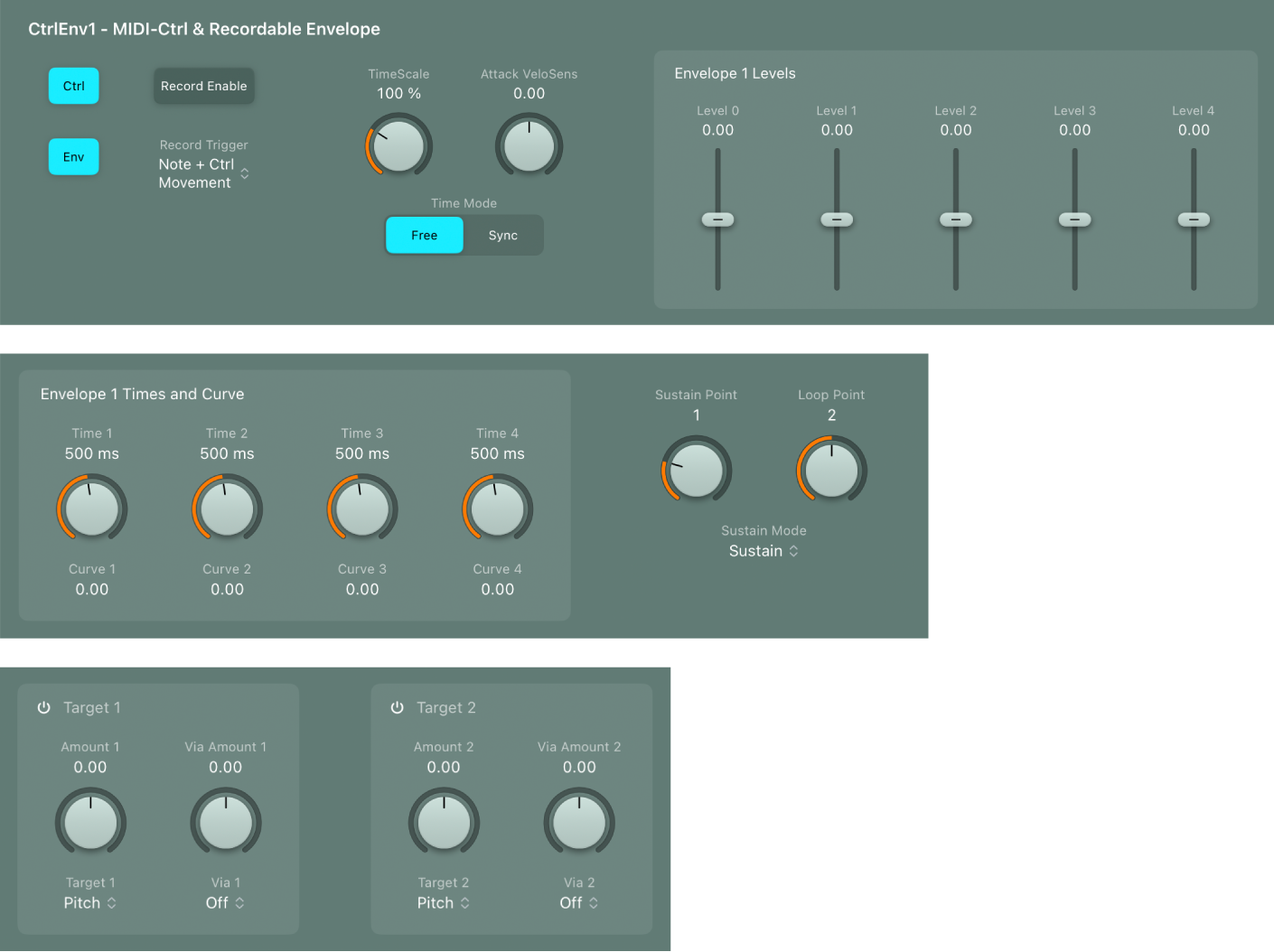
Parameter für Control-Hüllkurvenmodus
Die zwei „Control Envelope“-Abschnitte stellen zwei Ziele bereit – für insgesamt vier steuerbare Parameter, wenn beide Hüllkurven vollständig genutzt werden.
Tasten „Ctrl/Env“: Hier wählst du zwischen einem Modus für Control-Hüllkurven (Run Mode) und einem Modus für Standard-Hüllkurven (Envelope). Sind beide Tasten aktiviert, wird der Controller-Wert zum Hüllkurvensignal addiert, was zu einem Modulations-Offset führt.
Hinweis: Wenn die Hüllkurven Controller-Verläufe aufzeichnen und polyphon wiedergeben, werden die Stimmen jeweils separat behandelt, d.h. dass beim Anschlagen einer Note jeweils eine eigene Hüllkurve gestartet wird.
Taste „Aufnahme aktivieren“: Starte oder beende das Aufzeichnen von Hüllkurven. Du kannst das Aufzeichnen auch über die unten beschriebene Trigger-Modus-Funktion beenden.
Einblendmenü „Record Trigger“: Wähle verschiedene Trigger-Modi zum Starten und Beenden der Aufnahme, wenn die Taste „Record Enable“ aktiviert ist.
NoteOn: Die Aufnahme beginnt mit der Wiedergabe der Note.
Note + Ctrl Movement: Die Aufnahme beginnt, wenn MIDI-Control Change-Befehle eingehen, während eine Note gehalten wird (Informationen zum Zuweisen von MIDI-Controllern findest du unter Sculpture-MIDI-Controller definieren.
Note + Sustain Pedal: Die Aufnahme beginnt, wenn beim Halten einer Note das Sustain-Pedal betätigt wird.
Parameter „Control Envelope Level“, „Time“ und „Curve“
Die folgenden Parameter sind nur dann aktiv, wenn die Hüllkurve aktiviert ist (entweder die Taste „Env“ ist aktiv oder die Tasten „Ctrl“ und „Env“ sind beide aktiv).
Die maximale Dauer und Länge der Hüllkurve beträgt 48 Takte oder 40 Sekunden.
Du kannst eigene Hüllkurven durch manuelles Verschieben des Schiebereglers „Level“ und Ändern der Drehreglerwerte „Time“ erzeugen oder eine Hüllkurve aufzeichnen. Näheres hierzu findest du unter Sculpture-Hüllkurven aufnehmen.
Drehregler und Feld „TimScale“: Hiermit kannst du die gesamte Hüllkurve zeitlich dehnen oder stauchen, und zwar zwischen 10 % (zehnfache Beschleunigung) und 1000 % (zehnfache Verlangsamung). Dies hat natürlich auch einen Einfluss auf die Darstellung der Hüllkurve, die entsprechend gestaucht (Beschleunigung) oder gedehnt (Verlangsamung) wird.
Drehregler und Feld „Attack VeloSens“: Lege die Anschlagsdynamik der Hüllkurven-Attack-Phase fest. Positive Werte reduzieren die Attack-Zeit bei niedrigeren Anschlagstempi (piano). Negative Werte reduzieren die Attack-Zeit bei höheren Anschlagstempi (forte).
Tasten „Time Mode“: Wähle entweder eine frei laufende Hüllkurve (Free) oder eine temposynchronisierte Hüllkurve (Sync) mit Notenwertoptionen wie 1/8 oder 1/4.
Hinweis: Das Umschalten zwischen diesen Modi erzwingt eine Neuberechnung der Zeiten auf Basis des aktuellen Projekttempos. Die Werte werden dabei ggf. auf den nächstgelegenen Noten- oder Millisekundenwert gerundet.
Schieberegler und Feld „Level 0–4“: Bei der ersten Aktivierung einer Hüllkurve wird automatisch eine Basiskurve erstellt, die mehrere Steuerpunkte und Segmente enthält. Du kannst die Schieberegler „Level“ verwenden, um das Ausmaß jedes Hüllkurvensegments festzulegen. Jedes Segment verfügt über eine zugehörige Zeitsteuerung. Hiervon ausgenommen ist das Startsegment (Schieberegler „Level 0“), das immer am Startpunkt der Hüllkürve positioniert ist.
Schieberegler „Level 0“: Lege den Startwert für die Hüllkurve fest.
Schieberegler „Level 1“: Legen den Attack-Wert für die Hüllkurve fest.
Schieberegler „Level 2“: Lege den Loop-Wert für die Hüllkurve fest.
Schieberegler „Level 3“: Lege den Sustain-Wert für die Hüllkurve fest.
Schieberegler „Level 4“: Lege den Endwert für die Hüllkurve fest.
Drehregler und Felder „Time 1–4“: Lege die Dauer jedes Hüllkurvensegments fest. Während du Wert änderst, ändert sich die Gesamtlänge der Hüllkurve und alle nachfolgenden Steuerpunktzeiten und -segmente werden verschoben.
Hinweis: Du kannst einen Steuerpunkt nicht über die Position des vorangegangenen Steuerpunkts hinaus verschieben. Du kannst jede Steuerpunkte über die Position des nachfolgenden Steuerpunkts hinaus verschieben – dadurch werden das Hüllkurvensegment sowie die gesamte Hüllkurve effektiv verlängert.
Drehregler „Time 1“: Lege die Attack-Zeit der Hüllkurve fest.
Drehregler „Time 2“: Lege die Position der Loopzeit für die Hüllkurve fest.
Drehregler „Time 3“: Lege die Position der Sustain-Zeit für die Hüllkurve fest.
Drehregler „Time 4“: Lege die Position der Endzeit für die Hüllkurve fest.
Felder „Curve 1–4“: Bewege den Regler in vertikaler Richtung, um eine Kurvenform zwischen Hüllkurven-Steuerpunkten für das entsprechende Segment festzulegen (anstatt einer geraden Linie).
Parameter für Control-Hüllkurven-Loop und -Sustain
Drehregler und Feld „Sustain Point“: Lege einen der Hüllkurven-Steuerpunkte als Sustain-Punkt fest.
Drehregler und Feld „Loop Point“: Lege einen der Hüllkurven-Steuerpunkte als Loop-Punkt fest.
Einblendmenü „Sustain-Modus“: Bestimmt das Verhalten der Hüllkurve bei gehaltener Note. Zur Auswahl stehen Sustain-Modus (Standardeinstellung), Finish-Modus und drei Loop-Modi (Loop Forward, Loop Backward, Loop Alternate). Weitere Informationen findest du unter Loop-Modus von Sculpture-Hüllkurven.
Parameter „Control-Hüllkurven-Ziel“ und „Control-Hüllkurven-Quelle"
Tasten „Ziel 1/2 On/Off“: Schalten die Modulationsquellen der Control-Hüllkurve ein bzw. aus.
Drehregler und Felder „Amount 1/2“: Bestimme die Intensität der Modulation (wenn das eingehende via-Signal den Wert „0“ aufweist). Das ist beispielsweise der Fall, wenn sich das Modulationsrad auf seiner minimalen Position befindet.
Einblendmenüs „Target 1/2“: Wähle hier die Modulationsziele 1 und 2 aus. Jeder Hüllkurve können zwei Ziele mit optionaler via-Modulation zugewiesen werden.
Drehregler und Felder „Via Amount 1/2“: Bestimme die Intensität der Modulation (wenn das eingehende via-Signal den höchstmöglichen Wert aufweist). Das ist beispielsweise der Fall, wenn sich das Modulationsrad auf seiner maximalen Position befindet.
Einblendmenüs „Via 1/2“: Wähle hier die Modulationsquelle, über die die Intensität der Hüllkurvenmodulation geregelt werden soll. Zu den Source-Optionen zählen Off, Velocity Concave, Velocity, Velocity Convex, KeyScale, Ctrl A und Ctrl B.