Compartilhe funções como arquivos no Final Cut Pro para Mac
Você pode compartilhar as funções de um projeto, exportando cada função de mídia como um stem de mídia separado. Por exemplo, você pode exportar o diálogo, a música e os efeitos sonoros de um projeto como arquivos de mídia separados atribuindo funções ao diálogo, à música e aos efeitos sonoros e exportando as funções.
Se o projeto contiver legendas, você pode escolher qual versão de idioma (subfunção) exportar. Você pode incorporar legendas ao arquivo de vídeo de saída ou exportá‑las como arquivos separados. Consulte Exporte legendas.
Para exportar as mesmas funções de outro projeto ou clipe depois, salve os ajustes como um pré-ajuste.
Compartilhe funções como arquivos separados
Você pode exportar funções de mídia como um arquivo QuickTime ou MXF de várias faixas combinadas ou como arquivos de áudio ou vídeo separados. Você também pode escolher a saída mono, estéreo ou surround para os canais de áudio.
No Final Cut Pro, realize uma das seguintes ações:
Selecione um ou mais projetos ou clipes no navegador.
Nota: Não é possível misturar projetos e clipes em um compartilhamento em lote. A seleção deve conter apenas projetos ou apenas clipes. Consulte Compartilhamento em lote.
Selecione intervalos em um ou mais clipes no navegador.
Selecione um intervalo em um projeto na linha do tempo.
Nota: Para compartilhar apenas uma parte de um projeto, você deve fazer uma seleção de intervalo. A seleção de clipe não é suficiente. Você pode usar as teclas I e O para definir os pontos de início e fim da seleção de intervalo.
Realize uma das seguintes ações:
Escolha Arquivo > Compartilhar > Exportar Arquivo.
Clique no botão Compartilhar na barra de ferramentas e clique em Exportar Arquivo.
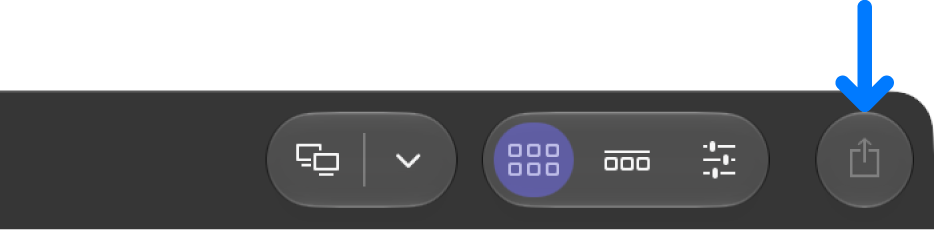
Nota: você também pode escolher outro destino criado com base no destino Exportar Arquivo.
Clique em Configurações na parte superior da janela Compartilhar e especifique as seguintes configurações (as configurações disponíveis dependem da mídia de origem):
Formato: Escolha um formato de masterização (Vídeo e Áudio, Apenas Vídeo ou Apenas Áudio). Para obter informações sobre como exportar arquivos MXF, consulte Exporte arquivos MXF.
Codec de vídeo: o codec original é listado por padrão. Dependendo da mídia de origem, você pode escolher outro codec.
Resolução: A resolução (com base na filmagem original) é fornecida. Dependendo da mídia de origem, você pode escolher outra resolução.
Espaço de cor: O espaço de cor (com base na configuração do projeto) é fornecido. Consulte Modificar os ajustes de um projeto e Use o processamento de cores com HDR de gama ampla.
Formato do arquivo de áudio: o formato original é listado por padrão. Dependendo da mídia de origem, você pode escolher outro formato de áudio.
Incluir marcadores de capítulo: selecione a caixa de seleção para incluir marcadores de capítulo com o arquivo (ou arquivos) que você exportou.
Permitir segmentação de exportação: acelere exportações H.264 e HEVC enviando segmentos do vídeo para os motores de mídia disponíveis para processamento simultâneo. Consulte Acelere exportações com processamento simultâneo.
Abrir com: escolha o que deseja que aconteça após a exportação ser concluída. Consulte Destinos “Exportar Arquivo” e “Dispositivos Apple”.
Clique em Funções na parte superior da janela Compartilhar.
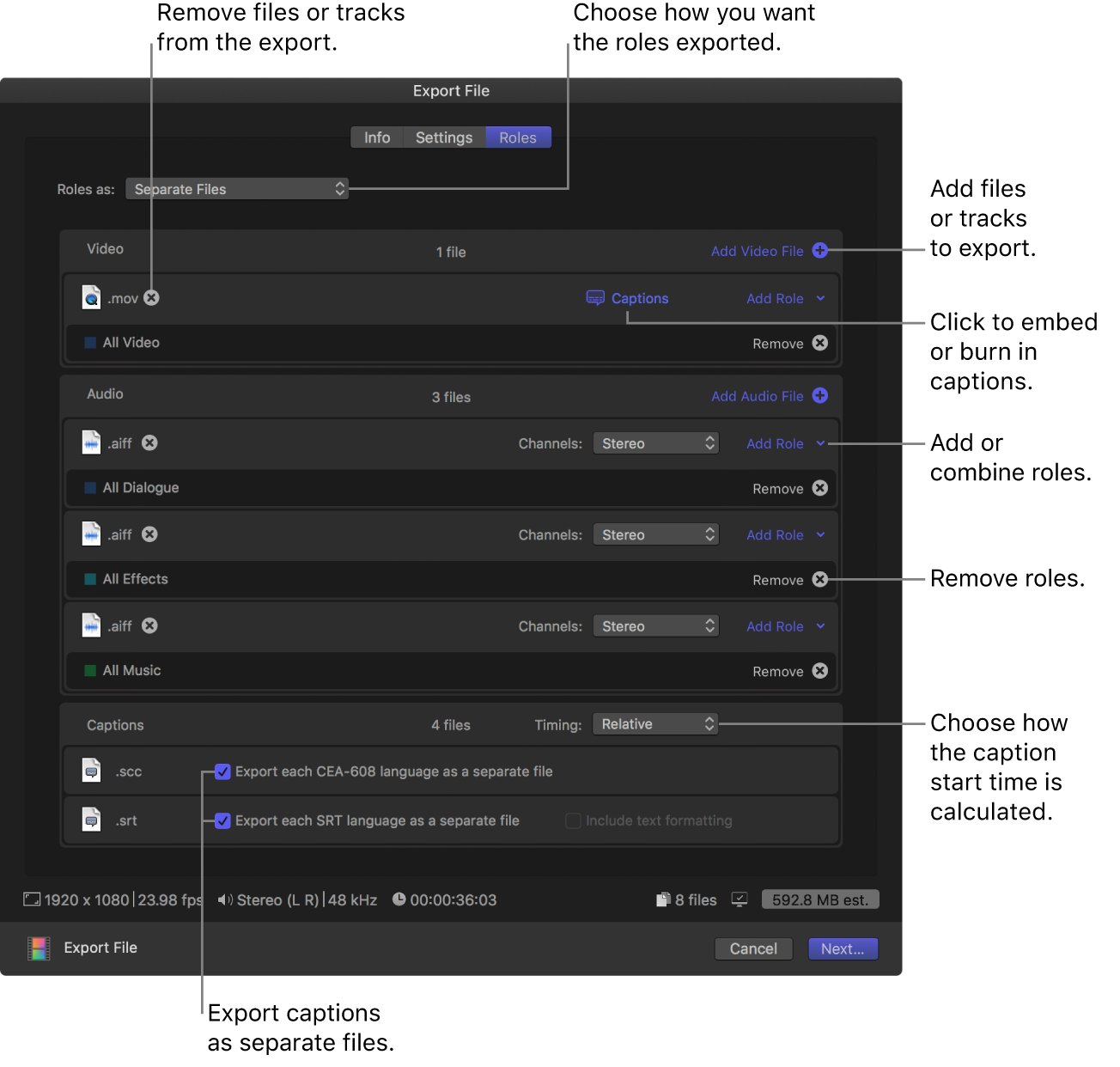
No painel Funções, clique no menu pop‑up “Funções como” e escolha como deseja exportar as funções.
Nota: As opções disponíveis neste menu pop‑up mudam com base nas suas escolhas nos menus pop‑up Formato e “Formato do arquivo de áudio” no painel Ajustes.
Filme QuickTime: exporta todas as funções do projeto como um único filme QuickTime.
Se você escolher esta opção, avance para a etapa 7.
Filme Multifaixa do QuickTime: exporta as funções especificadas como um único filme QuickTime.
Arquivos Separados: exporta cada uma das funções de vídeo e áudio especificadas como um arquivo separado.
Somente Vídeo como Arquivos Separados: exporta cada uma das funções de vídeo especificadas como um arquivo separado.
Somente Áudio como Arquivos Separados: exporta cada uma das funções de áudio especificadas como um arquivo separado.
Para adicionar legendas aos arquivos exportados, realize uma das seguintes ações:
Incorporar legendas no arquivo de vídeo de saída: Para cada faixa ou arquivo de vídeo, clique no botão de legendas azul e, em seguida, clique no menu pop-up Incorporar CEA-608 e escolha uma versão de idioma.
Incorporar legendas ao arquivo de vídeo de saída: para cada faixa ou arquivo de vídeo, clique no botão azul Legendas, clique no menu pop‑up “Gravar legendas” e escolha uma versão de idioma.
Exportar legendas como arquivos separados: na seção Legendas, selecione os formatos de legendas que deseja exportar e clique no menu pop‑up Tempo para escolher uma opção:
Relativa: para calcular o tempo de início da legenda, subtraia o tempo de início do projeto.
Absoluta: use o tempo de início real de cada legenda, independentemente do tempo de início do projeto.
Para obter informações sobre como adicionar legendas ao projeto, consulte Introdução às legendas e Criar legendas.
Se você escolheu um formato diferente de QuickTime Movie na etapa 5, realize uma das seguintes ações:
Adicionar uma faixa ou arquivo à exportação: Clique em um botão roxo Adicionar Faixa ou Adicionar Arquivo à direita e escolha uma função ou subfunção.
Combinando funções em uma faixa ou arquivo de saída: para qualquer faixa ou arquivo na lista, clique no menu pop-up Adicionar Função roxo (à direita) para adicionar funções ou subfunções.
Remover funções de uma faixa ou arquivo: para qualquer função, clique no botão Remover branco (à direita).
Escolha um formato de canal de áudio para uma faixa: Para qualquer faixa ou arquivo de áudio na lista, clique no menu pop‑up Canais e escolha o formato do canal (Mono, Estéreo ou Surround). Consulte Configure canais de áudio.
Remover uma faixa ou arquivo da exportação: Clique no botão Remover branco (com um X) à direita do nome da trilha ou do arquivo.
Salvar um pré-ajuste: clique no menu pop‑up “Funções como” e escolha Salvar Como na seção Pré-ajustes.
Clique em Seguinte.
Se você selecionou um único projeto, clipe ou intervalo, insira um nome para o arquivo que você está compartilhando.
Escolha onde salvar os arquivos exportados e clique em Salvar.

Você pode monitorar o progresso da transcodificação na janela Tarefas em Segundo Plano e continuar trabalhando no Final Cut Pro enquanto o arquivo é transcodificado.
Quando a transcodificação for concluída, uma notificação aparecerá. Você pode ver e localizar projetos compartilhados no inspetor de Compartilhamento. Consulte Visualizar o status dos itens compartilhados.
Crie e modifique pré-ajustes personalizados
Se você criou uma lista personalizada de funções para compartilhar, pode salvá‑la como um pré‑ajuste.
No Final Cut Pro, configure suas opções de compartilhamento usando as instruções em Compartilhar funções como arquivos separados, acima.
No menu pop‑up “Funções como”, realize uma das seguintes ações:
Salvar um novo pré-ajuste: Escolha Salvar Como, digite um nome para a predefinição e clique em Salvar.
Salvar alterações em um pré-ajuste existente: selecione o pré-ajuste, faça as alterações e, em seguida, escolha Salvar.
Salvar um pré-ajuste modificado como um novo pré-ajuste: Selecione o pré-ajuste e faça suas alterações, em seguida, escolha Salvar Como, digite um nome para o pré-ajuste e clique em Salvar.
Renomear um pré‑ajuste: Selecione o pré-ajuste, escolha Renomear, digite um novo nome para o pré-ajuste e clique em Salvar.
Os pré-ajustes personalizados que você cria aparecem no menu pop‑up “Como Funções”.
Os pré‑ajustes personalizados são armazenados em /Usuários/seu nome/Biblioteca/Application Support/ProApps/Export Presets/. Para acessá-los rapidamente, clique no menu pop-up “Funções como” e escolha “Mostrar Pré-Ajustes do Usuário no Finder”.
Apague pré‑ajustes personalizados
Você pode apagar pré‑ajustes personalizados de que não precisa mais.
Selecione um projeto ou clipe no Final Cut Pro, clique no botão Compartilhar na barra de ferramentas e escolha Exportar Arquivo.
Na janela Compartilhar, clique no botão Ajustes.
Clique no menu pop‑up “Funções como” e escolha o pré‑ajuste personalizado que deseja apagar.
Depois de escolher um pré‑ajuste, uma marca de verificação aparece ao lado do nome dele.
Clique no menu pop‑up “Funções como” e escolha Apagar.