Adicione quadros principais de efeito de vídeo no Final Cut Pro para Mac
Coloque quadros principais em pontos específicos de um clipe para alterar os valores dos parâmetros nesses pontos.
Por exemplo, se você quisesse que um clipe no seu projeto desvaneça para preto, você definiria dois quadros principais de opacidade em dois momentos diferentes: um com o valor de 100 (totalmente visível) e o outro com o valor de 0 (totalmente transparente). O Final Cut Pro interpola os valores entre 100 e 0, criando um desvanecimento suave para preto.
Você pode definir quadros principais na linha do tempo ou no inspetor de Vídeo. Para ver os quadros principais na linha do tempo, você precisa exibir o editor de Animação de Vídeo do clipe.
Os controles adicionais para quadros principais aparecem com os efeitos integrados do Final Cut Pro. Consulte Trabalhe com efeitos integrados.
Para saber mais sobre a criação de quadros principais de clipes de áudio, consulte Crie quadros principais de efeitos de áudio.
Adicione quadros principais
No Final Cut Pro, realize uma das seguintes ações:
Selecione um clipe na linha do tempo e escolha Clipe > Mostrar Animação de Vídeo (ou pressione Control + V).
Mantenha a tecla Control pressionada e clique no clipe na linha do tempo, depois escolha Mostrar Animação de Vídeo.
Cada efeito no editor de Animação de Vídeo tem uma área separada para adição de quadros principais.
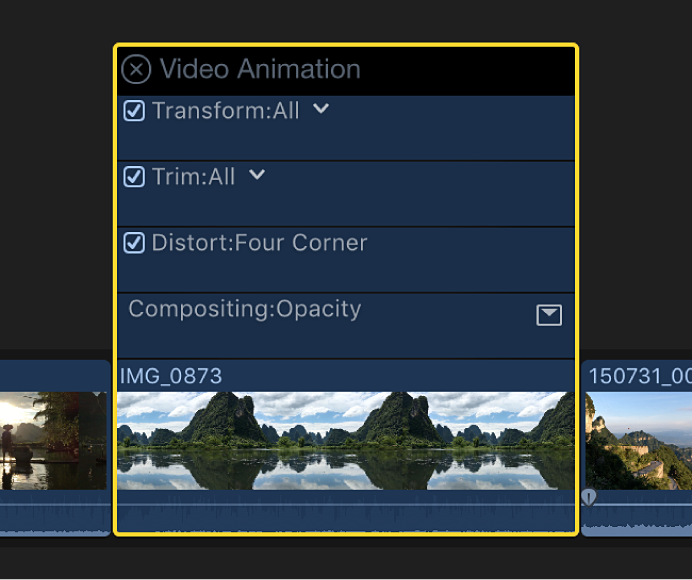
Alguns efeitos têm mais de um parâmetro e permitem a adição de quadros principais a parâmetros individuais separadamente. Eles aparecem no editor de Animação de Vídeo com uma seta para baixo ao lado do nome do efeito ou no inspetor de Vídeo como controles de parâmetros adicionais.
No editor de Animação de Vídeo ou na seção Efeitos do inspetor de Vídeo, selecione o efeito ou parâmetro do efeito para o qual deseja adicionar quadros principais.
Realize uma das seguintes ações:
Ver os parâmetros expandidos no editor de Animação de Vídeo: clique na seta para baixo ao lado do efeito e escolha um parâmetro individual no menu pop‑up ou escolha Todos para adicionar quadros principais para todos os parâmetros.
Ver os parâmetros expandidos no inspetor de Vídeo: posicione o cursor sobre o efeito e clique em Mostrar.
Realize uma das seguintes ações para cada efeito:
No editor de Animação de Vídeo: mantenha a tecla Option pressionada (ou pressione Option + K) e clique em um ponto no controle de efeito horizontal no qual você deseja adicionar o quadro principal.
Os quadros principais para o parâmetro escolhido aparecem como losangos brancos; os quadros principais para outros parâmetros de efeito aparecem em cinza.
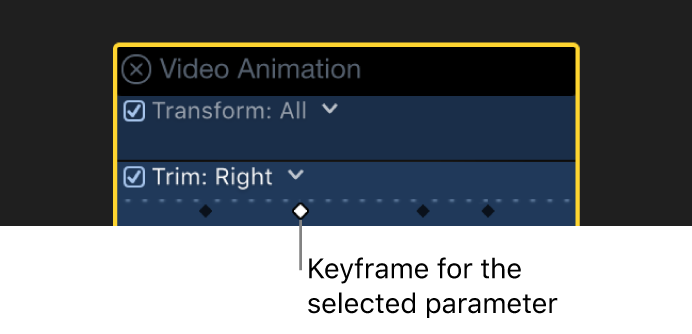
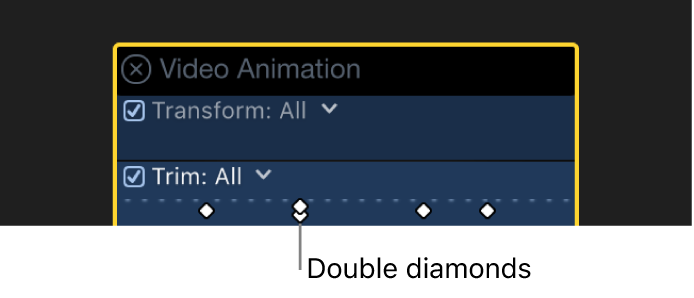
Quando você opta por ver todos os parâmetros no editor de Animação de Vídeo, os quadros principais aparecem como losangos brancos para todos os parâmetros. Dois losangos indicam que você adicionou um quadro principal para mais de um parâmetro naquele ponto.
No inspetor de Vídeo: posicione o cursor de reprodução na linha do tempo no ponto em que deseja adicionar um quadro principal e clique no botão Quadro Principal (ou pressione Option + K).

Depois de você adicionar um quadro principal, o botão Quadro Principal fica sólido, indicando que o cursor de reprodução está neste quadro principal.

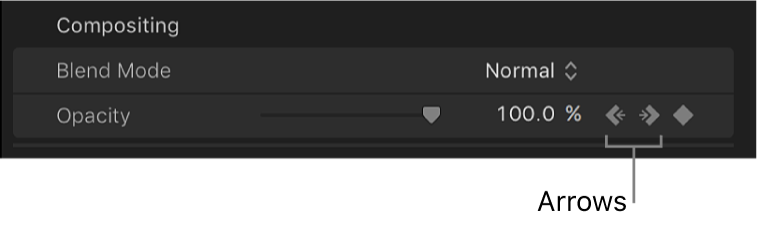
Quando você move o cursor de reprodução na linha do tempo, setas aparecem ao lado do botão Quadro Principal no inspetor de Vídeo para indicar qual lado do cursor tem quadros principais. Para ir ao quadro principal anterior, clique na seta para a esquerda. Para ir ao quadro principal seguinte, clique na seta para a direita.
Adicione quadros principais conforme necessário.
Dica: depois de adicionar um quadro principal, você pode adicionar outro automaticamente. Para isso, mova o cursor de reprodução na linha do tempo e ajuste o valor do parâmetro do efeito no inspetor de Vídeo.


Adicione quadros principais automaticamente em uma área selecionada
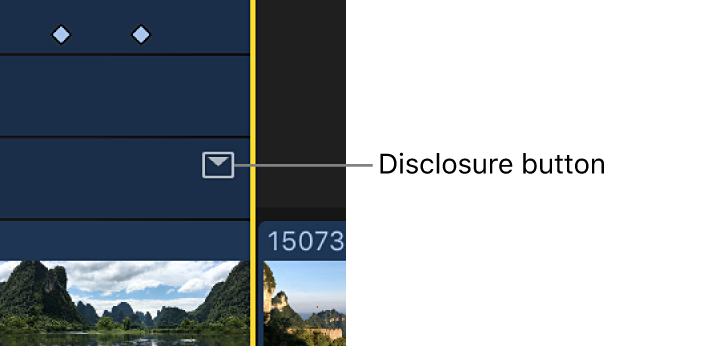
Se um efeito no editor de Animação de Vídeo apresentar um botão de abertura, você pode usar a ferramenta Selecionar ou Seleção de Intervalo para adicionar quadros principais automaticamente em uma área selecionada.
No Final Cut Pro, realize uma das seguintes ações:
Selecione um clipe na linha do tempo e escolha Clipe > Mostrar Animação de Vídeo (ou pressione Control + V).
Mantenha a tecla Control pressionada e clique em um clipe, depois escolha Mostrar Animação de Vídeo.
Selecione um efeito e clique no botão de abertura para expandi‑lo no editor de Animação de Vídeo.
Clique no menu pop‑up Ferramentas no canto superior esquerdo da linha do tempo e escolha Selecionar
 ou Seleção de Intervalo
  (ou pressione A para Selecionar ou R para Seleção de Intervalo).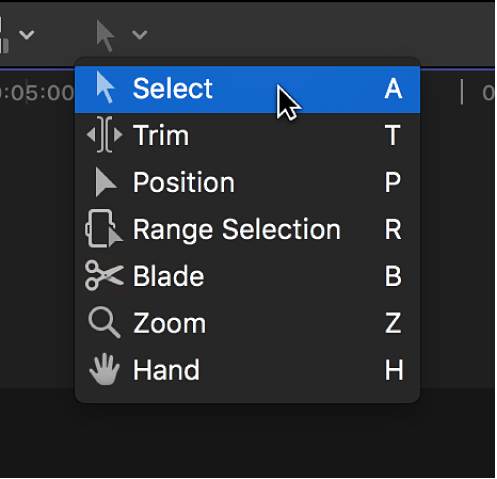
Arraste pela área no editor de Animação de Vídeo onde você deseja ajustar o efeito.
Dica: para desmarcar o intervalo, clique em qualquer lugar do fundo da linha do tempo.
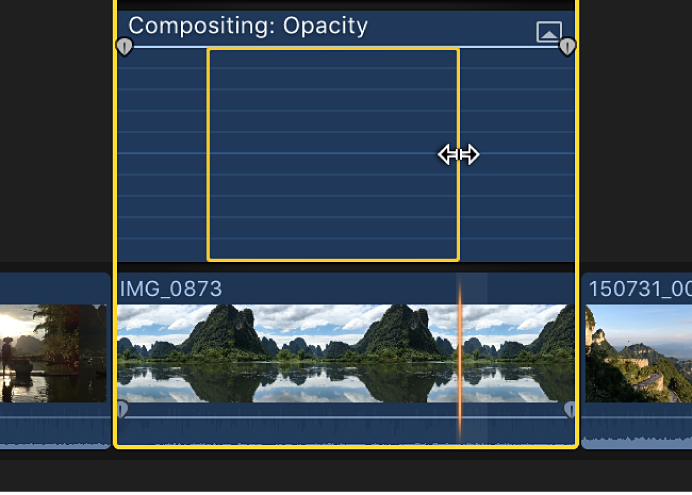
Para ajustar o efeito dentro do intervalo, arraste o controle horizontal do efeito para cima ou para baixo.
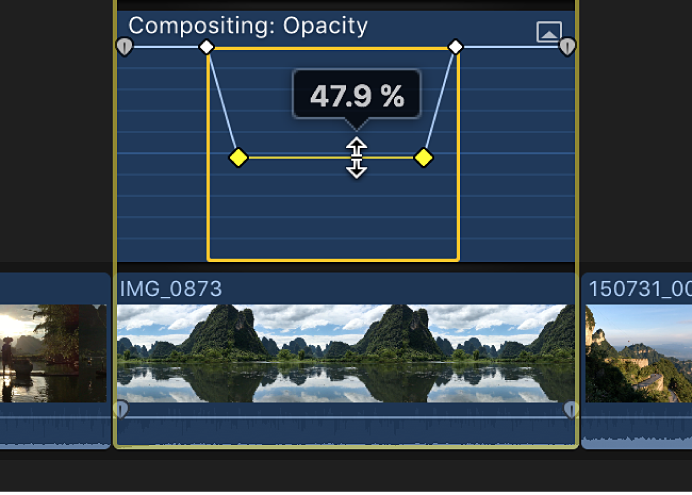
Os quadros principais são criados automaticamente ao longo dos pontos de ajuste dentro do intervalo.
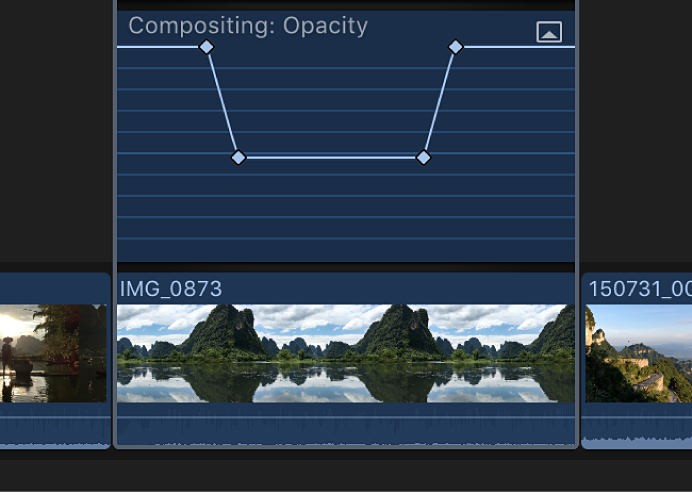

Ajuste os quadros principais no editor de Animação de Vídeo
Você pode mover os quadros principais para a esquerda ou para a direita no editor de Animação de Vídeo.
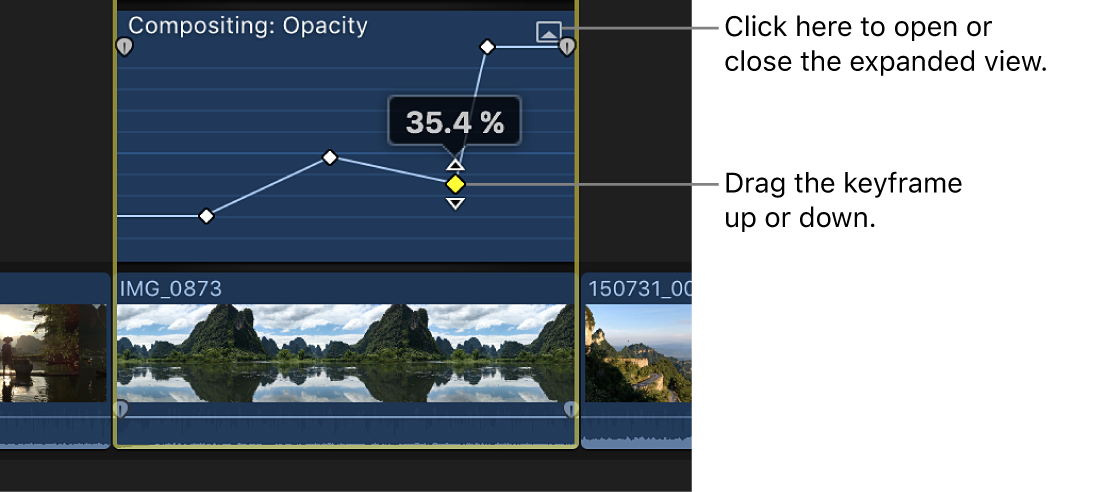
Se um efeito apresentar um botão de abertura no editor de Animação de Vídeo, você poderá expandir a visualização do efeito e mover os quadros principais para cima ou para baixo para alterar o valor do parâmetro. Você também pode adicionar fusões de entrada ou saída a efeitos de vídeo ou alterar a forma da curva do efeito entre os quadros principais. Consulte Ajuste curvas de efeito.
Selecione um quadro principal no editor de Animação de Vídeo do Final Cut Pro.
Realize uma das seguintes ações:
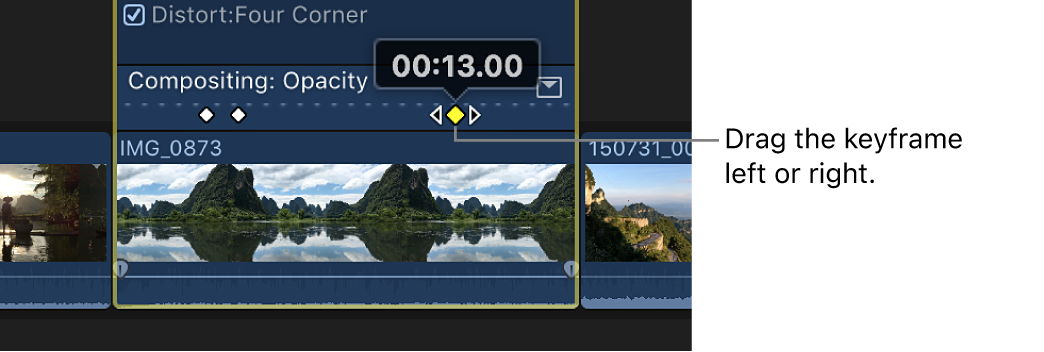
Alterar a posição de um quadro principal no tempo: arraste um quadro principal para a esquerda ou direita.
Enquanto você arrasta, o valor do código de tempo é exibido.
Alterar o valor do parâmetro de um quadro principal: arraste o quadro principal para cima ou para baixo.
Se um efeito tiver um botão de abertura, clique no botão (ou clique duas vezes no efeito) para expandi‑lo.
Adicionar outro quadro principal: mantenha a tecla Option pressionada (ou pressione Option + K) e clique em um ponto no controle de efeito no qual você deseja adicionar o quadro principal.
Adicionar um quadro principal e alterar o valor do parâmetro do efeito ao mesmo tempo: mantenha a tecla Option pressionada e clique enquanto arrasta o controle de efeito para cima ou para baixo.


Ajuste os quadros principais no inspetor de Vídeo
Para muitos efeitos, você ajusta o valor do parâmetro de quadros principais individuais no inspetor de Vídeo.
Quando você move o cursor de reprodução na linha do tempo, setas aparecem ao lado do botão Quadro Principal no inspetor de Vídeo para indicar qual lado do cursor tem quadros principais.
Para ir ao quadro principal anterior, clique na seta para a esquerda. Para ir ao quadro principal seguinte, clique na seta para a direita. Ou, para usar atalhos de teclado, selecione o parâmetro no editor de Animação de Vídeo e pressione Option + Ponto e Vírgula (;) para ir ao fotograma principal anterior ou Option + Apóstrofo (’) para ir ao fotograma principal seguinte.

Se o inspetor de Vídeo ainda não estiver aparecendo no Final Cut Pro, realize uma das seguintes ações:
Escolha Janela > Mostrar na Área de Trabalho > Inspetor (ou pressione Command + 4).
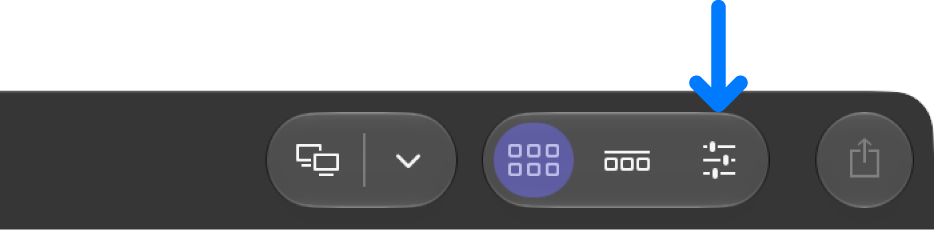
Clique no botão Inspetor no lado direito da barra de ferramentas.
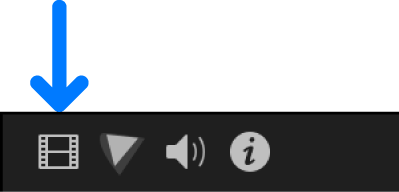
Clique no botão Vídeo na parte superior do inspetor.
Selecione um quadro principal ou posicione o cursor de reprodução em um quadro principal e ajuste o valor do parâmetro no inspetor de Vídeo.
Para alterar o valor no quadro principal seguinte, vá até o quadro principal seguinte e ajuste o valor no inspetor de Vídeo.
Apague quadros principais
No Final Cut Pro, realize uma das seguintes ações:
Selecione um quadro principal no editor de Animação de Vídeo e pressione Option + Shift + Delete.
Navegue até um quadro principal no inspetor de Vídeo e clique no botão Quadro Principal.


Visualize apenas um efeito por vez no editor de Animação de Vídeo
Você pode recolher o editor de Animação de Vídeo para que ele mostre apenas um efeito por vez. Isto pode ser útil se você tiver vários efeitos aplicados a um clipe e quiser preservar o espaço na tela.
No Final Cut Pro, escolha Clipe > Isolar Animação (ou pressione Control + Shift + V).
No editor de Animação de Vídeo, clique no triângulo ao lado do nome do efeito exibido e escolha um efeito.
Nota: quando a opção Isolar Animação está ativada, não é possível apagar efeitos do editor de Animação de Vídeo.
Para desativar a opção Isolar Animação, escolha Clipe > Isolar Animação (ou pressione Control + Shift + V).
Oculte a animação de vídeo de um clipe
No Final Cut Pro, realize uma das seguintes ações:
Selecione o clipe na linha do tempo e escolha Clipe > Ocultar Animação de Vídeo (ou pressione Control + V).
Clique no botão Fechar
 no canto superior esquerdo do editor de Animação de Vídeo.
Mantenha a tecla Control pressionada e clique no clipe na linha do tempo, depois escolha Ocultar Animação de Vídeo.