Ajuste o balanço do áudio no Final Cut Pro para Mac
O balanço de áudio permite distribuir o som pelo espectro estéreo ou surround para criar equilíbrio ou um efeito especial. Por exemplo, você pode colocar mais som no canal direito de um clipe estéreo ou menos som no canal central de um clipe surround.
O Final Cut Pro oferece um decodificador integrado de som surround que permite escolher entre vários modos de balanço estéreo e surround predefinidos que você pode aplicar aos clipes pelo inspetor de Áudio. Usando os pré‑ajustes do modo de balanço, você pode recriar dinamicamente campos de som surround a partir de conteúdo de origem estéreo.
Nota: para exibir os canais surround nos medidores de áudio, é preciso ter definido as propriedades de áudio e renderização do projeto como surround antes de decodificar o conteúdo estéreo para os canais surround. Para obter informações sobre as propriedades do projeto, consulte Modifique os ajustes de um projeto e Ajustes de projeto. Para obter informações sobre os medidores de áudio, consulte Visualize e altere os níveis de áudio.
Ao alterar o modo de balanço no inspetor de Áudio, o ajuste é aplicado a toda a seleção. Para fazer ajustes mais precisos, você pode adicionar quadros principais usando o editor de Animação de Áudio ou o inspetor de Áudio e, então, ajustá-los no inspetor de Áudio.
Ajuste o balanço do áudio para estéreo
No Final Cut Pro, selecione o clipe de áudio.
Na seção Balanço do inspetor de Áudio, clique no menu pop‑up Modo e escolha Estéreo Esq./Dir.
Mova o som para a esquerda ou direita realizando uma das seguintes ações:
Digite um valor no campo Intensidade do Balanço.
Arraste o controle deslizante Intensidade do Balanço para a esquerda ou direita.
Ajuste o balanço do áudio para som surround
No Final Cut Pro, selecione o clipe de áudio.
Na seção Balanço do inspetor de Áudio, clique no menu pop-up Modo e escolha uma das opções a seguir:
Surround Básico: posiciona o sinal nos canais padrão, com um sinal estéreo nos canais direito e esquerdo, e um sinal mono no canal central. O ajuste do controle deslizante Intensidade do Balanço distribui partes do sinal para outros canais e pode ser ajustado de –100 (canais esquerdos) a 100 (canais direitos).
Criar Espaço: distribui o sinal por todo o espectro surround, com mais sinal nos canais central, frontal esquerdo e frontal direito. Esse ajuste é útil para criar uma mixagem surround para uso geral a partir de qualquer fonte estéreo. O ajuste do controle deslizante Intensidade do Balanço pode ser alterado de 0 (sem efeito) a 100 (campo surround total).
Diálogo: ajusta o balanço de modo a direcionar mais sinal para o canal central do espectro surround, de modo que o som direto esteja centralizado, enquanto o som ambiente é distribuído para outros canais. esse ajuste é mais indicado para narrações ou outros clipes de diálogo. O ajuste do controle deslizante Intensidade do Balanço pode ser ajustado de 0 (nenhum efeito) a 100 (todo o som para o canal central).
Música: distribui um sinal mixado em estéreo uniformemente em todo o espectro surround. Esse ajuste é mais recomendado para converter músicas estéreo em uma mixagem surround. O ajuste do controle deslizante Intensidade do Balanço pode ser alterado de 0 (sem efeito) a 100 (campo surround total).
Ambiência: ajusta o balanço através do espectro surround, com mais sinal direcionado para os canais surround e menos sinal para os canais frontal e central. esse ajuste é mais indicado para efeitos como barulho de multidões ou outros ambientes ao ar livre. O ajuste do controle deslizante Intensidade do Balanço pode ser alterado de 0 (sem efeito) a 100 (campo surround total).
Círculo: ajusta o balanço do som circundando o espectro surround (como uma abelha zunindo ao redor da cabeça do ouvinte). O controle deslizante Intensidade do Balanço ajusta a direção para o ouvinte em graus (–180 a 180).
Girar: ajusta o balanço ao redor do espectro surround, como se o ouvinte estivesse girando em círculo. O controle deslizante Intensidade do Balanço ajusta a rotação do ouvinte em graus (–180 a 180).
De Trás para a Frente: ajusta o balanço de trás para a frente no espectro surround. O ajuste do controle deslizante Intensidade do Balanço pode ser alterado de –100 (trás) a 100 (frente).
Surround Esquerdo para Frontal Direito: ajusta o balanço do surround esquerdo para o frontal direito no espectro surround. O ajuste do controle deslizante Intensidade do Balanço pode ser alterado de –100 (surround esquerdo) a 100 (frontal direito).
Surround Direito para Frontal Esquerdo: ajusta o balanço do surround direito para frontal esquerdo no espectro surround. O ajuste do controle deslizante Intensidade do Balanço pode ser alterado de –100 (surround direito) a 100 (frontal esquerdo).
Se quiser ajustar a quantidade de balanço, realize uma das seguintes ações:
Digite um valor no campo Intensidade do Balanço.
Arraste o controle deslizante Intensidade do Balanço para a esquerda ou direita.
Os ajustes de Intensidade do Balanço variam de acordo com o modo de balanço escolhido.
Ajuste o som surround usando o Controle de Balanço Surround
No inspetor de Áudio, você pode usar o Controle de Balanço Surround para alterar o campo de som surround ou fazer ajustes avançados usando controles deslizantes.
Com o Controle de Balanço Surround, você pode alterar os níveis de balanço movendo um controle que representa onde o som pareceria se originar em uma configuração real de alto-falantes de som surround.
No Final Cut Pro, selecione o clipe de áudio.
Na seção Balanço do inspetor de Áudio, clique no menu pop‑up Modo e escolha um pré-ajuste de surround.
O Controle de Balanço Surround aparece na seção Balanço.
Realize uma das seguintes ações:
Fazer ajustes no Controle de Balanço Surround: arraste o controle dentro do campo surround para deslocar em direção a qualquer um dos canais surround (esquerda, centro, direita, surround esquerdo ou surround direito), representados pelos ícones de alto-falantes. Clique em um ícone de alto-falante para ativá-lo ou desativá-lo.
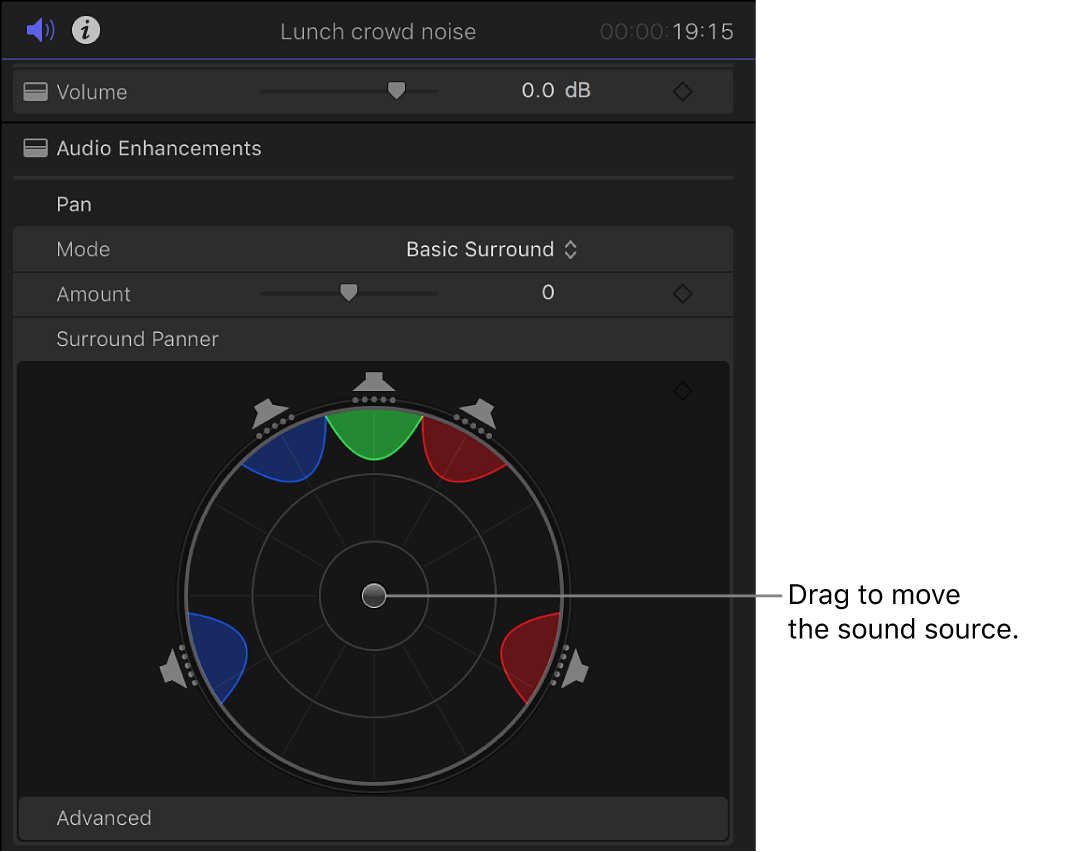
Para mover o controle de volta para a posição central, clique duas vezes nele.
Fazer ajustes avançados: abaixo do Controle de Balanço Surround, clique em Mostrar na seção Avançado e arraste os controles deslizantes para ajustar qualquer um dos parâmetros a seguir:
Original/Decodificado: ajusta o balanço entre os sinais original e decodificado. O controle deslizante pode ser ajustado de –100 (apenas sinal original) a 100 (apenas sinais centrais e surround decodificados). Em 0, o sinal é equilibrado igualmente entre os sinais original e decodificado.
Ambiente/Direto: ajusta o equilíbrio entre os sinais surround e central decodificados. O controle deslizante pode ser ajustado de –100 (somente sinal surround) a 100 (somente sinal central). Em 0, o sinal é equilibrado igualmente entre os sinais central e surround.
Amplitude Surround: especifica a separação (em dB) entre os sinais surround decodificados. Em 0 dB, há separação completa entre os sinais central e surround, mas cada sinal surround é mono. Para aumentar o efeito estéreo nos canais surround esquerdo e direito, você pode aumentar o valor do parâmetro. Isso também faz com que parte do sinal seja desviada do canal central para os canais surround.
Balanço LFE: ajusta o sinal de efeitos de baixa frequência (subwoofer) de –1 (nenhum sinal enviado ao canal LFE) a 1 (todo o sinal enviado ao canal LFE). Quando o controle deslizante está centralizado em 0, o sinal é distribuído igualmente entre os cinco canais e o canal LFE.
Rotação: gira todos os sinais surround para a esquerda ou direita de forma circular. Quando o controle deslizante está no extremo esquerdo ou direito (–180 graus ou 180 graus, respectivamente), o sinal surround rotaciona para o canal central, e o sinal central rotaciona para os canais surround. A 0 grau (o centro do controle deslizante), não há rotação.
Separação Estéreo: ajusta a quantidade de efeito estéreo dos canais esquerdo e direito para os alto-falantes centrais e surround.
Atenuar/Contrair: ajusta a forma como o efeito do balanço é implementado. Em 0, os sinais da fonte são atenuados (ou seja, os sinais originais dos canais ficam mais altos e mais baixos, mas não são desviados para outros canais). Em 100, os sinais de origem são contraídos (o que significa que os sinais dos canais originais não são alterados em volume, mas são movidos para outros canais na direção do balanço).
Balanço Central: ajusta o balanço entre os sinais central e surround. O controle deslizante pode ser ajustado de –100 (todo o sinal central enviado para os canais surround) a 100 (todos os sinais surround enviados para o canal central). Em 0, o sinal é equilibrado igualmente entre os canais central e surround.
Ao fazer ajustes em parâmetros avançados, o ajuste Modo de Balanço indica que foi editado.

Redefina ajustes de balanço
No Final Cut Pro, realize uma das seguintes ações:
Redefinir um modo de balanço editado: clique no menu pop‑up Modo de Balanço e escolha outro pré‑ajuste. O controle deslizante Intensidade do Balanço não é afetado.
Redefinir ajustes apenas para o Controle de Balanço Surround: mova o ponteiro para a seção Controle de Balanço Surround no inspetor de Áudio e clique no botão Redefinir
 que aparece à direita.
Redefinir todos os ajustes: mova o ponteiro para a linha Balanço no inspetor de Áudio e clique no botão Redefinir
que aparece à direita.
Você pode monitorar os níveis dos canais de som estéreo e surround usando os medidores de áudio.
Nota: se você adicionar um clipe com áudio mono a um projeto estéreo, o Final Cut Pro reproduzirá o áudio mono único nos canais esquerdo e direito, visíveis nos medidores de áudio estéreo do projeto.