Selecione intervalos no Final Cut Pro para Mac
Em vez de selecionar clipes inteiros, você pode selecionar um intervalo em qualquer clipe na linha do tempo ou no navegador. Na linha do tempo, você também pode selecionar um intervalo que inclua vários clipes. Você pode aparar seleções de intervalo, marcá‑las com classificações e palavras‑chave e modificá‑las de outras formas. Você pode ajustar os pontos de início e fim do intervalo selecionado arrastando qualquer lado da seleção. Você também pode criar múltiplas seleções de intervalo em um ou mais clipes no navegador.

Nota: esta ilustração mostra uma seleção de intervalo na linha do tempo. As seleções de intervalo do navegador têm alças de intervalo retas.
Selecione um intervalo no navegador
Na barra lateral Bibliotecas do Final Cut Pro, selecione um evento.
No navegador, realize uma das seguintes ações:
Arrastar por qualquer película de um clipe.
Uma borda amarela aparece ao redor do intervalo selecionado.
Se a película for exibida em duas linhas, você pode selecionar um intervalo que se estenda pela quebra simplesmente continuando a arrastar através da quebra. Ao chegar à margem, o cursor salta até a próxima linha.
Dica: arraste através da película de qualquer clipe com intervalos existentes enquanto mantém a tecla Option pressionada para substituir esses intervalos por um novo.
Use as teclas I e O para definir os pontos de início e fim da seleção de intervalo. Consulte Defina ponto inicial ou final do intervalo, abaixo.
Mova o skimmer (ou o cursor de reprodução) sobre um clipe e pressione X.
O Final Cut Pro define os pontos inicial e final da seleção de intervalo como os pontos inicial e final do clipe.
Clique em uma linha de marcador na parte superior de um clipe.
Estas linhas de marcadores podem indicar uma das seguintes informações: clipes marcados como favoritos (verdes) ou rejeitados (vermelhas), palavras-chave aplicadas manualmente (azuis) ou palavras-chave de análise (roxas).
Selecione um intervalo na linha do tempo
No Final Cut Pro, abra um projeto existente.
Na linha do tempo, realize uma das seguintes ações:
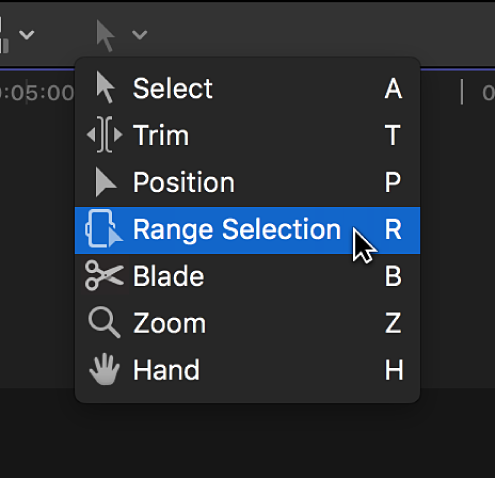
Clique no menu pop-up Ferramentas no canto superior esquerdo da linha do tempo e escolha Seleção de Intervalo (ou pressione R).
O cursor muda para a ferramenta Seleção de Intervalo
 .
.Arraste a ferramenta Seleção de Intervalo por um ou mais clipes para selecionar um intervalo. Para ajustar os pontos de início e fim da seleção do intervalo, arraste as alças em qualquer lado do intervalo.
Dica: para alternar temporariamente para a ferramenta Seleção de Intervalo, mantenha pressionada a tecla R. Ao soltar a tecla R, a ferramenta volta a ser a anterior.
Use as teclas I e O para definir os pontos de início e fim da seleção de intervalo. Consulte Defina ponto inicial ou final do intervalo, abaixo.
Mova o skimmer (ou o cursor de reprodução) sobre um clipe e pressione X.
O Final Cut Pro define os pontos inicial e final da seleção de intervalo como os pontos inicial e final do clipe.
Dica: para usar esse atalho de teclado com clipes conectados ou clipes em um enredo conectado, posicione o ponteiro no clipe e pressione X.
Defina ponto inicial ou final do intervalo
No navegador ou na linha do tempo do Final Cut Pro, realize uma das seguintes ações:
Defina o ponto inicial: posicione o skimmer (ou o cursor de reprodução, se a exploração estiver desativada) onde você deseja que a seleção comece e escolha Marcar > Definir Início do Intervalo (ou pressione I).
Para remover o ponto de início do intervalo, pressione Option + I.
Defina o ponto final: posicione o skimmer (ou o cursor de reprodução, se a exploração estiver desativada) onde deseja que o intervalo termine e escolha Marcar > Definir Fim do Intervalo (ou pressione O).
Para remover o ponto final do intervalo, pressione Option + O.
Defina o ponto de início ou fim do intervalo enquanto um clipe ou o projeto está sendo reproduzido: pressione a barra de espaço para iniciar a reprodução e depois pressione a tecla I ou O quando quiser definir o ponto de início ou fim.
Dica: no navegador, você pode pressionar Shift + Command + I e Shift + Command + O para definir vários intervalos durante a reprodução.
Se você estiver usando as ferramentas Lâmina, Aparar e Seleção de Intervalo na linha do tempo ou no editor de precisão, poderá usar as teclas I e O para definir pontos de início e fim da seleção em um clipe conectado ou enredo, bem como em clipes abaixo de clipes e enredos conectados. Mova o cursor diretamente sobre um clipe e pressione I para definir um ponto inicial de seleção ou pressione O para definir um ponto final de seleção. Consulte Divida clipes em duas partes, Faça edições de rolagem e Use o editor de precisão.
Estenda ou encurtar a seleção de intervalo
No navegador ou na linha do tempo do Final Cut Pro, realize uma das seguintes ações:
Ajuste onde o intervalo começa ou termina: arraste a borda esquerda ou direita da borda de seleção amarela.
Redefina o ponto inicial ou final para um intervalo dentro do mesmo clipe de evento ou projeto: mova o skimmer e pressione I ou O.
Se o skimmer não estiver presente, você pode ativar a exploração.
Dica: você também pode pressionar a tecla I ou O enquanto um clipe está sendo reproduzido.
Estenda ou encurte um intervalo dentro de um clipe de evento: mova o skimmer até qualquer quadro onde você deseja que o intervalo comece ou termine, mantenha pressionada a tecla Shift e clique (ou arraste).
Estenda ou encurte um intervalo usando código de tempo: escolha Modificar > Alterar Duração (ou pressione Control + D) e digite uma nova duração usando o teclado. À medida que digita, o valor da duração aparece no código de tempo exibido abaixo do visualizador. (Este método só funciona com seleções de intervalo único.)
Defina a seleção de intervalo para corresponder aos limites do clipe
No navegador ou na linha do tempo do Final Cut Pro, mova o skimmer (ou o cursor de reprodução) sobre um clipe e pressione X.
O Final Cut Pro define uma seleção de intervalo a partir do ponto de início até o ponto de término do clipe. Todos os intervalos existentes são removidos.
Remova intervalos
É possível remover um ou mais intervalos do navegador ou da linha do tempo.
Nota: esta operação não afeta o arquivo de mídia do clipe no navegador ou na linha do tempo.
No navegador ou na linha do tempo do Final Cut Pro, realize uma das seguintes ações:
Remova um intervalo individual em um evento: clique no intervalo com a tecla Option pressionada.
Remova um intervalo na linha do tempo: clique fora do intervalo ou selecione um intervalo diferente.
Remova um ou mais intervalos no navegador ou na linha do tempo: selecione o intervalo ou os intervalos e depois escolha Marcar > Remover Intervalos Selecionados (ou pressione Option + X).
Os intervalos selecionados têm uma borda amarela espessa. Os intervalos não selecionados (disponíveis apenas no navegador) têm uma borda fina laranja.
Remova todos os intervalos em um evento: escolha Editar > Selecionar Tudo (ou pressione Command + A) para selecionar todos os intervalos no evento atual e depois escolha Marcar > Remover Intervalos Selecionados (ou pressione Option + X).