Compartilhar do Final Cut Pro para Mac usando o Compressor
Os destinos disponíveis no Final Cut Pro oferecem várias opções para exportar projetos e clipes. Caso precise de mais opções, você pode criar configurações de exportação altamente personalizadas usando o Compressor, o app profissional de transcodificação projetado para trabalhar diretamente com o Final Cut Pro. Por exemplo, você pode usar os controles de redimensionamento e reajuste de quadros do Compressor para fazer ajustes de tamanho e taxa de quadros de alta qualidade nos arquivos de saída.
Importante: Para exportar projetos ou clipes do Final Cut Pro usando o Compressor, atualize para a versão mais recente de cada app e verifique se os apps são compatíveis. Os dois apps precisam fazer parte do Apple Creator Studio ou de compra única.
Existem três maneiras de usar o Final Cut Pro e o Compressor juntos:
Use o destino Pré-ajustes do Compressor no Final Cut Pro para aplicar pré-ajustes do Compressor (sejam os fornecidos pela Apple ou os que você criar). Exportar um projeto dessa forma permite transcodificar o projeto usando pré-ajustes sem abrir o projeto no Compressor. Você também pode criar vários tipos de saída em uma única etapa usando um pacote de destinos (consulte Crie um pacote de destinos).
Use o comando Enviar ao Compressor para enviar seus projetos ou clipes para o Compressor, que permite personalizar sua saída usando as opções disponíveis no Compressor.
Use o comando Enviar Pacote iTMS ao Compressor para compilar um pacote da iTunes Store no Compressor. Se você planeja vender um filme na iTunes Store, deverá entregar o arquivo do filme mais um conjunto de arquivos e informações relacionados. O Compressor facilita a montagem desses itens em um único pacote da iTunes Store, que é o formato necessário para o envio à iTunes Store.
Nota: o processamento distribuído não pode ser usado para trabalhos enviados ao Compressor a partir do Final Cut Pro ou do Motion.
Compartilhe usando o destino Pré-ajustes do Compressor
Usando este método, você adiciona destinos no menu Compartilhar que são baseados em pré-ajustes do Compressor.
No Final Cut Pro, crie um novo destino usando o destino Pré-ajustes do Compressor.
Realize uma das seguintes ações:
Selecione um ou mais projetos ou clipes no navegador.
Nota: Não é possível misturar projetos e clipes em um compartilhamento em lote. A seleção deve conter apenas projetos ou apenas clipes. Consulte Compartilhamento em lote.
Selecione intervalos em um ou mais clipes no navegador.
Selecione um intervalo em um projeto na linha do tempo.
Nota: Para compartilhar apenas uma parte de um projeto, você deve fazer uma seleção de intervalo. A seleção de clipe não é suficiente. Você pode usar as teclas I e O para definir os pontos de início e fim da seleção de intervalo.
Se você estiver compartilhando um projeto configurado para usar mídia proxy para reprodução, abra‑o na linha do tempo e clique no menu pop‑up Visualizar no canto superior direito do visualizador e escolha Otimizado/Original.
Isso garante a maior qualidade possível no arquivo exportado. Ao escolher este ajuste, o Final Cut Pro usa mídias otimizadas para criar o arquivo compartilhado. Se a mídia otimizada não existir, a mídia original será usada. Para mais informações sobre mídias otimizadas e de proxy, consulte Controle a qualidade da reprodução.
Realize uma das seguintes ações:
Escolha Arquivo > Compartilhar e, em seguida, escolha o destino que você criou na etapa 1 no submenu.
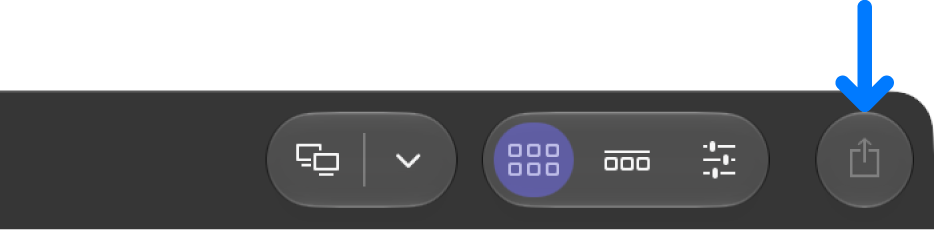
Clique no botão Compartilhar na barra de ferramentas e, então, clique no destino que você criou na etapa 1.
Na janela Compartilhar exibida, realize uma das seguintes ações:
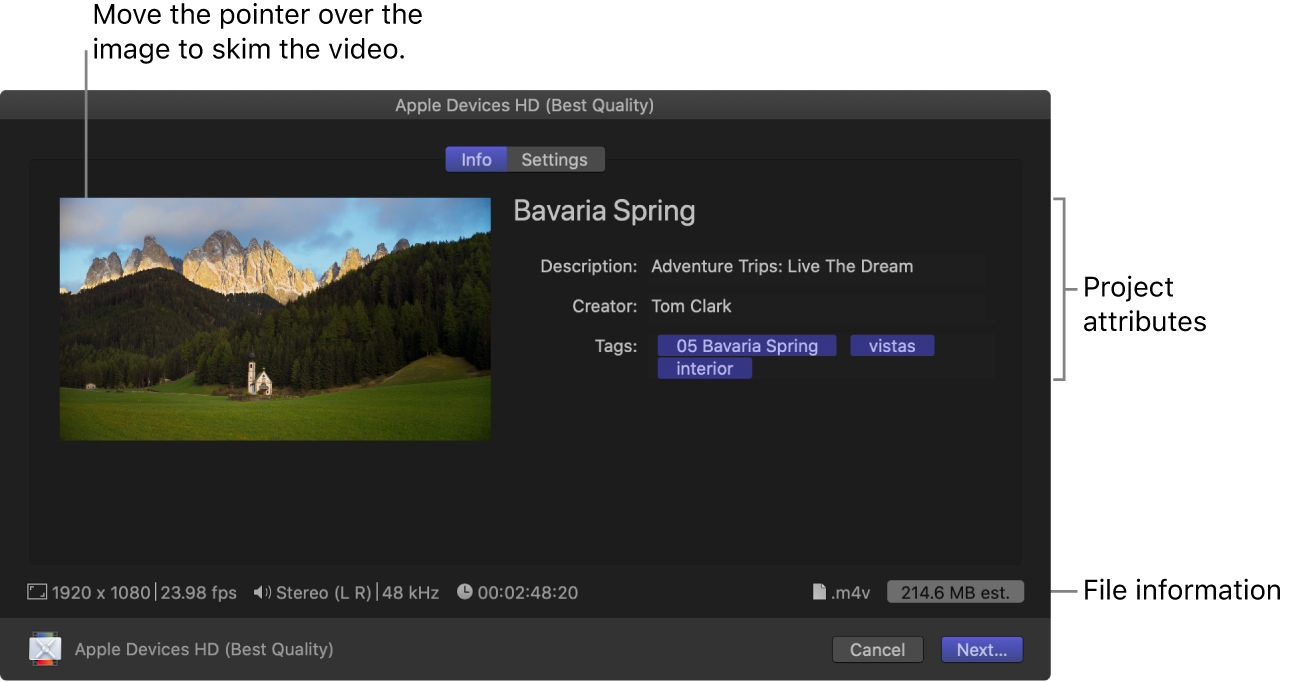
Mova o cursor sobre a imagem para explorar o vídeo.
Se você estiver compartilhando em lote (exportando vários itens), a imagem será substituída por uma lista dos itens que você está exportando.
No painel Informações, visualize e modifique atributos de projeto ou clipe, como título e descrição.
Consulte Altere os metadados de itens compartilhados. Todos os atributos associados ao projeto ou ao clipe são incluídos no arquivo de saída.
Importante: Por padrão, o campo Título lista o nome do projeto ou do clipe. A alteração do título não altera o nome do projeto ou do clipe, que é o nome usado para o arquivo exportado.
Clique em Ajustes para confirmar os ajustes de exportação e fazer as alterações necessárias.
Consulte Destino Pré‑ajustes do Compressor.
Clique em Seguinte.
Se você selecionou um único projeto, clipe ou intervalo, insira um nome para o arquivo que você está compartilhando.
Escolha onde salvar os arquivos exportados e clique em Salvar.

Envie seus projetos ou clipes ao Compressor
No Final Cut Pro, realize uma das seguintes ações:
Selecione um ou mais projetos ou clipes no navegador.
Nota: Não é possível misturar projetos e clipes em um compartilhamento em lote. A seleção deve conter apenas projetos ou apenas clipes. Consulte Compartilhamento em lote.
Selecione intervalos em um ou mais clipes no navegador.
Selecione um intervalo em um projeto na linha do tempo.
Nota: Para compartilhar apenas uma parte de um projeto, você deve fazer uma seleção de intervalo. A seleção de clipe não é suficiente. Você pode usar as teclas I e O para definir os pontos de início e fim da seleção de intervalo.
Escolha Arquivo > Enviar ao Compressor.
Nota: o comando Enviar ao Compressor fica esmaecido se o Compressor não estiver instalado no mesmo computador que o Final Cut Pro.
Se o projeto contiver legendas, será solicitado que você escolha uma versão de idioma (subfunção).
O Compressor é aberto com um novo lote que contém um ou mais trabalhos correspondentes aos itens que você selecionou na etapa 1.
Configure o trabalho clicando em Adicionar Saídas e seguindo as instruções e, então, clique em Iniciar Lote.
Nota: Se você quiser adicionar ou substituir subfunções de idioma de legendas em um lote do Compressor, você pode exportar legendas usando o menu Arquivo e, então, adicioná-las ao trabalho no Compressor.
Envie um pacote da iTunes Store para o Compressor
Se o Compressor estiver instalado no mesmo Mac, você pode enviar todos os papéis de vídeo, áudio e legenda do seu projeto atual do Final Cut Pro para o Compressor como um pacote da iTunes Store.
Para informações detalhadas sobre pacotes da iTunes Store, consulte o Manual do Usuário do Compressor e Crie um Pacote da iTunes Store com o Compressor.
No Final Cut Pro, selecione um projeto ou clipe no navegador ou abra um projeto na linha do tempo.
Escolha Arquivo > Enviar Pacote iTMS ao Compressor.
Se o projeto contiver mais de um idioma CEA-608, um menu pop-up aparecerá, permitindo que você escolha o idioma CEA-608 que deseja enviar ao Compressor. (Você só pode enviar um arquivo CEA-608 para o Compressor.)
Se o projeto contiver legendas iTT, aparecerá uma lista de subfunções de idioma iTT no projeto. selecione uma das seguintes configurações para cada subfunção de idioma iTT na lista:
Tradução (Completa): Gera uma tradução completa de todas as palavras faladas no filme usando o idioma atribuído a esse subpapel. Durante a reprodução, os espectadores podem ativar ou desativar essas legendas.
Forçado: use quando uma pessoa no vídeo fala um idioma diferente do idioma principal do vídeo. Por exemplo, para um falante de francês em um filme em inglês. Não é possível desativar as legendas forçadas porque elas são necessárias para entender o conteúdo do vídeo.
Surdos e Deficientes Auditivos (SDH): use para uma tradução completa de todas as palavras faladas no vídeo, bem como para letras de músicas e efeitos sonoros (piado de coruja, grito à distância, etc.). Durante a reprodução, os espectadores podem ativar ou desativar essas legendas SDH.
O Compressor é aberto com um novo lote que contém o novo pacote da iTunes Store, incluindo as legendas iTT que você configurou. Se você tiver legendas ocultas CEA-608 no projeto, elas aparecerão no pacote da iTunes Store como legendas ocultas.
Para configurar o pacote da iTunes Store, siga as instruções do Manual do Usuário do Compressor.
Nota: Você pode configurar o Compressor para usar o mecanismo de processamento gráfico do computador (GPU) para exibir ou transcodificar um projeto do Final Cut Pro enviado para o Compressor para processamento. Para obter mais informações sobre a configuração de trabalhos e ajustes no Compressor, consulte o Manual de Uso do Compressor.
Você pode monitorar o progresso da transcodificação na janela Tarefas em Segundo Plano e continuar trabalhando no Final Cut Pro enquanto o arquivo é transcodificado.
Quando a transcodificação for concluída, uma notificação aparecerá. Você pode ver e localizar projetos compartilhados no inspetor de Compartilhamento. Consulte Visualizar o status dos itens compartilhados.