Ajustes de importação no Final Cut Pro para Mac
Ao importar mídias para o Final Cut Pro usando a janela Importar Mídia, você pode personalizar os ajustes de importação a cada vez que importar arquivos. Porém, se você arrastar mídias diretamente do Finder para o Final Cut Pro, ele usará os ajustes de importação que você selecionou no painel Importar da janela Ajustes do Final Cut Pro.
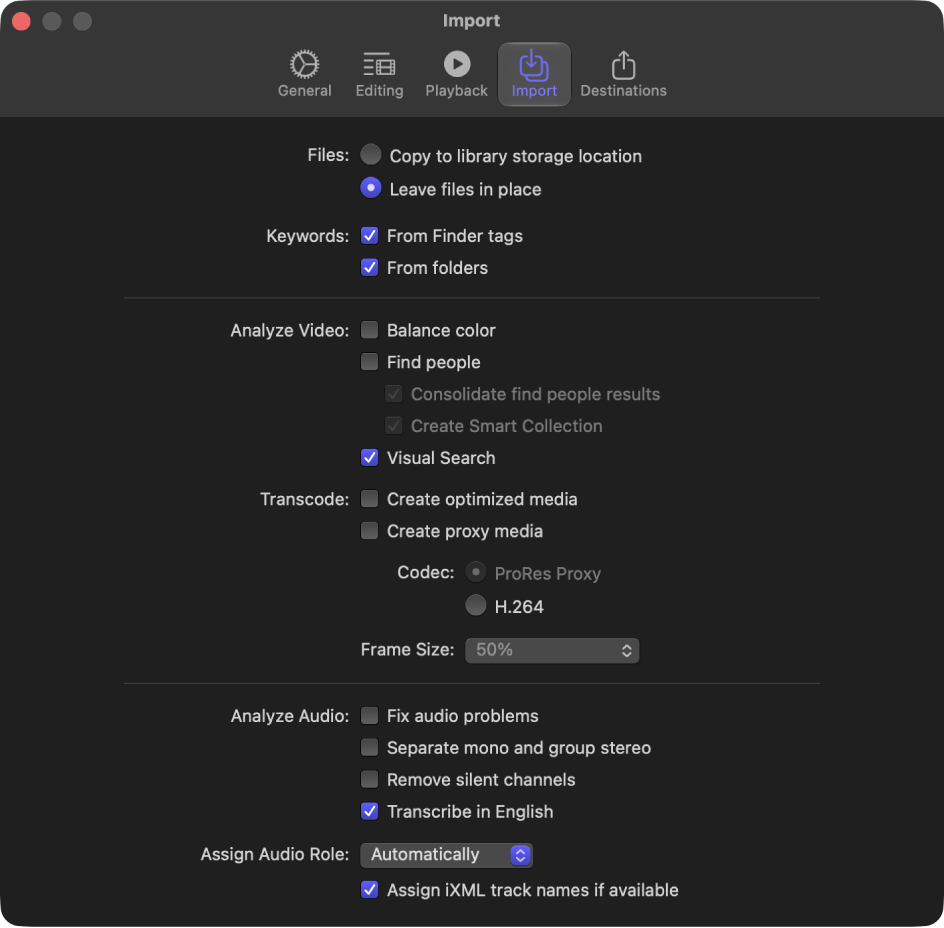
Arquivos
Escolha um local de armazenamento para os arquivos de mídia:
Copiar para o local de armazenamento da biblioteca: esta opção duplica os arquivos de mídia e coloca as cópias no local de armazenamento atual da biblioteca. você pode definir o local de armazenamento para cada uma das suas bibliotecas. Consulte Defina os locais de armazenamento.
Deixar arquivos no local: Se você importar arquivos com esta opção selecionada, o Final Cut Pro criará links simbólicos (também chamados de symlinks), que são arquivos especiais que apontam para os arquivos de mídia sem copiá‑los. Ao mover, copiar ou fazer backup de eventos e projetos que usam esses arquivos, apenas os links simbólicos são movidos ou copiados, não os arquivos de mídia originais. Se, depois de mover ou copiar o projeto ou evento, você quiser substituir os links simbólicos pelos verdadeiros arquivos de mídia originais, selecione os eventos e escolha Arquivo > Consolidar Arquivos do Evento. Consulte Arquivos de mídia e clipes.
Palavras-chave
Das etiquetas do Finder: Cria uma Coleção de Palavras‑Chave para cada etiqueta do Finder atribuída aos arquivos que você está importando. Se os arquivos que você está importando tiverem etiquetas, selecione esta opção para manter a organização das etiquetas que existe no Finder. Para mais informações sobre as etiquetas do Finder, consulte o Manual de Uso do Mac, disponível no menu Ajuda quando o Finder está ativo.
Nota: apenas para arquivos REDCODE RAW, as Coleções de Palavras-Chave são baseadas nas etiquetas atribuídas à pasta original.
De pastas: cria uma Coleção de Palavras‑chave para cada pasta contida nos arquivos que estão sendo importados. Selecione essa opção para preservar a organização de arquivos que existe no Finder. (Embora as Coleções de Palavras-chave não apareçam em uma hierarquia na barra lateral das bibliotecas, cada arquivo em uma pasta recebe uma palavra-chave para cada pasta em que está, seja um, dois ou mais níveis de profundidade na pasta.)
Analisar Vídeo
Balancear cores: analisa os clipes de vídeo e detecta problemas de contraste e predominância de cor. O equilíbrio de cores é ajustado automaticamente quando você arrasta o clipe para a linha do tempo. Para corrigir o equilíbrio de cores de um clipe em um evento, ative Balanço na seção Cor do Inspetor de Vídeo.
Você pode desativar os ajustes automáticos de cor a qualquer momento para exibir as cores originalmente gravadas.
Buscar pessoas: analisa os clipes de vídeo em busca da presença de pessoas e tipos de plano. Após a análise, qualquer uma das palavras‑chave a seguir é adicionada ao clipe: Uma Pessoa, Duas Pessoas, Grupo, Primeiro Plano, Plano Médio e Plano Geral. A caixa de seleção “Consolidar resultados de busca de pessoas” simplifica e resume todas as palavras‑chave de análise da busca de pessoas. Consulte Opções de análise de vídeo. Se você estiver fazendo a análise para encontrar pessoas, é recomendável marcar também a caixa de seleção Criar Coleção Inteligente.
Criar Coleção Inteligente: Cria Coleções Inteligentes para cada palavra‑chave aplicada quando os clipes de vídeo são analisados em busca de problemas de estabilização de imagem ou presença de pessoas. As Coleções Inteligentes aparecem em uma pasta dentro do evento.
Busca Visual: analisa os clipes de vídeo em busca de objetos e ações para que você possa encontrar facilmente momentos visuais nas cenas inserindo uma descrição.
Transcodificar
Criar mídia otimizada: Esta opção transcodifica o vídeo para o codec Apple ProRes 422, que oferece melhor desempenho durante a edição, tempos de renderização mais rápidos e melhor qualidade de cor para a composição. Se o formato original da câmera puder ser editado com bom desempenho, esta opção fica esmaecida.
Criar mídia de proxy: esta opção transcodifica o vídeo para arquivos de alta qualidade úteis para edição offline. Os arquivos proxy de vídeo podem usar consideravelmente menos espaço de armazenamento, geralmente o suficiente para permitir que você trabalhe em um computador portátil em vez de um desktop com significativamente mais memória e poder de processamento.
Codec: esta opção permite selecionar um codec para a mídia de proxy: Apple ProRes 422 Proxy ou HEVC.
Proxy ProRes: Cria arquivos de qualidade superior com o melhor desempenho de edição.
HEVC: cria tamanhos de arquivo de proxy menores.
Tamanho do Quadro: este menu pop-up permite escolher um tamanho de quadro para a mídia transcodificada (como porcentagem da original ou como dimensões máximas de pixel).
Para especificar uma porcentagem do tamanho do quadro da mídia de origem, você pode escolher Igual à Origem (100%), 50%, 25% ou 12,5%.
Para especificar as dimensões máximas dos pixels, é possível escolher 3840 x 2160, 1920 x 1080 ou 960 x 540. O Final Cut Pro mantém a proporção da mídia original sem ultrapassar essas dimensões.
Consulte Crie arquivos otimizados e proxies.
Nota: para controlar se o Final Cut Pro exibe mídias otimizadas, de proxy ou originais no visualizador e se a reprodução de vídeo é otimizada para qualidade ou desempenho, escolha as opções correspondentes no menu pop‑up Visualizar no canto superior direito do visualizador. Consulte Controle a qualidade da reprodução.
Analisar Áudio
Corrigir problemas de áudio: analisa o áudio e o corrige automaticamente quanto a zumbidos, ruídos e volume. Você pode desativar as correções automáticas de áudio a qualquer momento; depois de fazer isso, o áudio será reproduzido conforme a gravação original.
Separar mono e agrupar áudio estéreo: analisa os canais de áudio e os agrupa como mono dual ou estéreo, dependendo dos resultados da análise.
Remover canais silenciosos: analisa os canais de áudio e remove os canais silenciosos.
Nota: Você pode recuperar a configuração de áudio original após a importação. Consulte Configure canais de áudio.
Transcrever em Inglês: analisa o áudio buscando frases faladas em inglês, o que permite buscar por correspondências exatas ou por palavras ou frases relacionadas. Consulte Buscar frases faladas.
Atribuir Função do Áudio
Atribuir Função do Áudio: Este menu pop-up permite substituir o processo automático de atribuição de funções durante a importação para que cada clipe importado seja atribuído a uma função de sua escolha. Você pode especificar uma das três funções de áudio padrão ou uma função personalizada que você criar. Consulte Ignore a atribuição automática de funções para arquivos de áudio durante a importação. Se a opção “Atribuir nomes de faixa iXML, se disponíveis” estiver selecionada, o Final Cut Pro detectará etiquetas de metadados iXML em um canal de áudio e criará e atribuirá funções aos componentes de áudio correspondentes nos clipes importados, com base nos nomes iXML. Consulte Crie funções personalizadas automaticamente durante a importação por meio de metadados iXML.