Altere os ajustes de câmera ProRes RAW no Final Cut Pro para Mac
Com o Apple ProRes RAW, o vídeo RAW apresenta o mesmo desempenho, qualidade e facilidade de uso do ProRes padrão, em um formato ideal para a criação de conteúdo HDR. O ProRes RAW captura dados do sensor RAW em câmeras compatíveis. Essa variedade de dados permite que você defina os ajustes de câmera no Final Cut Pro com a máxima flexibilidade, sem perder qualidade.
Há várias maneiras de definir os ajustes de câmera para vídeos em ProRes RAW após importá‑los:
Com a conversão RAW padrão integrada ao Final Cut Pro, você pode usar os controles do inspetor para visualizar e alterar o ajuste de ISO, a compensação de exposição e a temperatura de cor de mídias ProRes RAW.
Para vídeos em ProRes RAW gravados em modelos compatíveis de iPhone, é possível definir ajustes adicionais de câmera personalizados criados pela Apple, incluindo exposição, temperatura da cor, tonalidade, parâmetros avançados de interpolação cromática e redução de ruído de RAW com base em aprendizado de máquina (a redução de ruído RAW é feita com o Compressor, o app profissional de transcodificação.)
Você pode instalar um plug‑in de software do fabricante da câmera para visualizar e definir os ajustes de câmera ProRes RAW otimizados especificamente para os sensores de câmera desse fabricante.
Altere os ajustes de câmera ProRes RAW para conversão padrão
Você pode usar a conversão RAW padrão no Final Cut Pro com mídias ProRes RAW de qualquer câmera.
Importe mídias ProRes RAW para o Final Cut Pro.
Importante: Ao importar a mídia, certifique‑se de desmarcar as opções Criar mídia otimizada e Criar mídia de proxy, pois qualquer trabalho de transcodificação feito durante a importação será descartado se você definir os ajustes RAW no próximo passo.
Para mais informações sobre a importação de mídia, consulte Importe de câmeras baseadas em arquivos e Importe do Mac ou de um dispositivo de armazenamento.
No navegador ou na linha do tempo do Final Cut Pro, selecione o clipe ou os clipes que deseja inspecionar ou ajustar.
Nota: clipes compostos não podem ser ajustados.
Realize uma das seguintes ações:
Escolha Janela > Mostrar na Área de Trabalho > Inspetor (ou pressione Command + 4).
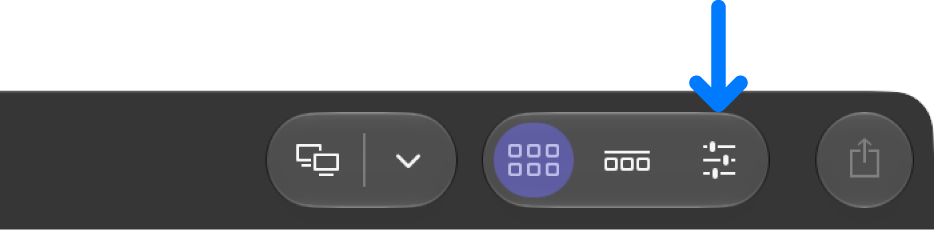
Clique no botão Inspetor na barra de ferramentas.
Clique no botão Informações na parte superior do inspetor.
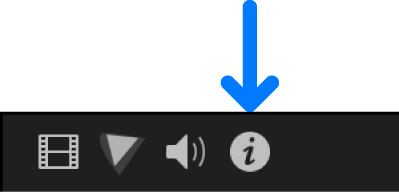
Na parte inferior do inspetor Informações, clique em Modificar Ajustes de ProRes RAW.
Na janela Ajustes de ProRes RAW, clique no menu pop‑up Processamento e escolha Padrão (caso ainda não esteja selecionado).
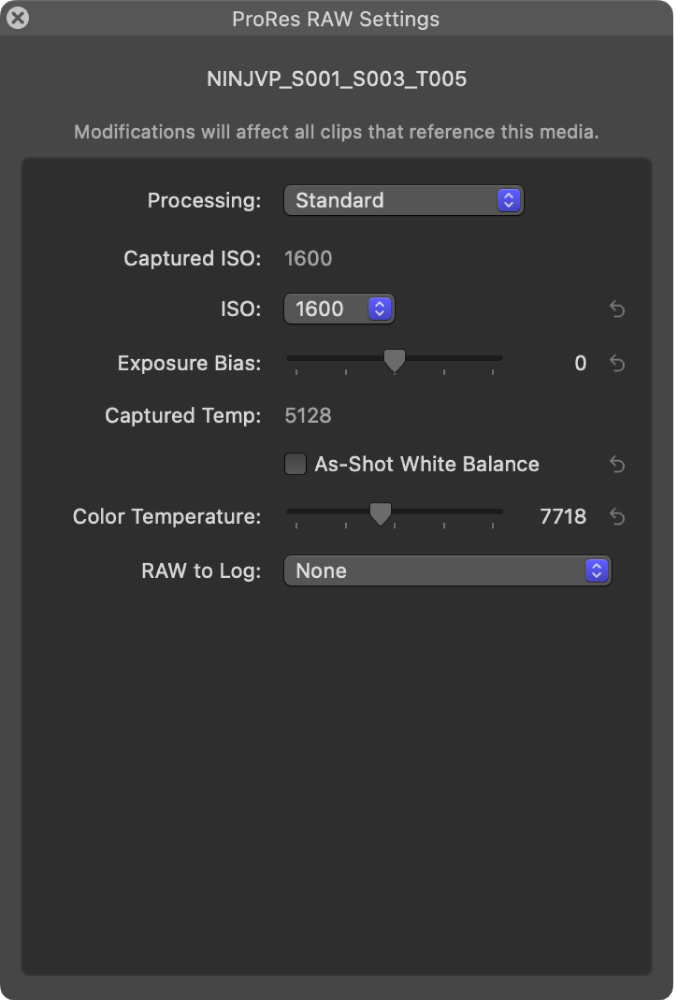
Clique no menu pop‑up RAW para Log e escolha uma opção apropriada para o seu fluxo de trabalho.
Caso escolha Nenhum, certifique‑se de que o menu pop‑up Câmera LUT também esteja definido como Nenhum. Consulte Aplique, altere ou remova manualmente uma LUT de câmera e Introdução à correção de cor de vídeos em ProRes RAW.
Na janela Ajustes de ProRes RAW, visualize ou defina qualquer um dos ajustes a seguir:
Nota: esses ajustes aparecem somente se as informações correspondentes forem encontradas nos metadados do clipe.
ISO Capturado (não ajustável): mostra o ajuste ISO usado ao gravar clipes ProRes RAW.
ISO: altere o ajuste ISO de clipes ProRes RAW.
Compensação da Exposição: altere o ajuste de ISO dos clipes ProRes RAW para cima ou para baixo em até um ponto.
Temp. Capturada (não ajustável): mostra a temperatura de cor usada ao gravar clipes ProRes RAW.
Balanço de Branco Usado ao Fotografar: mantém o ajuste original de balanço de branco da câmera. Este ajuste está ativado por padrão; desative‑o para fazer ajustes na Temperatura da Cor.
Temperatura da Cor: defina o ajuste de balanço de branco da câmera para clipes em ProRes RAW (disponível quando Balanço de Branco Usado ao Fotografar está desativado).
Conforme necessário, gere mídia otimizada ou de proxy a partir da mídia ProRes RAW.
Altere os ajustes de câmera para vídeos em ProRes RAW gravados no iPhone
Use estes ajustes de câmera com vídeos em ProRes RAW gravados em modelos de iPhone compatíveis.
Importe mídias ProRes RAW gravadas no iPhone para o Final Cut Pro.
Importante: Ao importar a mídia, certifique‑se de desmarcar as opções Criar mídia otimizada e Criar mídia de proxy, pois qualquer trabalho de transcodificação feito durante a importação será descartado se você definir os ajustes RAW no próximo passo.
Para mais informações sobre a importação de mídia, consulte Importe de câmeras baseadas em arquivos e Importe do Mac ou de um dispositivo de armazenamento.
No navegador ou na linha do tempo do Final Cut Pro, selecione o clipe ou os clipes que deseja inspecionar ou ajustar.
Nota: clipes compostos não podem ser ajustados.
Realize uma das seguintes ações:
Escolha Janela > Mostrar na Área de Trabalho > Inspetor (ou pressione Command + 4).
Clique no botão Inspetor na barra de ferramentas.
Clique no botão Informações na parte superior do inspetor.
Na parte inferior do inspetor Informações, clique em Modificar Ajustes de ProRes RAW.
Na janela Ajustes de ProRes RAW, clique no menu pop‑up Processamento e escolha iPhone ProRes RAW (caso ainda não esteja selecionado).
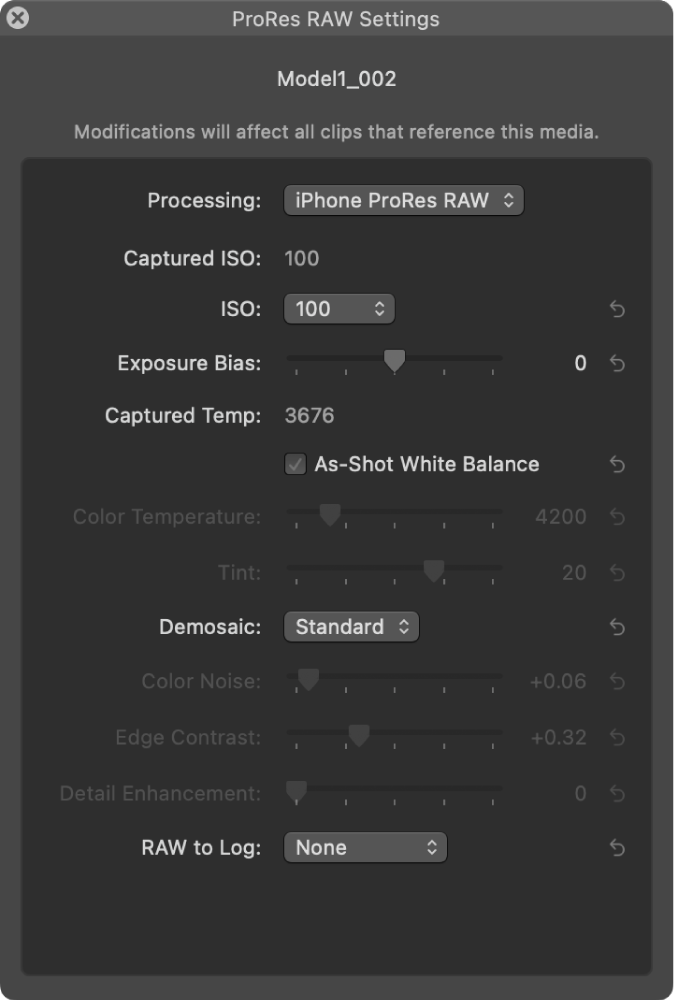
Clique no menu pop‑up RAW para Log e escolha o método de codificação de informações de brilho e cor ao converter o arquivo de vídeo RAW. Consulte Introdução à correção de cor de vídeos em ProRes RAW.
Nenhum: representa valores de luz como eles existem no mundo real, com valores de pixel proporcionais à intensidade real da luz capturada pelo sensor. Escolha esta opção se você pretende corrigir a cor do vídeo diretamente, sem LUTs.
Nota: caso escolha Nenhum, certifique‑se de que o menu pop‑up Câmera LUT também esteja definido como Nenhum. Consulte Aplique, altere ou remova manualmente uma LUT de câmera.
Apple Log: preserva os detalhes dos realces e das sombras usando uma função de transferência logarítmica para capturar um amplo intervalo dinâmico. Esta opção cria uma imagem plana e dessaturada para correção de cores em fluxos de trabalho baseados em Log.
Apple Log 2: preserva os detalhes dos realces e das sombras, mas com uma gama de cores mais ampla do que o Apple Log, o que proporciona maior flexibilidade e precisão para a captura de vídeo e correção de cores. Esta opção cria uma imagem plana e dessaturada para correção de cores em fluxos de trabalho baseados em Log.
Na janela Ajustes de ProRes RAW, visualize ou defina qualquer um dos ajustes a seguir:
Nota: esses ajustes aparecem somente se as informações correspondentes forem encontradas nos metadados do clipe.
ISO Capturado (não ajustável): mostra o ajuste ISO usado ao gravar clipes ProRes RAW.
ISO: altere o ajuste ISO de clipes ProRes RAW.
Compensação da Exposição: altere o ajuste de ISO dos clipes ProRes RAW para cima ou para baixo em até um ponto.
Temp. Capturada (não ajustável): mostra a temperatura de cor usada ao gravar clipes ProRes RAW.
Balanço de Branco Usado ao Fotografar: mantém o ajuste original de balanço de branco da câmera. Este ajuste está ativado por padrão; desative‑a para fazer ajustes na Temperatura da Cor e na Tonalidade.
Temperatura da Cor: altere o ajuste de balanço de branco da câmera para clipes em ProRes RAW ao longo do eixo azul‑âmbar (disponível quando Balanço de Branco Usado ao Fotografar está desativado).
Tonalidade: altere o ajuste de balanço de branco da câmera para clipes em ProRes RAW ao longo do eixo verde‑magenta (disponível quando Balanço de Branco Usado ao Fotografar está desativado). Use este controle deslizante para corrigir distorções de cor que não são corrigidas apenas com os ajustes de Temperatura da Cor.
Interpolação Cromática: escolha o método para transformar dados RAW do sensor em uma imagem RGB colorida padrão:
Padrão: usa o mesmo algoritmo de interpolação cromática que a conversão padrão. A reprodução ocorre em tempo real.
Personalizado: usa os controles Ruído de Cores, Contraste de Margem e Aprimoramento de Detalhes para ativar os ajustes manuais de interpolação cromática. A reprodução pode ser mais lenta que o tempo real.
Ruído de Cores: arraste o controle para suprimir artefatos de ruído de cores (disponível quando a opção Interpolação Cromática está definida como Personalizado).
Contraste de Margem: arraste o controle para aumentar o contraste entre objetos (disponível quando a opção Interpolação Cromática está definida como Personalizado).
Aprimoramento de Detalhes: arraste o controle para aumentar a nitidez da imagem como um todo (disponível quando a opção Interpolação Cromática está definida como Personalizado).
Conforme necessário, gere mídia otimizada ou de proxy a partir da mídia ProRes RAW.
na conversão de ProRes RAW do iPhone, se a mídia contiver metadados de distorção de lente, a correção geométrica da distorção de lente será aplicada automaticamente para retificar as distorções introduzidas pelas propriedades ópticas das lentes da câmera.
Nota: Você pode usar o Compressor, o app profissional de transcodificação projetado para funcionar diretamente com o Final Cut Pro, para reduzir o ruído de vídeo em vídeos em ProRes RAW gravados em modelos de iPhone compatíveis. O Compressor usa aprendizado de máquina para reduzir o ruído nos dados RAW. Este método pode preservar a nitidez e os detalhes mais finos melhor do que o efeito de redução de ruído padrão, que é aplicado após o processamento da imagem. Consulte Importar e ajustar vídeo RAW no Manual de Uso do Compressor e Compartilhar usando o Compressor.
Use um plug‑in ProRes RAW de um fabricante de câmeras
Baixe o plug‑in apropriado no site do fabricante da câmera e instale‑o.
Importe mídias ProRes RAW compatíveis com o plug‑in.
Importante: Ao importar a mídia, certifique‑se de desmarcar as opções Criar mídia otimizada e Criar mídia de proxy, pois qualquer trabalho de transcodificação feito durante a importação será descartado se você definir os ajustes RAW no próximo passo.
Para mais informações sobre a importação de mídia, consulte Importe de câmeras baseadas em arquivos e Importe do Mac ou de um dispositivo de armazenamento.
No navegador ou na linha do tempo do Final Cut Pro, selecione o clipe ou os clipes que deseja inspecionar ou ajustar.
Nota: clipes compostos não podem ser ajustados.
Realize uma das seguintes ações:
Escolha Janela > Mostrar na Área de Trabalho > Inspetor (ou pressione Command + 4).
Clique no botão Inspetor na barra de ferramentas.
Clique no botão Informações na parte superior do inspetor.
Na parte inferior do inspetor Informações, clique em Modificar Ajustes de ProRes RAW.
Na janela Ajustes de ProRes RAW, clique no menu pop‑up Processamento e escolha o plug‑in que deseja usar.
Visualize ou defina qualquer um dos ajustes do plug‑in.
O exemplo abaixo mostra os ajustes para um plug‑in de um fabricante de câmeras.
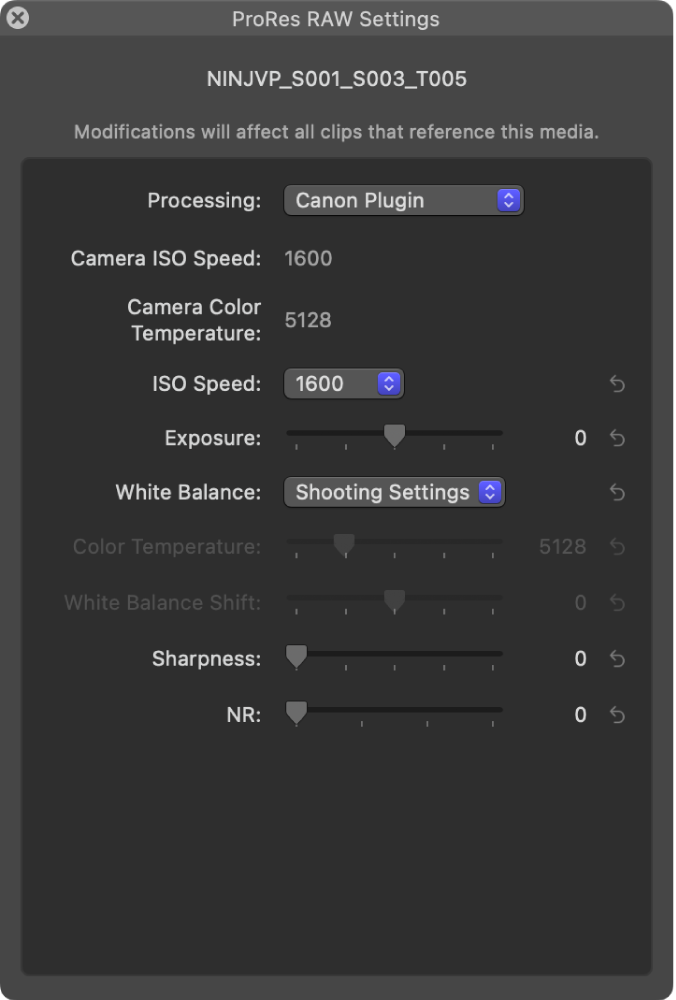
Conforme necessário, gere mídia otimizada ou de proxy a partir da mídia ProRes RAW.
Para obter informações sobre câmeras compatíveis com Apple ProRes RAW, consulte o artigo de Suporte da Apple Câmeras compatíveis com o Final Cut Pro.