Manual de Uso do Final Cut Pro para Mac
- Boas-vindas
- Novidades
-
- Introdução à importação de mídia
- Se for sua primeira importação
- Organizar os arquivos durante a importação
-
- Importar do Image Playground
- Importar do iMovie para macOS
- Importar do iMovie para iOS ou iPadOS
- Importar do Final Cut Pro para iPad
- Importar do Final Cut Camera
- Importe do app Fotos
- Importar do app Música
- Importar do app Apple TV
- Importar do Motion
- Importar do GarageBand e do Logic Pro
- Importar usando extensões de fluxo de trabalho
- Gravar no Final Cut Pro
- Cartões de memória e cabos
- Formatos de mídia compatíveis
-
-
- Introdução à reprodução
- Reproduza mídia
- Explore mídias
- Reproduza mídia no visualizador de eventos
- Compare dois quadros de vídeo
- Reproduza mídias em um monitor externo
- Aumente o zoom no visualizador
- Controle a qualidade da reprodução
- Use sobreposições no visualizador
- Renderização de fundo
- Reproduza clipes em câmera lenta
-
-
- Introdução à edição
-
- Introdução à adição de clipes
- Arrastar clipes até a linha do tempo
- Anexar clipes ao projeto
- Inserir clipes
- Conectar clipes
- Sobrescrever clipes
- Substituir clipes
- Adicionar imagens estáticas
- Criar quadros congelados
- Adicionar somente o vídeo ou o áudio de um clipe
- Remover clipes de projetos
- Isolar ou desativar clipes
- Encontrar o clipe de origem de um clipe de projeto
- Organizar clipes na linha do tempo
-
- Rolar na linha do tempo
- Aumentar e diminuir o zoom na linha do tempo
- Ajustar a aparência dos clipes na linha do tempo
- Encaixar em itens na linha do tempo
- Navegar pelo projeto
- Navegar usando o código de tempo
- Visualize o código de tempo da fonte e do projeto
- Visualizar o projeto no índice da linha do tempo
- Mostrar clipes com intervalos duplicados
- Editar conforme o ritmo
- Detectar e restaurar edições
- Corrigir vídeo com trepidação
-
-
- Introdução às legendas
-
- Fluxo de trabalho de legendas ocultas
- Crie legendas ocultas
- Importe legendas ocultas
- Mostre ou oculte legendas ocultas
- Edite o texto das legendas ocultas
- Ajuste e organize legendas ocultas
- Formate o texto das legendas ocultas
- Crie legendas ocultas multilíngues
- Converta legendas ocultas para outro formato
- Converta legendas ocultas em legendas
- Exporte legendas ocultas
- Gerar legendas automaticamente
-
- Introdução aos efeitos
-
- Introdução às transições
- Como as transições são criadas
- Adicione transições e fusões
- Adicione uma transição rapidamente com um atalho de teclado
- Defina a duração padrão para transições
- Apague transições
- Ajuste transições na linha do tempo
- Ajuste transições no inspetor e no visualizador
- Junte cortes rápidos com a transição Fluxo
- Ajuste transições com várias imagens
- Modifique transições no Motion
-
- Introdução aos efeitos integrados
- Redimensione, mova e gire clipes
- Ajuste o enquadramento com o recurso Conformidade Inteligente
- Apare as bordas do quadro do vídeo
- Recorte clipes
- Desloque, amplie e reduza o zoom de clipes
- Incline a perspectiva de um clipe
- Trabalhe com efeitos integrados
- Remova os efeitos integrados
-
- Introdução aos efeitos de clipe
- Adicione efeitos de vídeo
- Adicione o efeito de vídeo padrão
- Ajuste efeitos
-
- Introdução às máscaras de efeito
- Adicione uma Máscara Automática a um efeito de vídeo
- Adicione uma Máscara Magnética a um efeito de vídeo
- Adicione uma máscara de forma a um efeito de vídeo
- Adicione uma máscara de cor a um efeito de vídeo
- Combine várias máscaras de efeito
- Inverta máscaras de efeito
- Anime uma máscara de forma de efeito
- Altere a ordem dos efeitos de clipe
- Copie efeitos entre clipes
- Renomeie efeitos
- Salve pré‑ajustes de efeitos de vídeo
- Copie e cole quadros principais
- Reduza o ruído de vídeo
- Remova ou desative efeitos
- Modifique efeitos no Motion
- Adicione clipes de ajuste
-
- Adicione enredos
- Use o editor de precisão
- Adapte os tamanhos e velocidades dos quadros
- Use XML para transferir projetos
-
- Introdução ao vídeo de 360 graus
- Importe vídeos 360°
- Ajustes para vídeos 360°
- Crie projetos de 360 graus
- Visualize e navegue vídeos 360°
- Adicione clipes 360° a projetos padrão
- Adicione o efeito Patch para 360°
- Adicione o efeito Pequeno Planeta
- Compartilhe clipes e projetos de 360°
- Dicas para vídeos 360°
-
- Introdução ao vídeo estéreo e espacial
- Fluxo de trabalho de edição de vídeo estéreo e espacial
- Grave um vídeo espacial
- Importe um vídeo estéreo e espacial
- Crie um projeto de vídeo estéreo
- Pré‑visualize um vídeo estéreo e espacial
- Ajuste as propriedades de vídeo estéreo
- Edite um vídeo estéreo e espacial
- Exporte ou compartilhe vídeo estéreo e espacial
-
-
- Introdução ao rastreamento de objetos
- Como funciona o rastreamento de objetos?
- Rastreie um efeito para acompanhar um objeto em movimento
- Rastreie uma imagem ou outro clipe para acompanhar um objeto em movimento
- Desloque a posição de um efeito de rastreamento
- Ajuste o rastreamento de objetos
- Altere o método de análise de rastreamento
- Crie faixas de movimento manualmente
-
- Introdução à correção de cor
-
- Introdução aos efeitos de correção de cor
- Fluxo de trabalho de correção de cor manual
- Adicionar efeitos de correção de cor
- Remover efeitos de correção de cor
- Usar o efeito Quadro de Cores
- Usar o efeito Discos de Cores
- Usar o efeito Curvas de Cor
- Usar o efeito Curvas de Matiz/Saturação
- Usar o efeito Ajustes de Cor
- Usar pré‑ajustes de cor
- Aplicar LUTs
-
- Introdução ao compartilhamento de projetos
- Compartilhe com Dispositivos Apple
- Compartilhe na web
- Envie um quadro de vídeo para o Pixelmator Pro
- Compartilhe via e-mail
- Compartilhe um vídeo estéreo ou espacial
- Compartilhamento em lote
- Compartilhe com o Compressor
- Criar destinos de compartilhamento
- Altere metadados de itens compartilhados
- Visualize o status de itens compartilhados
- Acelere as exportações com processamento simultâneo
-
- Introdução ao gerenciamento de mídias
-
- Visualize as informações de um clipe
- Sobrescreva os metadados de um clipe
- Localize arquivos originais de mídia
- Revincule clipes a arquivos de mídia
- Consolidar projetos e bibliotecas
- Faça backup de projetos e bibliotecas
- Crie arquivos otimizados e proxies
- Crie um projeto somente de proxy
- Gerenciar arquivos de renderização
- Veja tarefas em segundo plano
- Crie arquivos de câmera
- Glossário
- Copyright e marcas comerciais
Controles de Desgaste no Final Cut Pro para Mac
Use os controles de Desgaste, na seção Material da seção Texto 3D do Inspetor de Texto, para criar o efeito de desgaste ou degradação na superfície do título 3D.

Dependendo da opção escolhida no menu pop-up Desgaste, controles de parâmetro diferentes ficam disponíveis.
Desgaste: uma janela pop-up para escolher um tipo de desgaste: Arranhões, Manchas, Sujeira, Amassados, Ondulado, Relevo, Perfurado, Enrugado ou Relevo Personalizado.
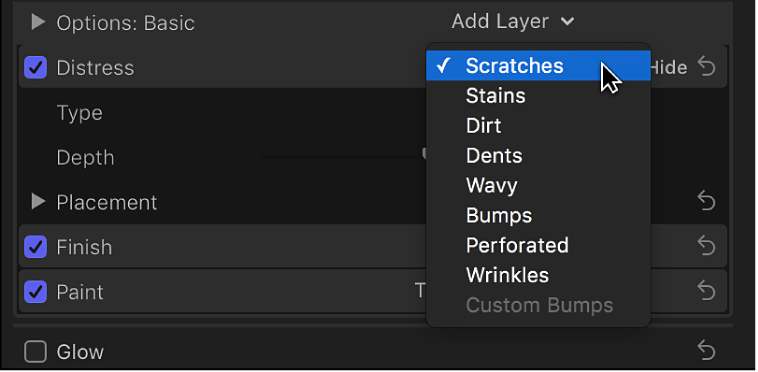
Quando o Desgaste é definido como Arranhões
Tipo: um menu pop-up para escolher um padrão de arranhões.
Profundidade: um controle deslizante para ajustar a profundidade aparente dos arranhões.
Posicionamento: um grupo de controles (disponível quando você clica no triângulo de abertura) para definir como o padrão de arranhões é aplicado ao objeto de texto. Consulte Controles de posicionamento.
Quando Desgaste é definido como Manchas
Tipo: um menu pop-up para escolher um padrão de manchas.
Opacidade: um controle deslizante para ajustar a transparência do padrão de manchas.
Posicionamento: um grupo de controles (disponível quando você clica no triângulo de abertura) para definir como o padrão de manchas é aplicado ao objeto de texto. Consulte Controles de posicionamento.
Quando Desgaste é definido como Sujeira
Tipo: um menu pop-up para escolher um padrão de sujeira.
Opacidade: Um controle deslizante para ajustar a transparência do padrão de sujeira.
Posicionamento: um grupo de controles (disponível quando você clica no triângulo de abertura) para definir como o padrão de sujeira é aplicado ao objeto de texto. Consulte Controles de posicionamento.
Quando o Desgaste é definido como Amassados
Tipo: um menu pop-up para escolher um padrão de amassos.
Profundidade: um controle deslizante para ajustar a profundidade aparente dos amassos no título 3D.
Posicionamento: um grupo de controles (disponível quando você clica no triângulo de abertura) para definir como o padrão de mossa é aplicado ao objeto de texto. Consulte Controles de posicionamento.
Quando o Desgaste é definido como Ondulado
Profundidade: um controle deslizante para ajustar a profundidade aparente do padrão de onda.
Posicionamento: um grupo de controles (disponíveis quando você clica no triângulo de abertura) para definir como o padrão de onda é aplicado ao objeto de texto. Consulte Controles de posicionamento.
Quando o Desgaste é definido como Relevo
Tipo: um menu pop-up para escolher um padrão de relevo.
Profundidade: Um controle deslizante para ajustar a profundidade aparente do padrão de relevo.
Posicionamento: um grupo de controles (disponível quando você clica no triângulo de abertura) para definir como o padrão de relevo é aplicado ao objeto de texto. Consulte Controles de posicionamento.
Quando o Desgaste é definido como Perfurado
Tipo: um menu pop-up para escolher um padrão de perfuração.
Profundidade: um controle deslizante para ajustar a profundidade aparente do padrão de perfuração.
Posicionamento: um grupo de controles (disponível quando você clica no triângulo de abertura) para definir como o padrão de perfuração é aplicado ao objeto de texto. Consulte Controles de posicionamento.
Quando o Desgaste é definido como Rugas
Tipo: um menu pop-up para escolher um padrão de rugas.
Profundidade: um controle deslizante para ajustar a profundidade aparente das rugas.
Posicionamento: um grupo de controles (disponível quando você clica no triângulo de abertura) para definir como o padrão de rugas é aplicado ao objeto de texto. Consulte Controles de posicionamento.
Quando o Desgaste é definido como Relevo Personalizado
Nota: o tipo de desgaste Relevo Personalizado fica disponível em um conjunto limitado de materiais predefinidos que usam uma imagem incorporada como mapa de rugosidade. Por exemplo, a predefinição Escamas na categoria Outros usa o tipo de desgaste Relevo Personalizado. Para obter detalhes sobre mapas de rugosidade personalizados, consulte o Manual de Uso do Motion.
Ganho do Mapa de Rugosidade: um controle deslizante para aumentar ou diminuir o contraste da imagem do mapa de rugosidade, criando o efeito de saliências maiores ou menores.
Modo de Fusão: um menu pop-up para escolher como múltiplas camadas de relevo interagem entre si. Selecione uma de duas opções:
Adicionar: usa uma operação matemática de adição, permitindo que as áreas mais claras de cada camada apareçam.
Substituir: Ignora os atributos de relevo das camadas subjacentes.