Manual de Uso do Final Cut Pro para Mac
- Boas-vindas
- Novidades
-
- Introdução à importação de mídia
- Se for sua primeira importação
- Organizar os arquivos durante a importação
-
- Importar do Image Playground
- Importar do iMovie para macOS
- Importar do iMovie para iOS ou iPadOS
- Importar do Final Cut Pro para iPad
- Importar do Final Cut Camera
- Importe do app Fotos
- Importar do app Música
- Importar do app Apple TV
- Importar do Motion
- Importar do GarageBand e do Logic Pro
- Importar usando extensões de fluxo de trabalho
- Gravar no Final Cut Pro
- Cartões de memória e cabos
- Formatos de mídia compatíveis
-
-
- Introdução à reprodução
- Reproduza mídia
- Explore mídias
- Reproduza mídia no visualizador de eventos
- Compare dois quadros de vídeo
- Reproduza mídias em um monitor externo
- Aumente o zoom no visualizador
- Controle a qualidade da reprodução
- Use sobreposições no visualizador
- Renderização de fundo
- Reproduza clipes em câmera lenta
-
-
- Introdução à edição
-
- Introdução à adição de clipes
- Arrastar clipes até a linha do tempo
- Anexar clipes ao projeto
- Inserir clipes
- Conectar clipes
- Sobrescrever clipes
- Substituir clipes
- Adicionar imagens estáticas
- Criar quadros congelados
- Adicionar somente o vídeo ou o áudio de um clipe
- Remover clipes de projetos
- Isolar ou desativar clipes
- Encontrar o clipe de origem de um clipe de projeto
- Organizar clipes na linha do tempo
-
- Rolar na linha do tempo
- Aumentar e diminuir o zoom na linha do tempo
- Ajustar a aparência dos clipes na linha do tempo
- Encaixar em itens na linha do tempo
- Navegar pelo projeto
- Navegar usando o código de tempo
- Visualize o código de tempo da fonte e do projeto
- Visualizar o projeto no índice da linha do tempo
- Mostrar clipes com intervalos duplicados
- Editar conforme o ritmo
- Detectar e restaurar edições
- Corrigir vídeo com trepidação
-
-
- Introdução às legendas
-
- Fluxo de trabalho de legendas ocultas
- Crie legendas ocultas
- Importe legendas ocultas
- Mostre ou oculte legendas ocultas
- Edite o texto das legendas ocultas
- Ajuste e organize legendas ocultas
- Formate o texto das legendas ocultas
- Crie legendas ocultas multilíngues
- Converta legendas ocultas para outro formato
- Converta legendas ocultas em legendas
- Exporte legendas ocultas
- Gerar legendas automaticamente
-
- Introdução aos efeitos
-
- Introdução às transições
- Como as transições são criadas
- Adicione transições e fusões
- Adicione uma transição rapidamente com um atalho de teclado
- Defina a duração padrão para transições
- Apague transições
- Ajuste transições na linha do tempo
- Ajuste transições no inspetor e no visualizador
- Junte cortes rápidos com a transição Fluxo
- Ajuste transições com várias imagens
- Modifique transições no Motion
-
- Introdução aos efeitos integrados
- Redimensione, mova e gire clipes
- Ajuste o enquadramento com o recurso Conformidade Inteligente
- Apare as bordas do quadro do vídeo
- Recorte clipes
- Desloque, amplie e reduza o zoom de clipes
- Incline a perspectiva de um clipe
- Trabalhe com efeitos integrados
- Remova os efeitos integrados
-
- Introdução aos efeitos de clipe
- Adicione efeitos de vídeo
- Adicione o efeito de vídeo padrão
- Ajuste efeitos
-
- Introdução às máscaras de efeito
- Adicione uma Máscara Automática a um efeito de vídeo
- Adicione uma Máscara Magnética a um efeito de vídeo
- Adicione uma máscara de forma a um efeito de vídeo
- Adicione uma máscara de cor a um efeito de vídeo
- Combine várias máscaras de efeito
- Inverta máscaras de efeito
- Anime uma máscara de forma de efeito
- Altere a ordem dos efeitos de clipe
- Copie efeitos entre clipes
- Renomeie efeitos
- Salve pré‑ajustes de efeitos de vídeo
- Copie e cole quadros principais
- Reduza o ruído de vídeo
- Remova ou desative efeitos
- Modifique efeitos no Motion
- Adicione clipes de ajuste
-
- Adicione enredos
- Use o editor de precisão
- Adapte os tamanhos e velocidades dos quadros
- Use XML para transferir projetos
-
- Introdução ao vídeo de 360 graus
- Importe vídeos 360°
- Ajustes para vídeos 360°
- Crie projetos de 360 graus
- Visualize e navegue vídeos 360°
- Adicione clipes 360° a projetos padrão
- Adicione o efeito Patch para 360°
- Adicione o efeito Pequeno Planeta
- Compartilhe clipes e projetos de 360°
- Dicas para vídeos 360°
-
- Introdução ao vídeo estéreo e espacial
- Fluxo de trabalho de edição de vídeo estéreo e espacial
- Grave um vídeo espacial
- Importe um vídeo estéreo e espacial
- Crie um projeto de vídeo estéreo
- Pré‑visualize um vídeo estéreo e espacial
- Ajuste as propriedades de vídeo estéreo
- Edite um vídeo estéreo e espacial
- Exporte ou compartilhe vídeo estéreo e espacial
-
-
- Introdução ao rastreamento de objetos
- Como funciona o rastreamento de objetos?
- Rastreie um efeito para acompanhar um objeto em movimento
- Rastreie uma imagem ou outro clipe para acompanhar um objeto em movimento
- Desloque a posição de um efeito de rastreamento
- Ajuste o rastreamento de objetos
- Altere o método de análise de rastreamento
- Crie faixas de movimento manualmente
-
- Introdução à correção de cor
-
- Introdução aos efeitos de correção de cor
- Fluxo de trabalho de correção de cor manual
- Adicionar efeitos de correção de cor
- Remover efeitos de correção de cor
- Usar o efeito Quadro de Cores
- Usar o efeito Discos de Cores
- Usar o efeito Curvas de Cor
- Usar o efeito Curvas de Matiz/Saturação
- Usar o efeito Ajustes de Cor
- Usar pré‑ajustes de cor
- Aplicar LUTs
-
- Introdução ao compartilhamento de projetos
- Compartilhe com Dispositivos Apple
- Compartilhe na web
- Envie um quadro de vídeo para o Pixelmator Pro
- Compartilhe via e-mail
- Compartilhe um vídeo estéreo ou espacial
- Compartilhamento em lote
- Compartilhe com o Compressor
- Criar destinos de compartilhamento
- Altere metadados de itens compartilhados
- Visualize o status de itens compartilhados
- Acelere as exportações com processamento simultâneo
-
- Introdução ao gerenciamento de mídias
-
- Visualize as informações de um clipe
- Sobrescreva os metadados de um clipe
- Localize arquivos originais de mídia
- Revincule clipes a arquivos de mídia
- Consolidar projetos e bibliotecas
- Faça backup de projetos e bibliotecas
- Crie arquivos otimizados e proxies
- Crie um projeto somente de proxy
- Gerenciar arquivos de renderização
- Veja tarefas em segundo plano
- Crie arquivos de câmera
- Glossário
- Copyright e marcas comerciais
O que é o Final Cut Pro para Mac?
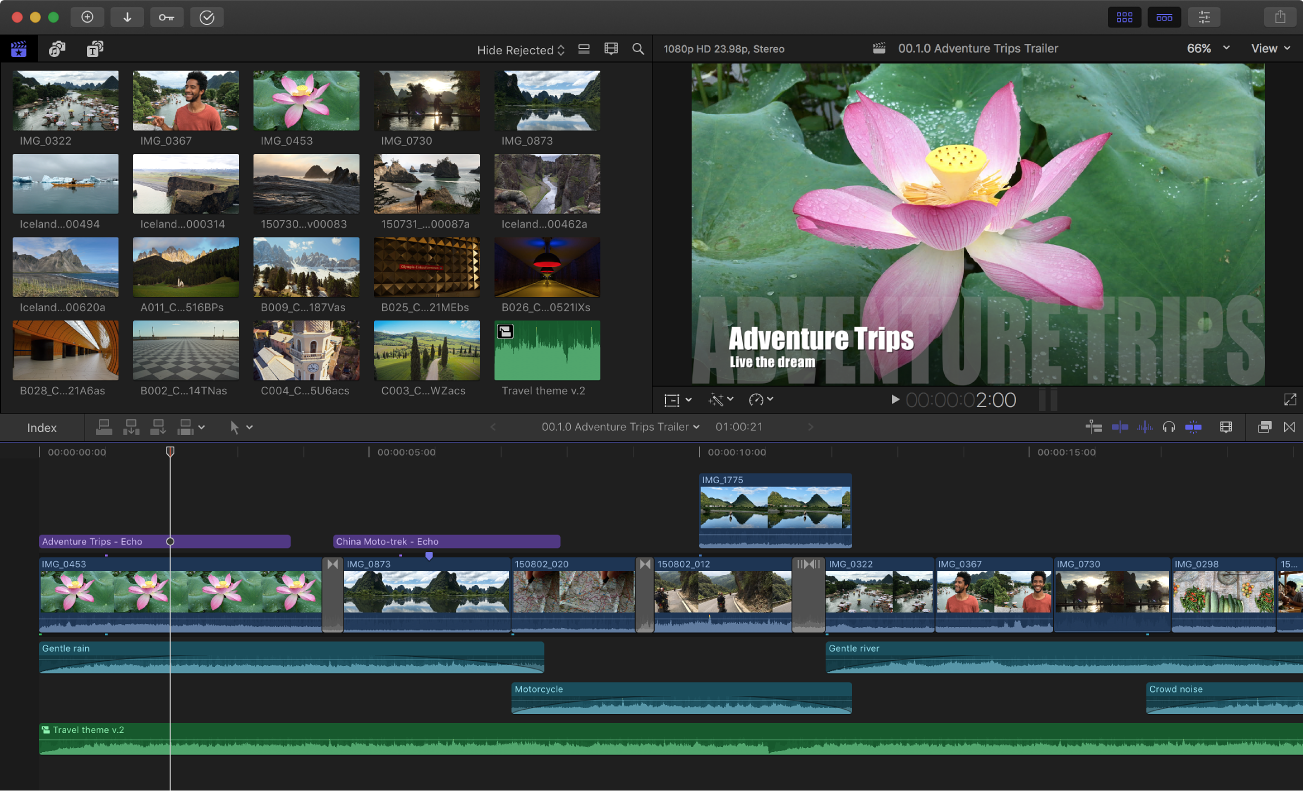
O Final Cut Pro é um app revolucionário para criar, editar e produzir vídeos da mais alta qualidade.
Edite tudo
Importe e edite tudo, desde vídeos de definição padrão até 8K, incluindo ProRes, ProRes RAW e todos os principais formatos de câmeras profissionais.
Importe e edite vídeos imersivos de 360° com títulos, gráficos e efeitos de 360°, além de reprodução em headsets de realidade virtual.
Reproduza e explore rapidamente mídias de alta definição em resolução de até 8K (e superiores), em tela cheia ou em uma segunda tela.
Edite e corrija a cor de vídeos HDR vibrantes de alto alcance dinâmico tendo o Pro Display XDR como tela de referência de HDR profissional. Ou use o mapeamento de tons do Final Cut Pro para ver vídeos HDR no visualizador. Use os escopos de vídeo de alta resolução para medir os níveis de brilho HDR enquanto edita.
Trabalhe de maneira mais rápida e inteligente
Monte clipes na Linha do Tempo Magnética, que ajusta fluidamente os clipes adjacentes para eliminar espaços, colisões e problemas de sincronização.
Aplique ondulação, rolagem, deslizamento e transição nas suas edições com ferramentas de corte de última geração e ajuste os cortes com o editor de precisão em linha.
Conecte clipes para fixar imagens de corte, títulos sobrepostos e efeitos sonoros à linha do tempo principal ou aninhe clipes dentro de outros clipes.
Edite imagens multicâmera, sincronizando automaticamente até 64 ângulos de vídeo com diferentes formatos, tamanhos de quadros e taxas de quadros. Visualize até 16 ângulos ao mesmo tempo e use o editor de ângulos para mover, sincronizar, aparar, adicionar efeitos ou ajustar a cor de clipes individuais na linha do tempo.
Organize-se
Organize os seus clipes de mídia para deixar o fluxo de trabalho mais limpo: avalie-os, adicione palavras-chave ou agrupe-os em Coleções Inteligentes.
Permita que o Final Cut Pro detecte pessoas e tipos de plano, depois atribua automaticamente palavras-chave como “Uma Pessoa” ou “Plano Geral”.
Com um único clique, organize trechos de som em trilhas de áudio separadas na linha do tempo para diálogos, faixas de narração, música e muito mais.
Torne cada efeito especial
Adicione efeitos visuais incríveis com qualquer um dos mais de 300 efeitos especiais, transições e geradores integrados e ajuste‑os com quadros principais de precisão e controles na tela.
Reajuste a duração de clipes para criar efeitos cinematográficos de aceleração, desaceleração e velocidade variável.
Reduza ou elimine granulação e ruído de vídeo com ferramentas de redução de ruído fáceis de usar.
Crie títulos 2D e 3D com qualidade de estúdio e coloque‑os em movimento sem sair do Final Cut Pro.
Rastreie objetos em movimento em clipes para combinar o movimento deles com um efeito, gráfico ou título.
Importe clipes gravados no modo Cinema do iPhone no Final Cut Pro e use os controles na tela para ajustar o foco.
Adicione legendas ocultas em uma grande variedade de formatos sem a necessidade de software ou serviços de terceiros de custo alto.
Crie efeitos incríveis e gráficos deslumbrantes no Motion, o app profissional da Apple de efeitos de imagem, depois abra e ajuste‑os no Final Cut Pro.
Adicione efeitos de áudio profissional com dezenas de plug‑ins para compressão de áudio, EQ e muito mais, ou envie sua paisagem sonora para um aplicativo de áudio profissional, como o Logic Pro da Apple, para uma mixagem avançada.
Permita que o Final Cut Pro analise seu vídeo e corrija problemas comuns, como zumbido ou volume excessivo, de maneira não destrutiva. Corrija vídeos tremidos com o recurso de estabilização do Final Cut Pro.
Aperfeiçoe pixels com ajuste de cor avançado
Equilibre automaticamente as cores, iguale cores e ajuste o balanço de branco dos clipes…
…Ou use o modo manual, com as ferramentas profissionais de correção de cores integradas ao Final Cut Pro, que incluem um inspetor de cores dedicado com discos de cores, curvas de cor, curvas de matiz/saturação e quadros principais para ajustar as correções ao longo do tempo.
Exporte e compartilhe em qualquer lugar
Envie seu projeto finalizado ao Compressor para simplificar a entrega à iTunes Store. Como o Final Cut Pro, Motion e Compressor compartilham a mesma arquitetura Metal, você terá um desempenho incrível e renderização consistente entre os aplicativos.
Otimize projetos para visualização em dispositivos Apple, como iPad, iPhone e Apple TV 4K.
Exporte arquivos em diversos formatos profissionais, incluindo o MXF, que é o padrão do setor.
Use o compartilhamento em lote para exportar vários projetos, clipes ou intervalos de clipe ao mesmo tempo.
Nota: para ver uma lista completa dos tópicos abordados neste manual, clique em Índice na parte superior da página.