Formate o texto das legendas ocultas no Final Cut Pro para Mac
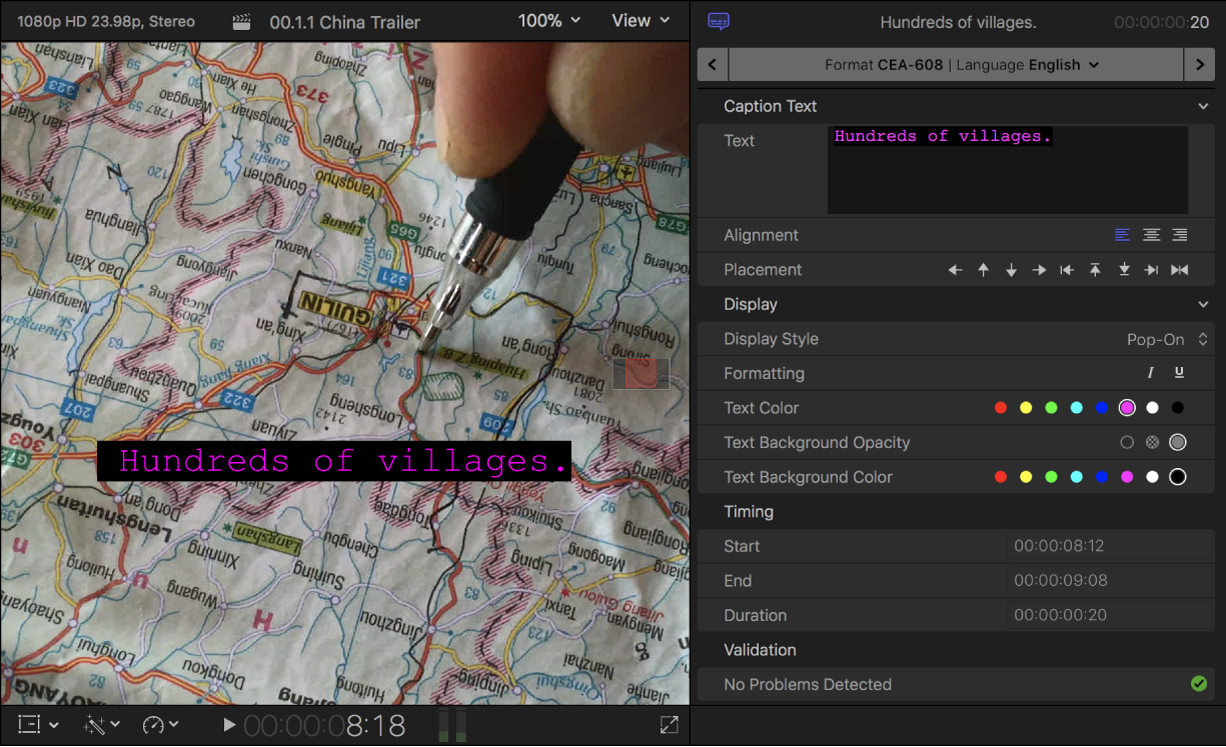
É possível alterar o estilo e o formatação do texto das legendas ocultas por meio do inspetor. Os padrões de legendas ocultas CEA-608, iTT e SRT têm especificações variadas para texto, posicionamento, cor, transições, etc.
Formate texto em legendas ocultas CEA-608
Selecione um ou mais clipes de legendas ocultas CEA-608 na linha do tempo do Final Cut Pro.
Para abrir o inspetor de Legendas Ocultas, realize uma das seguintes ações:
Escolha Janela > Mostrar na Área de Trabalho > Inspetor (ou pressione Command + 4).
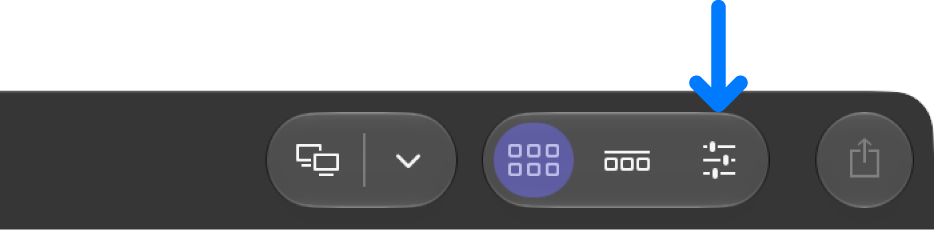
Clique no botão Inspetor no lado direito da barra de ferramentas.
O inspetor de Legendas Ocultas aparece, mostrando os controles de formatação de texto para legendas opcionais com o formato CEA-608.
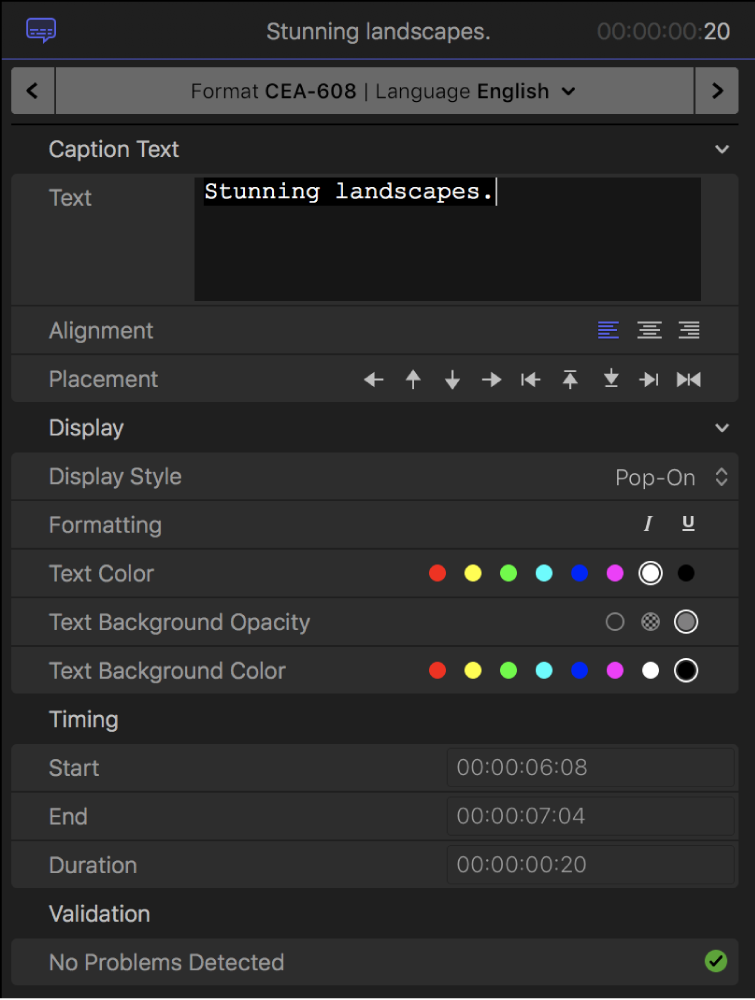
Se você selecionou uma única legenda oculta e deseja formatar apenas uma parte dela, selecione a parte do texto da legenda oculta que deseja formatar no campo Texto.
Para selecionar um estilo de alinhamento para legendas ocultas com várias linhas de texto, clique em um botão de Alinhamento.
Você pode centralizar o texto ou alinhá‑lo à esquerda ou à direita.
Para posicionar legendas ocultas na área permitida no quadro do vídeo, clique em um botão de Posicionamento.
Você pode mover a legenda oculta para a esquerda, para a direita, para cima ou para baixo; para a margem esquerda, direita, superior ou inferior; e centralizar a legenda oculta horizontalmente.
Para definir o estilo das transições entre legendas ocultas, clique no menu pop‑up Exibir Estilo e escolha uma opção:
Pop-On: sem transição (um simples corte entre legendas ocultas).
Paint-On: começando pela linha de texto superior, cada linha de texto na legenda oculta é revelada da esquerda para a direita, uma de cada vez.
Roll-Up: cada linha de texto na legenda oculta é revelada na parte inferior da tela com o estilo Paint‑On e, em seguida, é animada para cima para abrir espaço para a próxima linha de texto.
Se você escolher o estilo Roll‑Up, um menu pop‑up Linhas aparecerá. Escolha quantas linhas de texto deseja mostrar ao mesmo tempo no estilo Roll‑Up: 2, 3 ou 4 linhas.
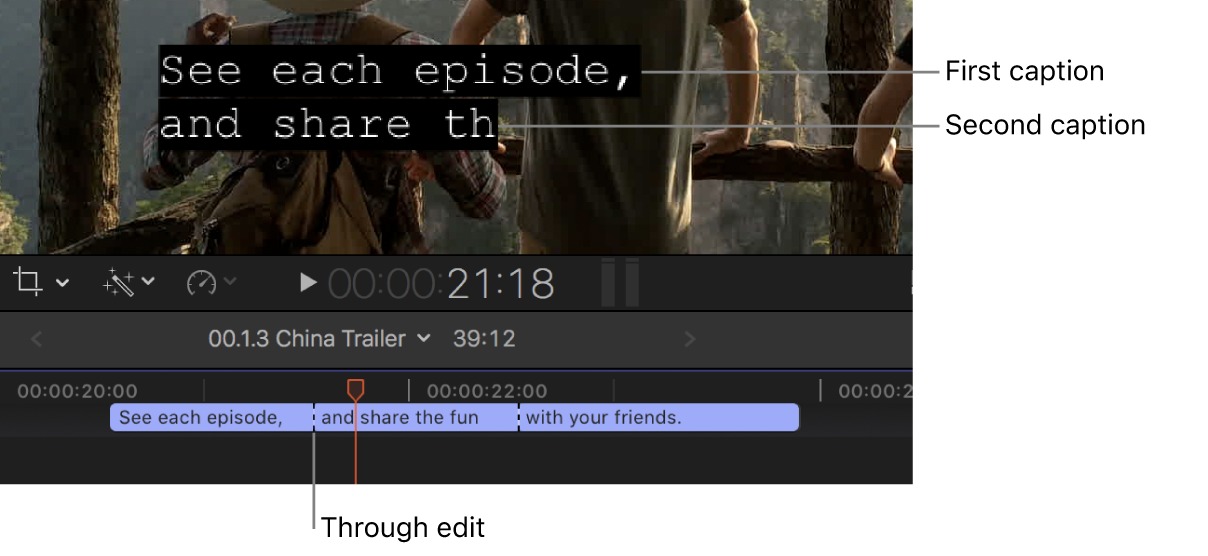
Se uma série de legendas ocultas contíguas estiverem configuradas para os estilos Paint‑On e Roll‑Up, os pontos de edição na linha do tempo se tornarão edições diretas, indicando que haverá interação entre as legendas ocultas. No exemplo abaixo, todas as legendas ocultas estão configuradas com o estilo Roll-Up. A segunda legenda oculta empurrará a primeira legenda oculta para cima, a terceira legenda oculta empurrará a segunda legenda oculta para cima, e assim por diante. Você pode fazer edições de rolo nos pontos de edição direta para controlar com precisão quando a próxima legenda oculta começa a aparecer.
Para alterar o texto das legendas ocultas para itálico ou sublinhado, clique em um botão de Formatação.
Para alterar a cor do texto das legendas ocultas, clique em um botão Cor do Texto.
Você pode selecionar uma das oito cores predefinidas.
Para definir a opacidade do fundo do texto das legendas ocultas, clique em um botão de Opacidade do Fundo do Texto.
Você pode tornar o fundo transparente, semitransparente ou opaco.
Para definir a cor de fundo do texto da legenda oculta, clique em um botão de Cor de Fundo do Texto.
Você pode selecionar uma das oito cores predefinidas.

Na parte inferior do inspetor de Legendas Ocultas, você pode ver informações sobre a(s) legenda(s) oculta(s) selecionada(s):
Tempo: exibe os tempos de início e fim e a duração se você selecionou uma única legenda oculta.
Validação: apresenta uma mensagem de erro (se a seleção não estiver de acordo com as especificações do formato de legendas ocultas CEA-608) ou apresenta um símbolo de marcação verde (caso nenhum problema seja detectado).
Nota: a formatação e o estilo do texto das legendas ocultas podem adicionar etiquetas de formatação invisíveis, que podem fazer com que as legendas ocultas excedam o limite de 32 caracteres por linha.
Formate texto em legendas ocultas iTT
Selecione um ou mais clipes com legendas ocultas iTT na linha do tempo do Final Cut Pro.
Para abrir o inspetor de Legendas Ocultas, realize uma das seguintes ações:
Escolha Janela > Mostrar na Área de Trabalho > Inspetor (ou pressione Command + 4).
Clique no botão Inspetor no lado direito da barra de ferramentas.
O inspetor é exibido, mostrando os controles de formatação de texto de legendas ocultas para o formato iTT.
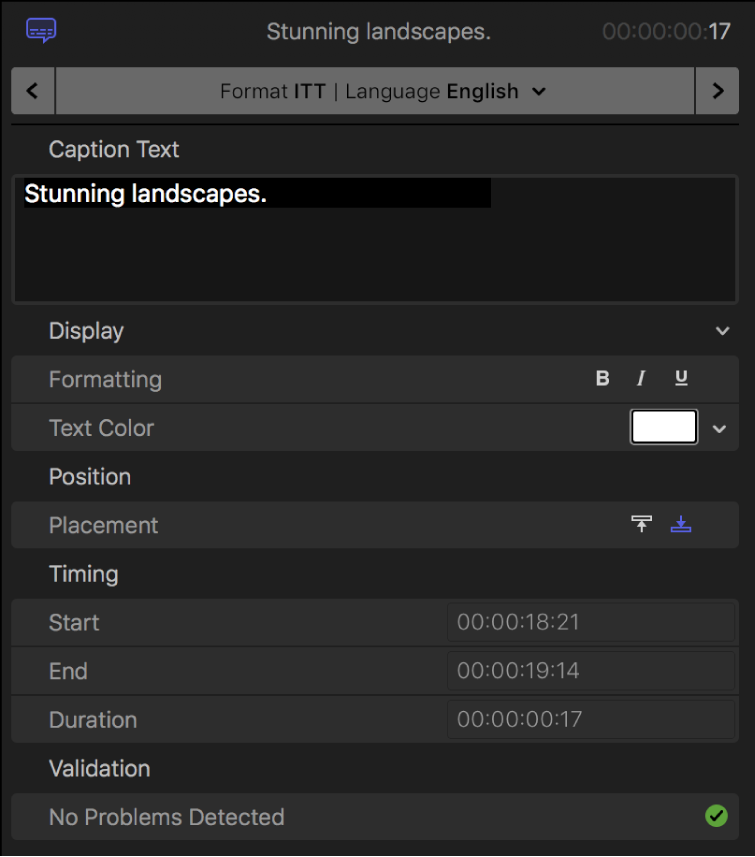
Se você selecionou uma única legenda oculta e deseja formatar apenas uma parte dela, selecione a parte do texto da legenda oculta que deseja formatar no campo Texto da Legenda.
Para alterar o texto das legendas ocultas para negrito, itálico ou sublinhado, clique em um botão de Formatação.
Para alterar a cor do texto das legendas ocultas, clique no quadro de cores Cor do Texto para abrir a janela Cores ou clique na seta para baixo para abrir uma paleta de cores pop‑up.
Consulte Controles de cor básicos e Use a paleta de cores pop-up.
Para posicionar legendas ocultas na parte superior ou inferior do quadro do vídeo, clique em um botão de Posicionamento.
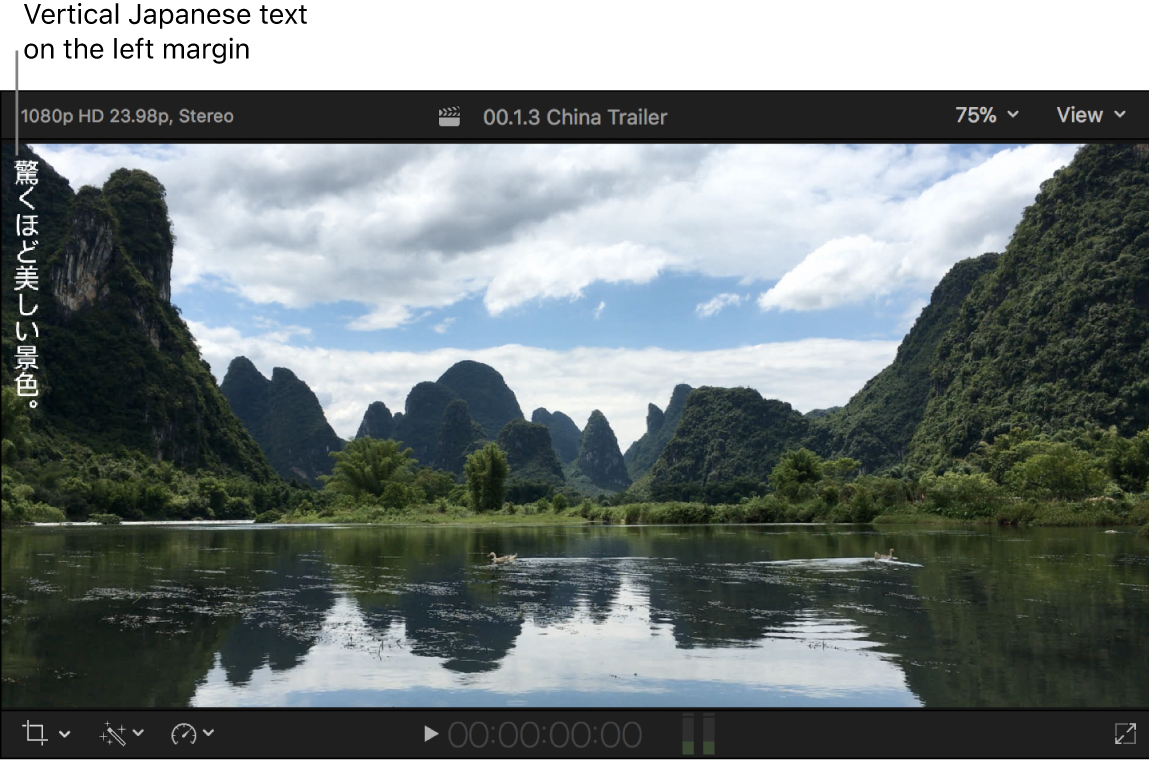
Para alguns idiomas com escrita vertical, o formato iTT permite texto vertical nas margens esquerda e direita, além de até quatro regiões de texto na tela ao mesmo tempo (parte superior, inferior, esquerda e direita).

Na parte inferior do inspetor de Legendas Ocultas, você pode ver informações sobre a(s) legenda(s) oculta(s) selecionada(s):
Tempo: exibe os tempos de início e fim e a duração se você selecionou uma única legenda oculta.
Validação: apresenta uma mensagem de erro (se a seleção não estiver de acordo com as especificações do formato de legendas ocultas iTT) ou apresenta um símbolo de marcação verde (caso nenhum problema seja detectado).
Formate texto em legendas ocultas SRT
Importante: Devido à ausência de especificações de formatação de texto no padrão SRT, qualquer estilo de formatação (como negrito, itálico ou sublinhado) que você aplique às legendas ocultas SRT no Final Cut Pro pode não aparecer corretamente no reprodutor ou dispositivo de reprodução pretendido. Por esse motivo, você pode optar por remover toda a formatação de texto das legendas ocultas SRT ao exportá‑las ou compartilhá‑las. Consulte Exportar legendas fechadas.
Selecione um ou mais clipes com legendas ocultas SRT na linha do tempo do Final Cut Pro.
Para abrir o inspetor de Legendas Ocultas, realize uma das seguintes ações:
Escolha Janela > Mostrar na Área de Trabalho > Inspetor (ou pressione Command + 4).
Clique no botão Inspetor no lado direito da barra de ferramentas.
O inspetor é exibido, mostrando os controles de formatação de texto de legendas ocultas para o formato SRT.
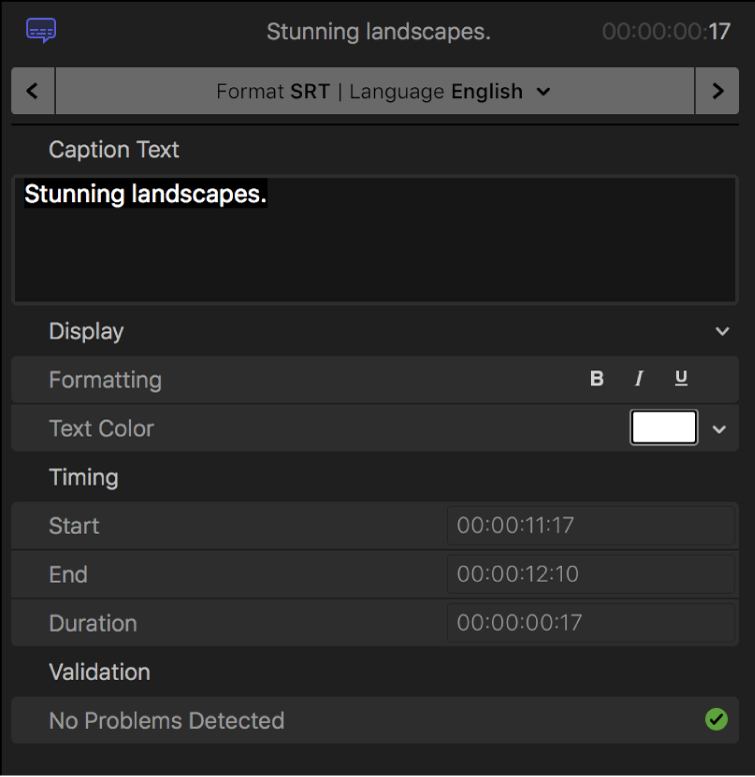
Se você selecionou uma única legenda oculta e deseja formatar apenas uma parte dela, selecione a parte do texto da legenda oculta que deseja formatar no campo Texto da Legenda.
Para alterar o texto das legendas ocultas para negrito, itálico ou sublinhado, clique em um botão de Formatação.
Para alterar a cor do texto das legendas ocultas, clique no quadro de cores Cor do Texto para abrir a janela Cores ou clique na seta para baixo para abrir uma paleta de cores pop‑up.
Consulte Controles de cor básicos e Use a paleta de cores pop-up.
Na parte inferior do inspetor de Legendas Ocultas, você pode ver informações sobre a(s) legenda(s) oculta(s) selecionada(s):
Tempo: exibe os tempos de início e fim e a duração se você selecionou uma única legenda oculta.
Validação: apresenta uma mensagem de erro (se a seleção não estiver de acordo com as especificações do formato de legendas ocultas SRT) ou apresenta um símbolo de marcação verde (caso nenhum problema seja detectado).
Salve ou aplique o estilo padrão
Selecione um ou mais clipes com legendas ocultas na linha do tempo do Final Cut Pro.
Para abrir o inspetor de Legendas Ocultas, realize uma das seguintes ações:
Escolha Janela > Mostrar na Área de Trabalho > Inspetor (ou pressione Command + 4).
Clique no botão Inspetor no lado direito da barra de ferramentas.
No inspetor de Legendas Ocultas, clique no menu pop‑up que se encontra totalmente à direita do cabeçalho Exibir e escolha uma destas opções:
Salvar Estilo como Padrão: salva o estilo de texto atual como o ajuste padrão.
Aplicar Estilo Padrão: aplica o estilo de texto padrão às legendas ocultas selecionadas.
Redefinir Estilo Padrão: redefine o estilo de texto padrão para o ajuste original.
Adicione vários campos de texto a legendas ocultas CEA-608
É possível dividir uma legenda oculta CEA-608 em vários campos. Por exemplo, se duas pessoas estiverem falando ao mesmo tempo, você pode criar um campo de texto para cada uma. Cada legenda oculta pode ter até quatro campos, e você pode formatar cada campo independentemente dos outros.
As legendas ocultas CEA-608 são limitadas a quatro linhas, mas você pode distribuir as linhas em qualquer combinação. Por exemplo, uma legenda oculta pode ter três linhas em um campo e uma linha em um segundo campo, ou pode ter quatro campos com uma linha cada.
Selecione um clipe com legendas ocultas CEA-608 na linha do tempo do Final Cut Pro.
Para abrir o inspetor de Legendas Ocultas, realize uma das seguintes ações:
Escolha Janela > Mostrar na Área de Trabalho > Inspetor (ou pressione Command + 4).
Clique no botão Inspetor no lado direito da barra de ferramentas.
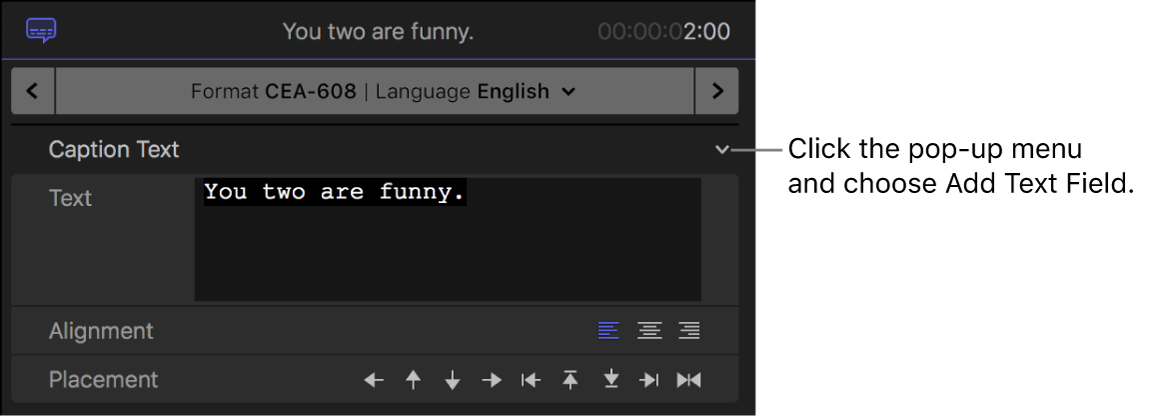
Clique no menu pop‑up à direita do cabeçalho Texto da Legenda e escolha Adicionar Campo de Texto.
Insira texto para o segundo campo na seção adicional Texto da Legenda que aparecer no inspetor.
À medida que você digita, o texto aparece em um novo campo no visualizador.
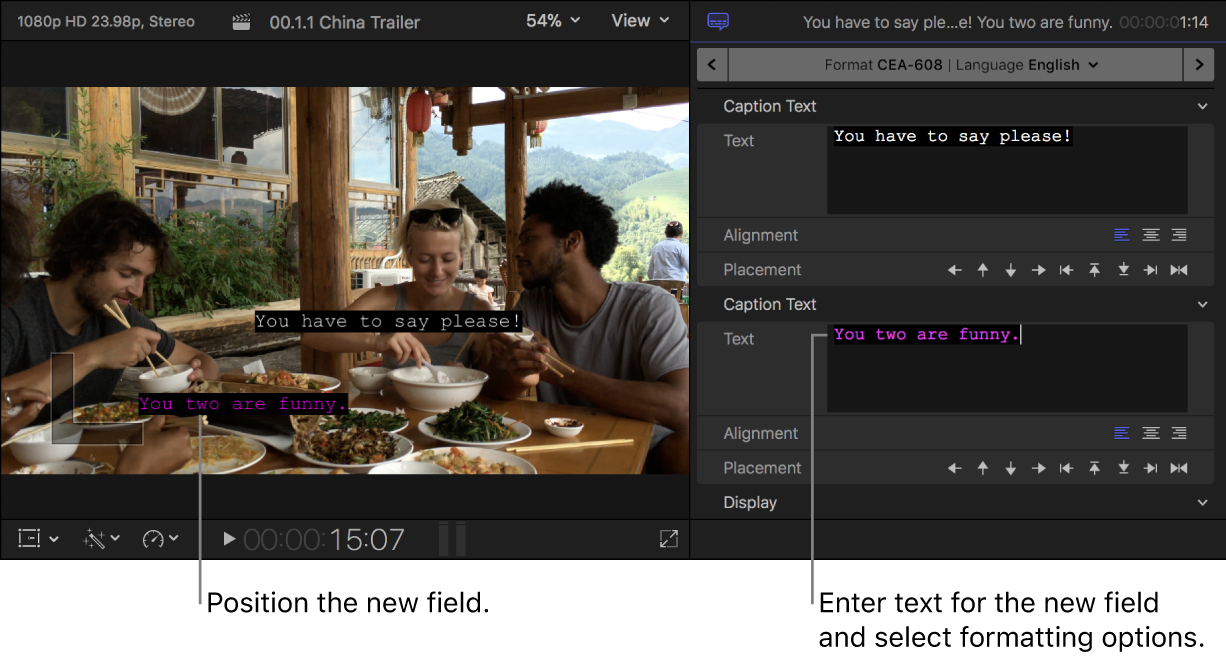
Para posicionar o novo campo de texto no quadro de vídeo, clique em um botão de Posicionamento.
Use os controles de formatação de texto na seção Exibir para ajustar a aparência do texto no novo campo.
Para adicionar mais campos de texto, repita os passos de 3 a 6.


Para remover um campo de texto, clique no menu pop‑up à direita do cabeçalho Texto da Legenda daquele campo e escolha Remover Campo de Texto.
Adicione caracteres especiais a legendas ocultas CEA-608
Você pode adicionar caracteres especiais (como o símbolo de marca registrada ou o símbolo de grau) a legendas ocultas CEA-608.
Selecione um clipe com legendas ocultas CEA-608 na linha do tempo do Final Cut Pro.
Para abrir o inspetor de Legendas Ocultas, realize uma das seguintes ações:
Escolha Janela > Mostrar na Área de Trabalho > Inspetor (ou pressione Command + 4).
Clique no botão Inspetor no lado direito da barra de ferramentas.
No inspetor de Legendas Ocultas, posicione o ponto de inserção no campo Texto no qual você deseja que o caractere especial apareça.
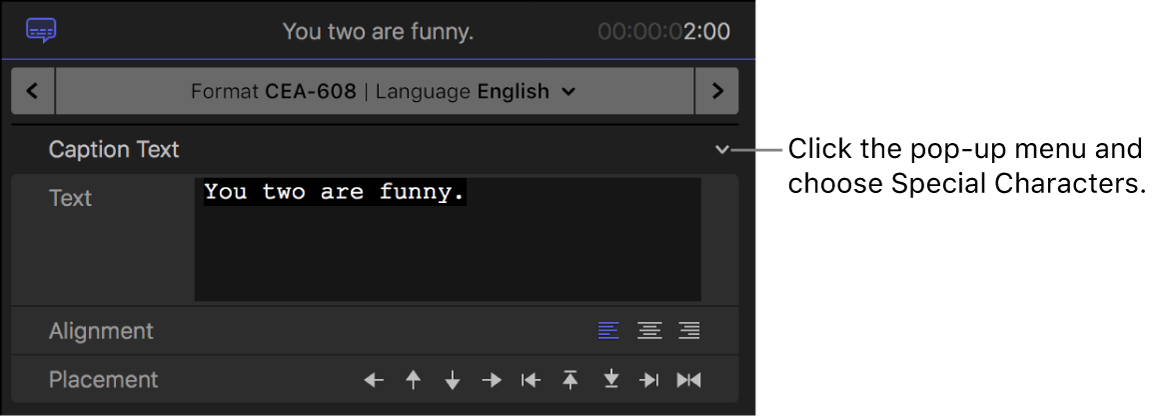
Clique no menu pop‑up à direita do cabeçalho Texto da Legenda, escolha Caracteres Especiais e escolha o caractere no submenu.