Manual de Uso do Final Cut Pro para Mac
- Boas-vindas
- Novidades
-
- Introdução à importação de mídia
- Se for sua primeira importação
- Organizar os arquivos durante a importação
-
- Importar do Image Playground
- Importar do iMovie para macOS
- Importar do iMovie para iOS ou iPadOS
- Importar do Final Cut Pro para iPad
- Importar do Final Cut Camera
- Importe do app Fotos
- Importar do app Música
- Importar do app Apple TV
- Importar do Motion
- Importar do GarageBand e do Logic Pro
- Importar usando extensões de fluxo de trabalho
- Gravar no Final Cut Pro
- Cartões de memória e cabos
- Formatos de mídia compatíveis
-
-
- Introdução à reprodução
- Reproduza mídia
- Explore mídias
- Reproduza mídia no visualizador de eventos
- Compare dois quadros de vídeo
- Reproduza mídias em um monitor externo
- Aumente o zoom no visualizador
- Controle a qualidade da reprodução
- Use sobreposições no visualizador
- Renderização de fundo
- Reproduza clipes em câmera lenta
-
-
- Introdução à edição
-
- Introdução à adição de clipes
- Arrastar clipes até a linha do tempo
- Anexar clipes ao projeto
- Inserir clipes
- Conectar clipes
- Sobrescrever clipes
- Substituir clipes
- Adicionar imagens estáticas
- Criar quadros congelados
- Adicionar somente o vídeo ou o áudio de um clipe
- Remover clipes de projetos
- Isolar ou desativar clipes
- Encontrar o clipe de origem de um clipe de projeto
- Organizar clipes na linha do tempo
-
- Rolar na linha do tempo
- Aumentar e diminuir o zoom na linha do tempo
- Ajustar a aparência dos clipes na linha do tempo
- Encaixar em itens na linha do tempo
- Navegar pelo projeto
- Navegar usando o código de tempo
- Visualize o código de tempo da fonte e do projeto
- Visualizar o projeto no índice da linha do tempo
- Mostrar clipes com intervalos duplicados
- Editar conforme o ritmo
- Detectar e restaurar edições
- Corrigir vídeo com trepidação
-
-
- Introdução às legendas
-
- Fluxo de trabalho de legendas ocultas
- Crie legendas ocultas
- Importe legendas ocultas
- Mostre ou oculte legendas ocultas
- Edite o texto das legendas ocultas
- Ajuste e organize legendas ocultas
- Formate o texto das legendas ocultas
- Crie legendas ocultas multilíngues
- Converta legendas ocultas para outro formato
- Converta legendas ocultas em legendas
- Exporte legendas ocultas
- Gerar legendas automaticamente
-
- Introdução aos efeitos
-
- Introdução às transições
- Como as transições são criadas
- Adicione transições e fusões
- Adicione uma transição rapidamente com um atalho de teclado
- Defina a duração padrão para transições
- Apague transições
- Ajuste transições na linha do tempo
- Ajuste transições no inspetor e no visualizador
- Junte cortes rápidos com a transição Fluxo
- Ajuste transições com várias imagens
- Modifique transições no Motion
-
- Introdução aos efeitos integrados
- Redimensione, mova e gire clipes
- Ajuste o enquadramento com o recurso Conformidade Inteligente
- Apare as bordas do quadro do vídeo
- Recorte clipes
- Desloque, amplie e reduza o zoom de clipes
- Incline a perspectiva de um clipe
- Trabalhe com efeitos integrados
- Remova os efeitos integrados
-
- Introdução aos efeitos de clipe
- Adicione efeitos de vídeo
- Adicione o efeito de vídeo padrão
- Ajuste efeitos
-
- Introdução às máscaras de efeito
- Adicione uma Máscara Automática a um efeito de vídeo
- Adicione uma Máscara Magnética a um efeito de vídeo
- Adicione uma máscara de forma a um efeito de vídeo
- Adicione uma máscara de cor a um efeito de vídeo
- Combine várias máscaras de efeito
- Inverta máscaras de efeito
- Anime uma máscara de forma de efeito
- Altere a ordem dos efeitos de clipe
- Copie efeitos entre clipes
- Renomeie efeitos
- Salve pré‑ajustes de efeitos de vídeo
- Copie e cole quadros principais
- Reduza o ruído de vídeo
- Remova ou desative efeitos
- Modifique efeitos no Motion
- Adicione clipes de ajuste
-
- Adicione enredos
- Use o editor de precisão
- Adapte os tamanhos e velocidades dos quadros
- Use XML para transferir projetos
-
- Introdução ao vídeo de 360 graus
- Importe vídeos 360°
- Ajustes para vídeos 360°
- Crie projetos de 360 graus
- Visualize e navegue vídeos 360°
- Adicione clipes 360° a projetos padrão
- Adicione o efeito Patch para 360°
- Adicione o efeito Pequeno Planeta
- Compartilhe clipes e projetos de 360°
- Dicas para vídeos 360°
-
- Introdução ao vídeo estéreo e espacial
- Fluxo de trabalho de edição de vídeo estéreo e espacial
- Grave um vídeo espacial
- Importe um vídeo estéreo e espacial
- Crie um projeto de vídeo estéreo
- Pré‑visualize um vídeo estéreo e espacial
- Ajuste as propriedades de vídeo estéreo
- Edite um vídeo estéreo e espacial
- Exporte ou compartilhe vídeo estéreo e espacial
-
-
- Introdução ao rastreamento de objetos
- Como funciona o rastreamento de objetos?
- Rastreie um efeito para acompanhar um objeto em movimento
- Rastreie uma imagem ou outro clipe para acompanhar um objeto em movimento
- Desloque a posição de um efeito de rastreamento
- Ajuste o rastreamento de objetos
- Altere o método de análise de rastreamento
- Crie faixas de movimento manualmente
-
- Introdução à correção de cor
-
- Introdução aos efeitos de correção de cor
- Fluxo de trabalho de correção de cor manual
- Adicionar efeitos de correção de cor
- Remover efeitos de correção de cor
- Usar o efeito Quadro de Cores
- Usar o efeito Discos de Cores
- Usar o efeito Curvas de Cor
- Usar o efeito Curvas de Matiz/Saturação
- Usar o efeito Ajustes de Cor
- Usar pré‑ajustes de cor
- Aplicar LUTs
-
- Introdução ao compartilhamento de projetos
- Compartilhe com Dispositivos Apple
- Compartilhe na web
- Envie um quadro de vídeo para o Pixelmator Pro
- Compartilhe via e-mail
- Compartilhe um vídeo estéreo ou espacial
- Compartilhamento em lote
- Compartilhe com o Compressor
- Criar destinos de compartilhamento
- Altere metadados de itens compartilhados
- Visualize o status de itens compartilhados
- Acelere as exportações com processamento simultâneo
-
- Introdução ao gerenciamento de mídias
-
- Visualize as informações de um clipe
- Sobrescreva os metadados de um clipe
- Localize arquivos originais de mídia
- Revincule clipes a arquivos de mídia
- Consolidar projetos e bibliotecas
- Faça backup de projetos e bibliotecas
- Crie arquivos otimizados e proxies
- Crie um projeto somente de proxy
- Gerenciar arquivos de renderização
- Veja tarefas em segundo plano
- Crie arquivos de câmera
- Glossário
- Copyright e marcas comerciais
Introdução aos áudios no Final Cut Pro para Mac
O Final Cut Pro oferece muitos recursos que facilitam o processamento e a edição de áudio. Por exemplo, é possível analisar e aprimorar automaticamente o áudio para solucionar problemas como ruído ou zumbido, adicionar efeitos a clipes, sincronizar automaticamente os clipes de vídeo e áudio e combinar o áudio entre dois clipes.
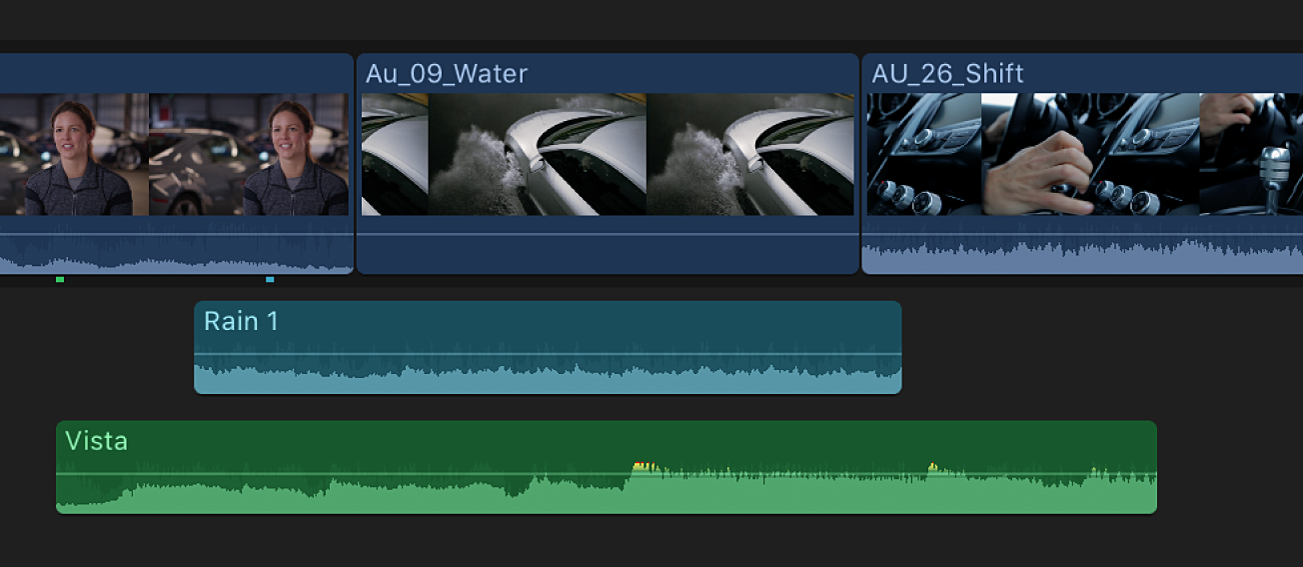
Você pode fazer as seguintes alterações nos clipes ou nos componentes de áudio de um clipe:
Editar múltiplos canais de áudio: expanda a parte de áudio dos clipes para revelar e editar componentes de áudio até o nível do canal individual. Isso permite aplicar efeitos diferentes a componentes ou canais diferentes, além de simplificar o processo de fazer cortes rápidos de som ou outros ajustes. Consulte Introdução à edição de áudio.
Ajustar o volume: ajuste rapidamente o volume de um clipe pela linha do tempo ou pelo inspetor de Áudio. Consulte Ajuste o volume.
Ajustar o balanço do áudio: aproveite os pré‑ajustes integrados para som estéreo e surround. Consulte Ajuste o balanço do áudio.
Adicionar efeitos de áudio: adicione efeitos de Audio Units, efeitos do Logic ou efeitos personalizados incluídos no Final Cut Pro, como reverberação, aos clipes. Consulte Adicione efeitos de áudio.
Adicionar quadros principais para automatizar volume e efeitos: use quadros principais para variar o volume ou os ajustes de efeitos à medida que o clipe é reproduzido. Consulte Crie quadros principais de efeitos de áudio.
Criar fade‑in ou fade‑out de áudio: crie um fade‑in no início ou um fade‑out no final de um clipe ou componente de áudio com alças de fade fáceis de usar. Consulte Fade‑in e fade‑out de áudio.
Na maioria dos casos, você usa as mesmas ferramentas para editar clipes de áudio que usa para editar vídeo no Final Cut Pro. Os seguintes recursos de edição são abordados em outra seção do Manual de Uso do Final Cut Pro:
Usar funções para gerenciar clipes: use funções e subfunções no Final Cut Pro para organizar os clipes nos seus eventos e projetos por função ou categoria, controlar a ordem da linha do tempo e exportar arquivos de vídeo ou áudio separados (também conhecidos como stems de mídia). Consulte Introdução às funções.
Organizar a linha do tempo com linhas de áudio: com um único clique, organize os clipes em linhas de áudio (camadas separadas e visualmente distintas) na linha do tempo. Essa visualização organiza os clipes visualmente e fornece pontos de referência que tornam a edição mais fácil e eficiente. Consulte Organize a linha do tempo com linhas de áudio.
Alterar o modo de edição: defina o modo de edição de um clipe como somente vídeo ou somente áudio. Consulte Adicione apenas o vídeo ou o áudio de um clipe.
Adicionar marcadores a clipes: marque pontos de referência específicos dentro de um clipe de áudio. Consulte Introdução aos marcadores.
Aparar áudio: faça edições de precisão na forma de onda do áudio, por exemplo, para remover um som indesejado da gravação. Consulte Introdução ao aparo de clipes.
Adicionar crossfades: crie uma transição suave ao conectar duas formas de onda de áudio separadas. Consulte Adicione transições e fusões de vídeos.
Usar clipes compostos: combine qualquer clipe de vídeo ou áudio em um único clipe composto. Consulte Introdução aos clipes compostos.
Exportar áudio: exporte o projeto como um arquivo de áudio mono, estéreo ou surround. Você também pode exportar a mídia por função. Consulte Introdução ao compartilhamento de projetos.