Trabalhe com funções de áudio em clipes compostos no Final Cut Pro para Mac
No Final Cut Pro, você pode criar vários tipos diferentes de clipes com diversos graus de complexidade. Em muitos casos, os clipes podem ter vários componentes de áudio, incluindo os seguintes tipos de clipe:
Clipes sincronizados
No Final Cut Pro 10.3, os clipes compostos, clipes multicâmera e clipes sincronizados geram componentes de função com base nas atribuições de função de áudio dentro do clipe. Um componente de função é como um barramento de áudio tradicional. Se vários componentes de áudio compartilharem a mesma subfunção, o áudio deles será mixado em um único componente de função.
Clipes compostos, clipes multicâmera e clipes sincronizados compartilham algumas propriedades comuns relacionadas a funções. A principal propriedade é que, se as atribuições de função dentro do clipe mudarem, os componentes da função serão atualizados automaticamente.
Há também algumas diferenças importantes entre estes três tipos de clipe:
Clipes compostos têm um conjunto de componentes de função por clipe. Uma propriedade exclusiva dos clipes compostos é que você tem a opção de gerar componentes de função com base em subfunções ou funções. Ao gerar componentes de função com base em subfunções, um componente de função é criado para cada subfunção encontrada no clipe composto. Ao gerar componentes de função com base em funções, as subfunções no clipe são combinadas nos componentes de função de suas funções principais.
Os clipes multicâmera têm um conjunto de componentes de função por ângulo. Cada ângulo em um clipe multicâmera cria um conjunto de componentes de função de acordo com as atribuições de subfunção contidas no ângulo.
Os clipes sincronizados têm um conjunto de componentes de função para o enredo e outro conjunto de componentes de função para os clipes conectados.
É possível visualizar os componentes de função para clipes compostos, clipes multicâmera e clipes sincronizados na seção Configuração de Áudio do inspetor de Áudio. Você também pode exibir os componentes de áudio expandidos na linha do tempo para trabalhar com componentes de função nela.
Gerencie componentes de função em clipes compostos
Você pode usar componentes de função em clipes compostos para fazer alterações em uma função inteira de uma só vez. Por exemplo, um projeto típico contém clipes com várias subfunções de Diálogo atribuídas, alguns clipes com subfunções de Efeitos e talvez um clipe com uma subfunção de Música. Se você empacotar o projeto inteiro em um clipe composto, o clipe composto resultante terá componentes de função para Diálogo, Música e Efeitos. Você pode aplicar alterações de volume e efeitos aos componentes da função para completar a mixagem.
É possível visualizar as funções dos clipes e componentes dentro de um clipe composto, mas não é possível atribuir funções ao próprio clipe composto.
Selecione um clipe composto no navegador ou na linha do tempo do Final Cut Pro.
Se o inspetor ainda não estiver sendo exibido, realize uma das seguintes ações:
Escolha Janela > Mostrar na Área de Trabalho > Inspetor (ou pressione Command + 4).
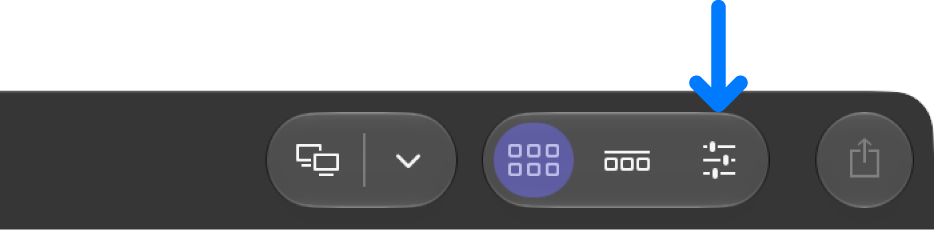
Clique no botão Inspetor no lado direito da barra de ferramentas.
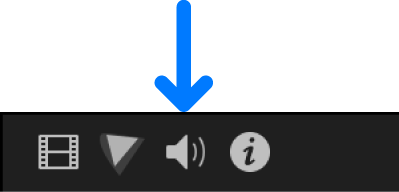
Clique no botão Áudio na parte superior do inspetor.
Dica: clique duas vezes na barra superior do inspetor para alternar entre a visualização de meia altura e a visualização de altura completa.
Role para baixo até a seção Configuração de Áudio.
Nota: você pode arrastar a borda superior da seção Configuração de Áudio para expandi‑la e exibir todo o seu conteúdo.
A seção Configuração de Áudio mostra os componentes de função no clipe composto. Não é possível alterar as atribuições de função nesta visualização.
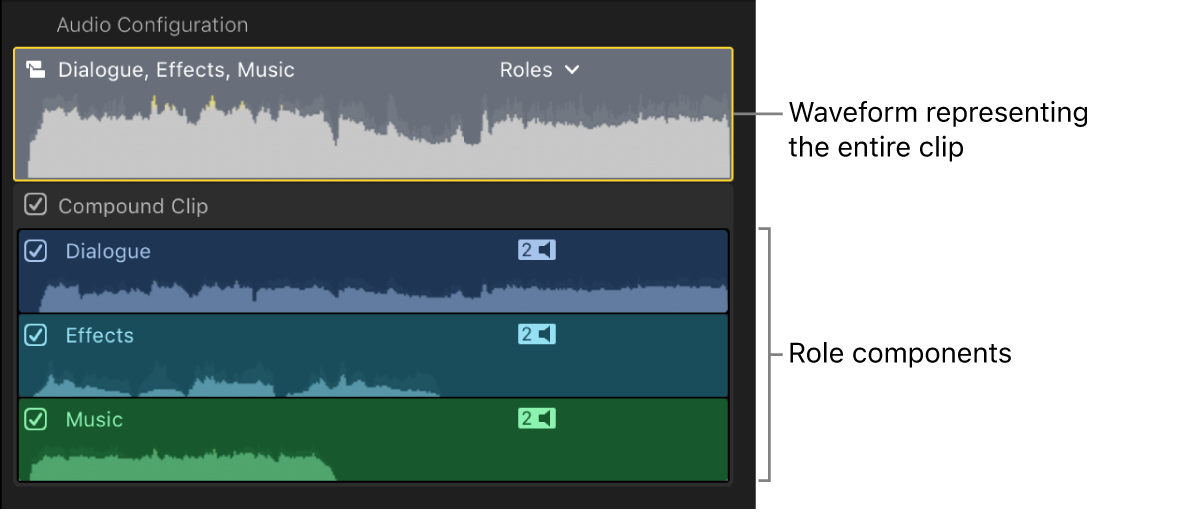
Para escolher se os componentes de funções são baseados em funções ou subfunções, clique no menu pop‑up “Mostrar Componentes como” e escolha uma opção.
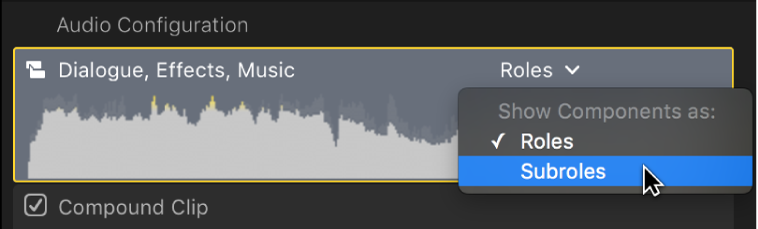
Quando o menu pop‑up “Mostrar Componentes como” está definido para Subfunções, como no exemplo abaixo, cada componente de função é baseado em uma subfunção presente no clipe composto, e não em uma função principal.
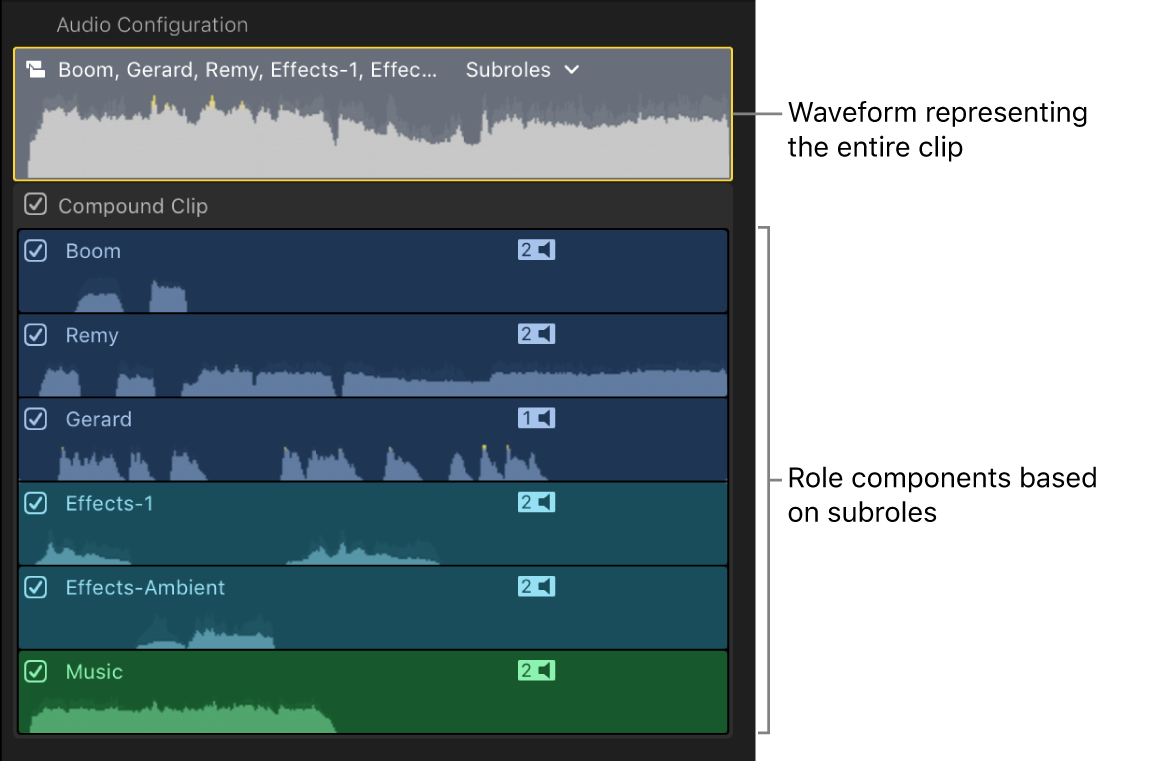
Nota: a alteração desta visualização por meio do menu pop‑up também altera a forma como os componentes são exibidos na linha do tempo quando você mostra os componentes de áudio expandidos para o clipe composto.
Existem várias maneiras de trabalhar com componentes de função, como você faria com componentes de áudio padrão. Você pode, por exemplo:
Percorrer uma função individual ou reproduzi‑la: pressione a Barra de Espaço ou as teclas J, K e L. Consulte Visualize e ouça um componente de áudio.
Remover uma função de um clipe composto: desmarque a caixa de seleção correspondente na seção Configuração de Áudio do inspetor de Áudio. Consulte Ative ou desative um componente de áudio.
Mostrar os componentes de função expandidos na linha do tempo e editá‑los, como faria com um componente de áudio padrão. Você pode ajustar o volume, deslocar o áudio, adicionar efeitos de áudio e assim por diante.


Se quiser atribuir funções diferentes a clipes específicos dentro do clipe composto, abra o clipe composto para edição e atribua subfunções a componentes individuais dos clipes constituintes.
Para mais informações sobre clipes compostos, consulte Introdução aos clipes compostos.
Gerencie componentes de função em clipes multicam
Cada ângulo em um clipe multicâmera cria um conjunto de componentes de função de acordo com as atribuições de subfunção contidas no ângulo. Por exemplo, se houver cinco componentes de áudio no ângulo A, mas todos forem atribuídos à subfunção Diálogo‑1, o Final Cut Pro mostrará um único componente de função chamado Diálogo‑1 para o ângulo A. Se as atribuições de função dos clipes dentro de um ângulo mudarem, os componentes de função gerados por esse ângulo serão atualizados automaticamente.
Selecione um clipe multicam no navegador ou na linha do tempo do Final Cut Pro.
Se o inspetor ainda não estiver sendo exibido, realize uma das seguintes ações:
Escolha Janela > Mostrar na Área de Trabalho > Inspetor (ou pressione Command + 4).
Clique no botão Inspetor no lado direito da barra de ferramentas.
Clique no botão Áudio na parte superior do inspetor.
Dica: clique duas vezes na barra superior do inspetor para alternar entre a visualização de meia altura e a visualização de altura completa.
Role para baixo até a seção Configuração de Áudio.
Nota: você pode arrastar a borda superior da seção Configuração de Áudio para expandi‑la e exibir todo o seu conteúdo.
A seção Configuração de Áudio mostra os componentes de função para o ângulo ativo do clipe multicam. Cada componente de função é baseado em uma subfunção atribuída a um clipe no ângulo. Não é possível alterar as atribuições de função nesta visualização. Contudo, você pode ativar ou desativar o áudio de outros ângulos. Para isso, clique nas respectivas caixas de seleção.
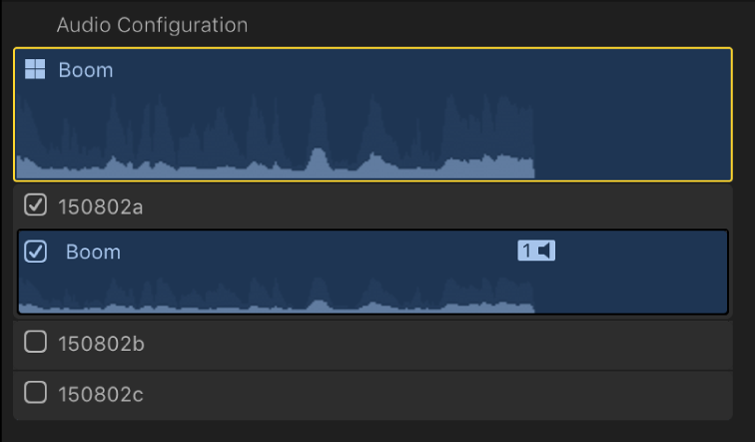
À medida que você corta e alterna entre ângulos no clipe multicam, os componentes de função são ativados ou desativados automaticamente para corresponder às suas edições.
Existem várias maneiras de trabalhar com componentes de função, como você faria com componentes de áudio padrão. Você pode, por exemplo:
Percorrer uma função individual ou reproduzi‑la: pressione a Barra de Espaço ou as teclas J, K e L. Consulte Visualize e ouça um componente de áudio.
Remover uma função de um clipe multicam: desmarque a caixa de seleção correspondente na seção Configuração de Áudio do inspetor de Áudio. Consulte Ative ou desative um componente de áudio.
Mostrar os componentes de função expandidos na linha do tempo e editá‑los, como faria com um componente de áudio padrão. Você pode ajustar o volume, deslocar o áudio, adicionar efeitos de áudio e assim por diante.
Se quiser atribuir funções diferentes a clipes específicos dentro do clipe multicam, abra o clipe no editor de ângulo e atribua subfunções a componentes individuais dos clipes constituintes.
Para obter mais informações sobre clipes multicâmera, consulte Introdução à edição multicam.
Gerencie componentes de função em clipes sincronizados
Quando você configura o Final Cut Pro para analisar e sincronizar automaticamente clipes de áudio e vídeo, os clipes sincronizados resultantes são versões especializadas de clipes compostos.
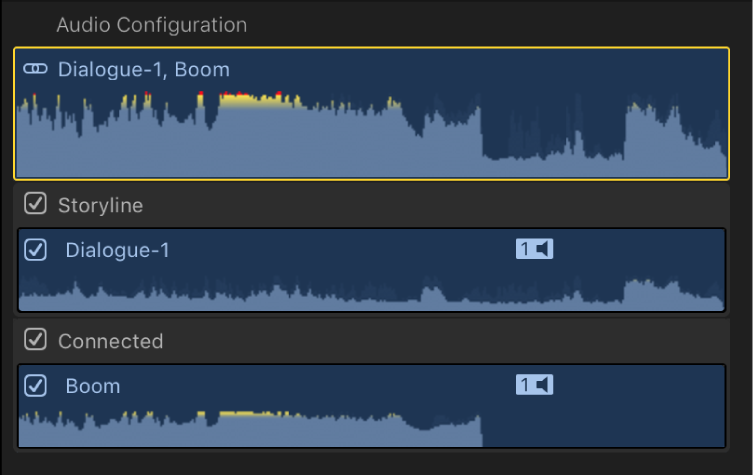
O Final Cut Pro cria dois conjuntos de componentes de função para cada clipe sincronizado: um com base nas atribuições de subfunções para todos os clipes do enredo principal e outro com base nas atribuições de subfunções para todos os clipes conectados. Para cada conjunto de componentes de função, as mesmas regras se aplicam a clipes compostos ou a ângulos em clipes multicam.
Selecione um clipe sincronizado no navegador ou na linha do tempo do Final Cut Pro.
Se o inspetor ainda não estiver aparecendo, realize uma das seguintes ações:
Escolha Janela > Mostrar na Área de Trabalho > Inspetor (ou pressione Command + 4).
Clique no botão Inspetor no lado direito da barra de ferramentas.
Clique no botão Áudio na parte superior do inspetor.
Dica: clique duas vezes na barra superior do inspetor para alternar entre a visualização de meia altura e a visualização de altura completa.
Role para baixo até a seção Configuração de Áudio.
Nota: você pode arrastar a borda superior da seção Configuração de Áudio para expandi‑la e exibir todo o seu conteúdo.
No exemplo abaixo, a seção Configuração de Áudio mostra dois componentes de função que representam o conteúdo do clipe sincronizado: Enredo (o clipe no enredo principal) e Conectados (todos os clipes conectados sincronizados com o enredo principal). Não é possível alterar as atribuições de função nesta visualização.
Existem várias maneiras de trabalhar com componentes de função, como você faria com componentes de áudio padrão. Você pode, por exemplo:
Percorrer uma função individual ou reproduzi‑la: pressione a Barra de Espaço ou as teclas J, K e L. Consulte Visualize e ouça um componente de áudio.
Remover uma função de um clipe sincronizado: desmarque a caixa de seleção correspondente na seção Configuração de Áudio do inspetor de Áudio. Consulte Ative ou desative um componente de áudio.
Mostrar os componentes de função expandidos na linha do tempo e editá‑los, como faria com um componente de áudio padrão. Você pode ajustar o volume, deslocar o áudio, adicionar efeitos de áudio e assim por diante.
Se quiser atribuir funções diferentes a clipes específicos dentro do clipe sincronizado, abra o clipe sincronizado para edição e atribua subfunções a componentes individuais dos clipes constituintes.
Para obter mais informações sobre clipes sincronizados, consulte Sincronize áudio e vídeo.
Adicione efeitos de áudio a clipes com vários componentes de áudio
Quando você aplica efeitos a clipes inteiros que têm vários componentes de áudio, o Final Cut Pro mixa o áudio automaticamente conforme as funções de áudio principais. A aparência dos clipes pode mudar se os componentes de áudio tiverem funções principais diferentes ou a mesma funções principal.
Funções principais diferentes: aplique um efeito de áudio a um clipe que contenha vários componentes de áudio com atribuições de subfunções de diferentes funções principais (por exemplo, algumas subfunções de Diálogo, algumas subfunções de Música e algumas subfunções de Efeitos).
Neste caso, não há uma função principal para reger a mixagem, então a saída é atribuída a uma função especial de Áudio Mixado. O clipe aparece em cinza na linha do tempo e no inspetor.
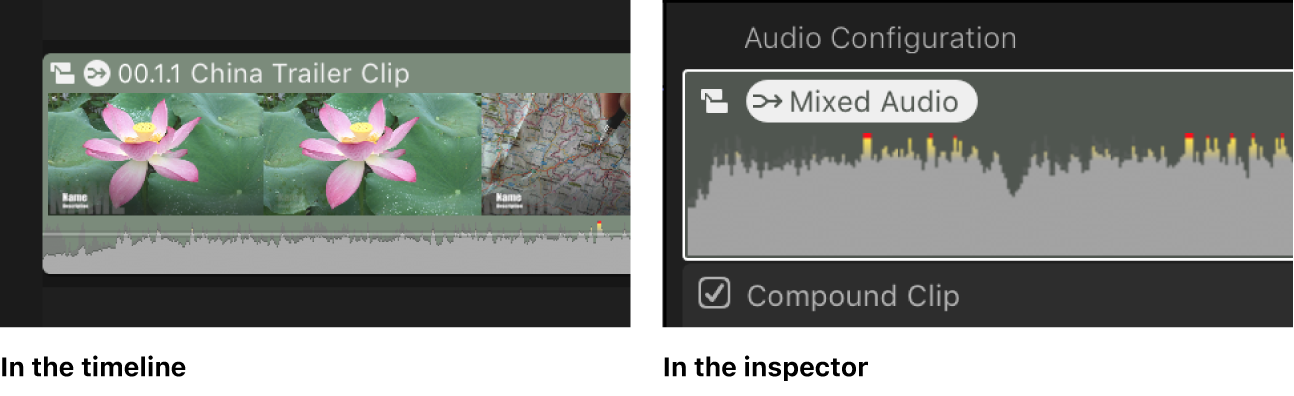
Mesma função principal: aplique um efeito de áudio a um clipe que contenha vários componentes de áudio dentro da mesma função principal (por exemplo, todas as subfunções de Diálogo).
O clipe é automaticamente mixado conforme a função de áudio principal (Diálogo). O clipe não aparece em cinza porque não é um clipe de função mista.

Para obter informações detalhadas sobre usos avançados das funções de áudio, consulte Funções de áudio no Final Cut Pro.