Encontre clipes e projetos no Final Cut Pro para Mac
No Final Cut Pro, você pode pesquisar mídias no navegador de várias maneiras:
Filtrar clipes rapidamente: Use o menu pop‑up Filtro para localizar clipes por classificação (por exemplo, clipes que você classificou como favoritos). Você também pode localizar clipes não utilizados e clipes que não têm avaliações nem palavras-chave.
Buscar notas, nomes ou marcadores: Use o campo de busca do navegador para encontrar rapidamente clipes e projetos por texto em notas, nomes ou marcadores.
Buscar frases faladas: com a Busca na Transcrição, você pode encontrar rapidamente palavras e expressões faladas em inglês a partir de uma descrição usando linguagem natural.
Pesquisar elementos visuais: Com a Busca Visual, encontre facilmente momentos visuais nos seus vídeos, incluindo objetos e ações, inserindo uma descrição em linguagem natural.
Buscar usando uma combinação de critérios: Use a janela Filtro para realizar buscas complexas de clipes e projetos, também conhecidas como buscas ponderadas. Você pode buscar por uma ampla variedade de critérios, incluindo nome do clipe ou projeto, classificação, tipo de mídia, mídia usada, agitação excessiva, palavras-chave, presença de pessoas, informações de formato, data, funções e tipo de item (audição, clipe sincronizado, clipe composto, clipe multicâmera, gráfico em camadas ou projeto).
Também é possível usar o índice da linha do tempo para pesquisar e filtrar itens na linha do tempo. Consulte Procure itens no índice da linha do tempo.
Nota: A Busca na Transcrição e a Busca Visual dependem da análise de clipes que ocorre em segundo plano. Clipes multicam e clipes sincronizados não são analisados, mas seus ângulos ou clipes ativos podem aparecer nos resultados de busca se os clipes de origem dos clipes multicam ou sincronizados tiverem sido analisados. Clipes compostos não são analisados e não aparecem nos resultados da Busca na Transcrição ou da Busca Visual.
Filtre clipes rapidamente por classificação
Na barra lateral Bibliotecas do Final Cut Pro, selecione uma biblioteca ou um ou mais eventos ou pastas que você deseja filtrar por classificação.
Clique no menu local Filtro na parte superior do navegador e escolha uma opção.

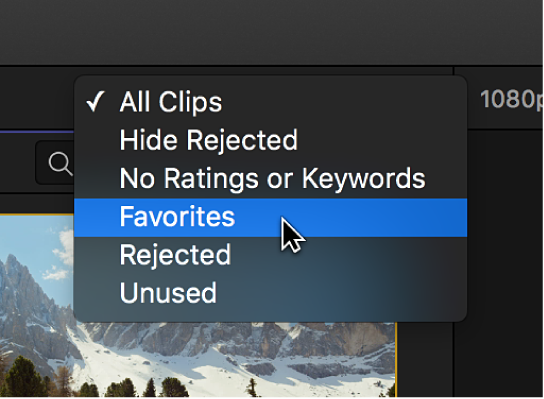
Todos os Clipes: Mostra todos os clipes do evento.
Ocultar Rejeitados: Mostra todos os clipes ou seleções de intervalo, exceto aqueles que você classificou como rejeitados.
Nenhuma Classificação ou Palavra-chave: mostra somente os clipes ou seleções de intervalos sem classificações ou palavras‑chave.
Favoritos: mostra somente os clipes ou seleções de intervalos que você classificou como Favoritos.
Rejeitado: mostra somente os clipes ou seleções de intervalos que você classificou como rejeitados.
Não Usados: Mostra somente os clipes ou seleções de intervalo que não são usados em um projeto, clipe composto, clipe multicam ou clipe sincronizado.
Busque clipes ou projetos
Na barra lateral Bibliotecas do Final Cut Pro, selecione uma biblioteca ou um ou mais eventos ou pastas que você deseja pesquisar.
Clique no botão Buscar
 no canto superior direito do navegador.
No campo de busca, digite o texto, as palavras faladas ou os objetos ou ações visuais que você deseja buscar.
Você pode inserir uma descrição usando linguagem natural ou inserir o texto exato ou as palavras faladas que deseja buscar.

Conforme você digita, os resultados da busca aparecem no navegador. Por padrão, o Final Cut Pro procura em todas as categorias.
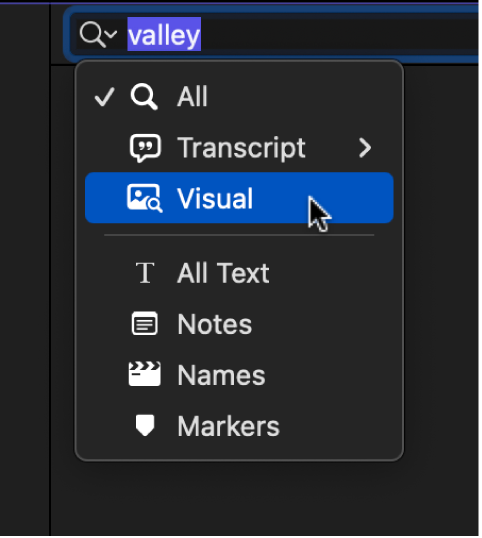
Para buscar uma categoria específica, clique no menu pop‑up do campo de busca e escolha uma opção.
Buscar frases faladas
Por padrão, ao importar arquivos de mídia que contenham áudio, o Final Cut Pro analisa automaticamente a fala para encontrar palavras ou frases faladas em inglês. Você pode buscar por correspondências exatas ou palavras ou frases relacionadas.
Nota: ao trabalhar com áudios multicanais, somente o discurso do primeiro canal de áudio é analisado e apresentado nos resultados da busca.
Na barra lateral Bibliotecas do Final Cut Pro, selecione uma biblioteca ou um ou mais eventos ou pastas que você deseja pesquisar.
Clique no botão Buscar
no canto superior direito do navegador.No campo de busca, digite as palavras faladas que você deseja buscar.
clique no menu pop-up do campo de busca, escolha Transcrição e escolha uma opção do submenu:
Inclui: encontra as palavras faladas exatas na mídia analisada.
Por exemplo, ao buscar “Joshua Tree National Park”, todas as instâncias dessa expressão exata serão encontradas.
É Relacionado a: Encontra palavras ou frases faladas relacionadas ao texto da busca.
Por exemplo, ao inserir “Joshua Tree National Park”, você pode encontrar referências a árvores ou parques.
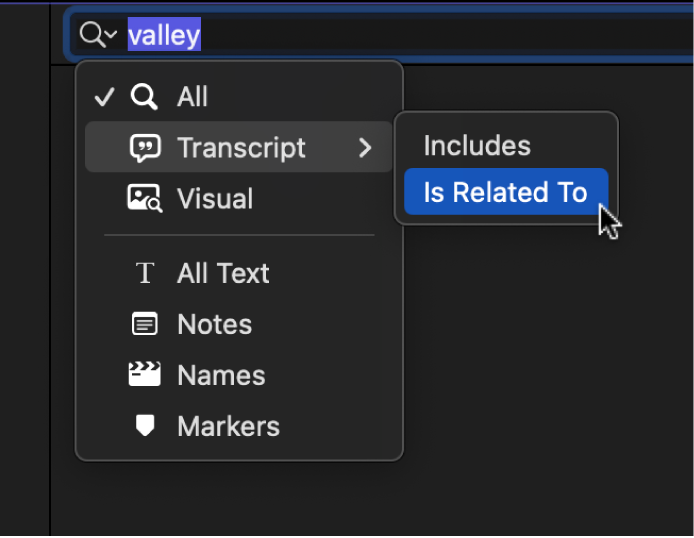
Os itens que correspondem aos critérios de busca são exibidos no navegador. Para fornecer contexto, os resultados correspondentes incluem alguns segundos antes e depois da palavra ou frase falada.
Para desativar a análise automática de frases faladas, escolha Final Cut Pro > Ajustes (ou pressione Command-vírgula), clique em Importar e, em seguida, desmarque Transcrever em inglês.
Busque clipes e projetos combinando critérios
Você pode pesquisar clipes e projetos por múltiplos critérios de pesquisa. Por exemplo, você pode buscar por clipes de vídeo com frases faladas relacionadas a “árvores em parques”, imagens de pôr do sol, uma classificação favorita e o texto “plano aberto” em seus metadados.
Na barra lateral Bibliotecas do Final Cut Pro, selecione a biblioteca, o evento ou a pasta que você deseja pesquisar.
Clique no botão Busca
no canto superior direito do navegador.Clique no botão Filtrar, à direita do campo de busca.
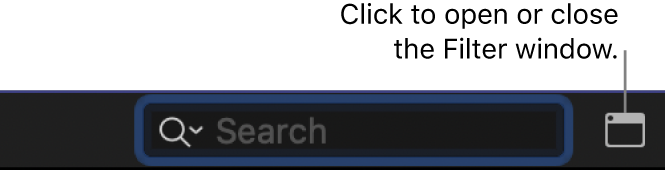
Na janela Filtro, clique no menu local Adicionar Filtro e escolha os critérios de busca.
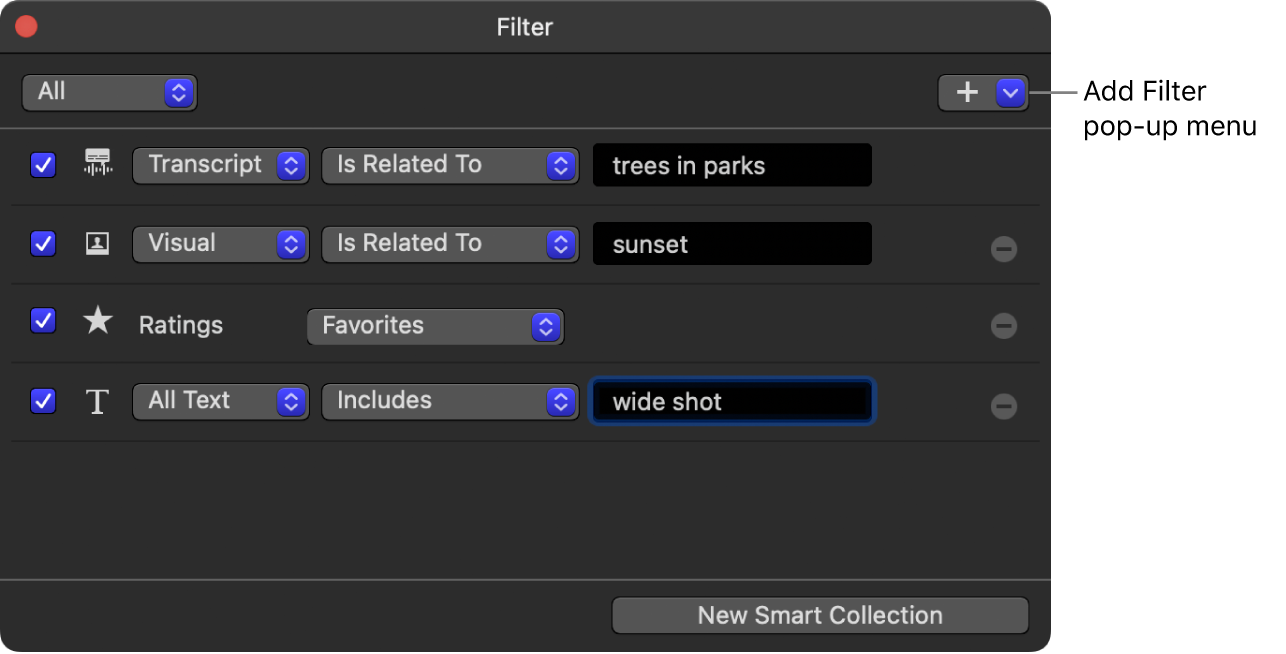
Texto: Encontre clipes ou projetos pelo nome ou por texto em notas e marcadores. Você pode adicionar vários filtros de Texto para buscar usando mais de uma palavra ou frase, além de excluir palavras e frases específicas da busca.
Nota: Para buscar palavras faladas em inglês, escolha Texto no menu pop-up Adicionar Filtro e, em seguida, escolha Transcrição no submenu. Para buscar objetos ou ações visuais, escolha Texto no menu pop-up Adicionar Filtro e, em seguida, escolha Visual.
Classificações: encontre clipes com base na classificação (favorito ou rejeitado) atribuída a eles. Consulte Classifique clipes.
Marcadores: encontre clipes por marcadores, incluindo texto descritivo e se os marcadores de tarefas estão completos ou incompletos. Consulte Editar e mover marcadores.
Tipo de Mídia: Encontre clipes pelo tipo de arquivo de mídia de origem, como vídeo, áudio ou imagem estática.
Tipo: Encontre itens pelo tipo, como audição, clipe sincronizado, clipe composto, clipe multicâmera, gráfico em camadas ou projeto.
Mídia Usada: Encontre clipes com base em se eles são usados em um projeto, clipe composto, clipe multicâmera ou clipe sincronizado.
Palavras-chave: encontre clipes por qualquer uma das palavras‑chave atribuída a eles. Você pode selecionar uma ou mais palavras-chave para buscar. Consulte Adicione palavras‑chave a clipes.
Pessoas: encontre clipes que o Final Cut Pro identificou que contêm pessoas. As opções incluem Uma Pessoa, Duas Pessoas, Grupo, Primeiro Plano, Plano Médio e Plano Geral. Consulte Opções de análise de vídeo.
Informação do Formato: Encontre clipes ou projetos usando informações de formato, como taxa de quadros de vídeo ou número de cena.
Análise de Mídia: encontre clipes pela análise disponível. Escolha Elementos Visuais para encontrar clipes analisados para objetos visuais, ou escolha Transcrição para encontrar clipes analisados para frases faladas em inglês.
Representação de Mídia: Encontre clipes pela representação de mídia disponível: Original, Otimizado ou Proxy.
Data: Encontre clipes ou projetos pela data de criação do item ou pela data de importação da mídia no Final Cut Pro.
Funções: encontre clipes pelas funções atribuídas a eles. Consulte Introdução às funções.
Para remover um filtro, clique no botão Remover
 à direita do filtro. Para excluir um filtro da busca sem removê‑lo, desmarque a caixa de seleção.
Para refinar ainda mais a busca, escolha opções nos menus pop-up para os filtros que você adicionou.
Por exemplo, ao buscar texto, você pode escolher um dos seguintes critérios: Inclui, Não Inclui, Começa Com, Termina Com, É ou Não É.
Realize uma das seguintes ações:
Especificar que um item deve coincidir com pelo menos um dos critérios da busca ou palavras‑chave: Clique no menu pop‑up no canto superior esquerdo da janela do Filtro e escolha Qualquer.
Especificar que um item deve coincidir com todos os critérios de busca e palavras‑chave: clique no menu pop-up no canto superior esquerdo e escolha Tudo.


Os itens que correspondem aos critérios de busca são exibidos no navegador.
Se desejar, você pode salvar os resultados da busca como uma Coleção Inteligente, que reúne itens automaticamente com base nos critérios de busca.
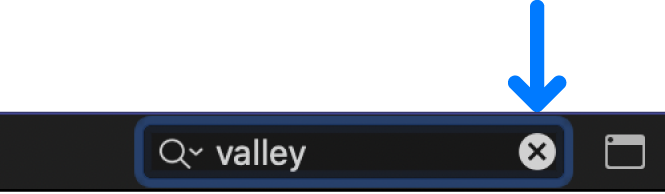
Para limpar os critérios de busca, clique no botão Redefinir no campo de busca do navegador.
Encontre clipes usando a busca e os filtros
No Final Cut Pro, realizar uma busca e filtrar os resultados no navegador por classificação é uma maneira poderosa de encontrar clipes rapidamente. Essa também é a melhor forma de encontrar clipes específicos que você não classificou e compará-los aos que classificou.
Na barra lateral Bibliotecas do Final Cut Pro, selecione a biblioteca, os eventos ou as pastas que você deseja pesquisar.
Busque clipes usando uma combinação de critérios de busca, conforme descrito acima.
Contudo, não aplique um filtro de classificação usando a janela Filtro.
Filtre os clipes por classificação, conforme descrito acima.
Repita o passo 3 até encontrar todos os clipes que você procura.