Adapte os tamanhos e as taxas de quadros no Final Cut Pro para Mac
O Final Cut Pro gerencia os ajustes do projeto automaticamente. Isto significa que você pode trabalhar com vários tipos de mídia com tamanhos de quadro (também conhecidos como resolução) e taxas de quadro diferentes no mesmo projeto. Quando você adiciona o primeiro clipe de vídeo ao projeto, o Final Cut Pro define automaticamente o formato, o tamanho do quadro e a taxa de quadros para todo o projeto com base nas propriedades do primeiro clipe (ou, mais precisamente, nas propriedades do arquivo de mídia de origem do clipe).
Você pode modificar os ajustes do projeto a qualquer momento e pode controlar, para cada clipe, como o Final Cut Pro adapta a taxa de quadros e o tamanho de quadros de um clipe individual para corresponder aos ajustes do projeto. Todas as informações do projeto nesta seção se aplicam igualmente a clipes compostos, que podem ter suas próprias configurações de projeto distintas.
Você pode adicionar clipes entrelaçados a projetos progressivos (não entrelaçados) e clipes progressivos a projetos entrelaçados. Para adicionar um clipe entrelaçado a um projeto progressivo, consulte as instruções abaixo. O Final Cut Pro aceita automaticamente clipes progressivos em projetos entrelaçados.
Aqui estão algumas coisas a serem lembradas ao trabalhar com vários formatos e tamanhos de quadro:
Escolha as propriedades do projeto de áudio e vídeo com base na forma como você pretende compartilhar o vídeo final com o público. Por exemplo, se você estiver editando um projeto com mídias de formato misto e pretende compartilhá‑lo como um vídeo em 1080p HD, defina as propriedades de vídeo da linha do tempo como 1080p HD.
Se você não tiver certeza do formato de distribuição final, a decisão mais importante que pode tomar antes de criar o projeto é escolher a taxa de quadros do projeto. É fácil alterar o formato e o tamanho dos quadros do projeto, mas alterar a velocidade de projeção pode fazer com que todos os pontos de edição do projeto sejam deslocados no tempo.
Se você tiver um clipe que corresponda às propriedades de vídeo e áudio do formato no qual pretende compartilhar o projeto, adicione‑o à linha do tempo primeiro. O Final Cut Pro criará automaticamente os ajustes de linha do tempo correspondentes. Isso evita que você precise alterar os ajustes do projeto mais tarde.
Dica: se o primeiro clipe que você adicionar a um projeto for um clipe de áudio ou um clipe de imagem estática, o Final Cut Pro pedirá que você escolha as propriedades de vídeo do projeto. Cancele a edição, adicione um clipe de vídeo cujo arquivo de mídia de origem tenha as propriedades de vídeo que você precisa para o projeto e adicione o clipe de áudio ou imagem estática ao projeto.
Escolha um método de adaptação do tamanho do quadro
Você pode escolher como o Final Cut Pro modifica o tamanho do quadro de um clipe para corresponder às configurações de tamanho do quadro do projeto. Por exemplo, você pode fazer com que o Final Cut Pro mude o tamanho do quadro do clipe para se ajustar à maior das dimensões do quadro do projeto, preencha todo o quadro do projeto (o que geralmente resulta em recorte) ou mantenha o tamanho do quadro do clipe como está.
Abra um projeto na linha do tempo do Final Cut Pro e adicione um clipe cujo tamanho de quadro (resolução) seja diferente do tamanho de quadro do projeto.
Para obter informações sobre como adicionar clipes à linha do tempo, consulte Introdução à adição de clipes.
Selecione o clipe na linha do tempo.
Se o inspetor ainda não estiver aparecendo, realize uma das seguintes ações:
Escolha Janela > Mostrar na Área de Trabalho > Inspetor (ou pressione Command + 4).
Clique no botão Inspetor no lado direito da barra de ferramentas.
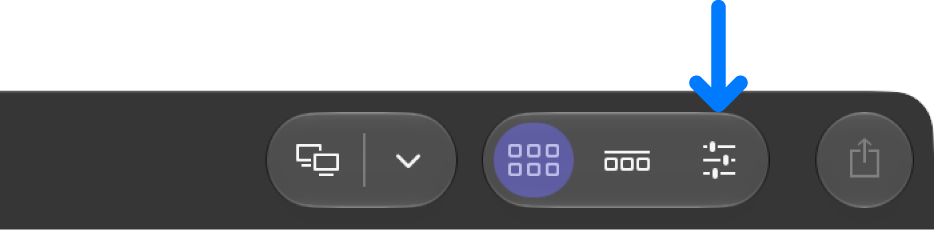
Clique no botão Vídeo na parte superior do inspetor.

Clique no menu pop‑up Tipo na seção Adaptação Espacial do inspetor de Vídeo e escolha um método de adaptação de tamanho do quadro.
Nota: se o clipe selecionado tiver o mesmo tamanho de quadro (resolução) que o projeto, a seção Adaptação Espacial não aparecerá.
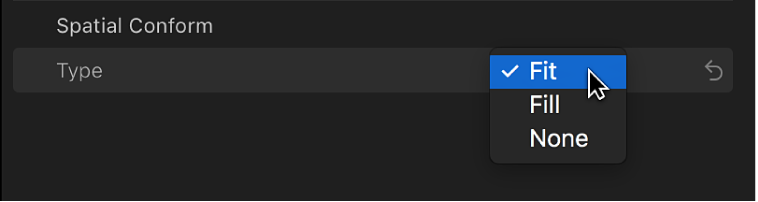
Ajustar: o ajuste padrão. ajusta o clipe dentro do tamanho da moldura do projeto sem recortar o vídeo do clipe. Barras pretas aparecem nas laterais dos quadros que não correspondem ao tamanho do quadro do projeto. No caso de um clipe de definição padrão (SD) em um projeto de alta definição (HD), o Final Cut Pro aumenta o tamanho do clipe SD para se ajustar ao tamanho do quadro do projeto HD. No caso de um clipe HD em um projeto SD, o Final Cut Pro reduz o tamanho do clipe HD para que ele se encaixe no tamanho de quadro do projeto SD.
Preencher: faz com que o vídeo do clipe preencha o tamanho do quadro do projeto. No caso de um clipe SD em um projeto HD, o Final Cut Pro amplia o clipe SD para se ajustar ao tamanho do quadro do projeto HD. No caso de um clipe HD em um projeto SD, o Final Cut Pro reduz o tamanho do clipe HD para que ele se encaixe no tamanho de quadro do projeto SD. Nos dois casos, o recorte ocorre ao longo da dimensão mais longa do clipe para permitir que a dimensão mais curta preencha a tela.
Nenhum: mantém o tamanho do quadro do clipe inalterado. Se o tamanho do quadro do clipe for maior que o tamanho do quadro do projeto, o clipe aparecerá recortado. Se o tamanho do quadro do clipe for menor que o tamanho do quadro do projeto, barras pretas aparecerão ao redor do clipe.
Escolha um método de adaptação para a taxa de quadros
Quando a taxa de quadros de um clipe é diferente da taxa de quadros do projeto, o Final Cut Pro utiliza um método de amostragem de quadros para alterar a taxa do clipe para que corresponda à do projeto. Você pode escolher o método de amostragem de quadros que o Final Cut Pro utiliza para modificar a taxa do clipe. O método escolhido depende da importância de eliminar artefatos e tremulações visuais.
No Final Cut Pro, abra um projeto na linha do tempo e adicione um clipe cuja taxa de quadros seja diferente da do projeto.
Para obter informações sobre como adicionar clipes à linha do tempo, consulte Introdução à adição de clipes.
Selecione o clipe na linha do tempo.
Se o inspetor ainda não estiver aparecendo, realize uma das seguintes ações:
Escolha Janela > Mostrar na Área de Trabalho > Inspetor (ou pressione Command + 4).
Clique no botão Inspetor no lado direito da barra de ferramentas.
Clique no botão Vídeo na parte superior do inspetor.
Na seção Adaptação da Velocidade do inspetor de Vídeo, clique no menu pop‑up Amostragem do Quadro e escolha um método de adaptação da taxa de quadros.
Se você não vir o menu pop‑up Amostragem do Quadro, mova o cursor sobre Adaptação da Velocidade e clique em Mostrar.
Nota: se o clipe selecionado tiver a mesma taxa de quadros do projeto, a seção Adaptação da Velocidade não aparecerá no inspetor de Vídeo.
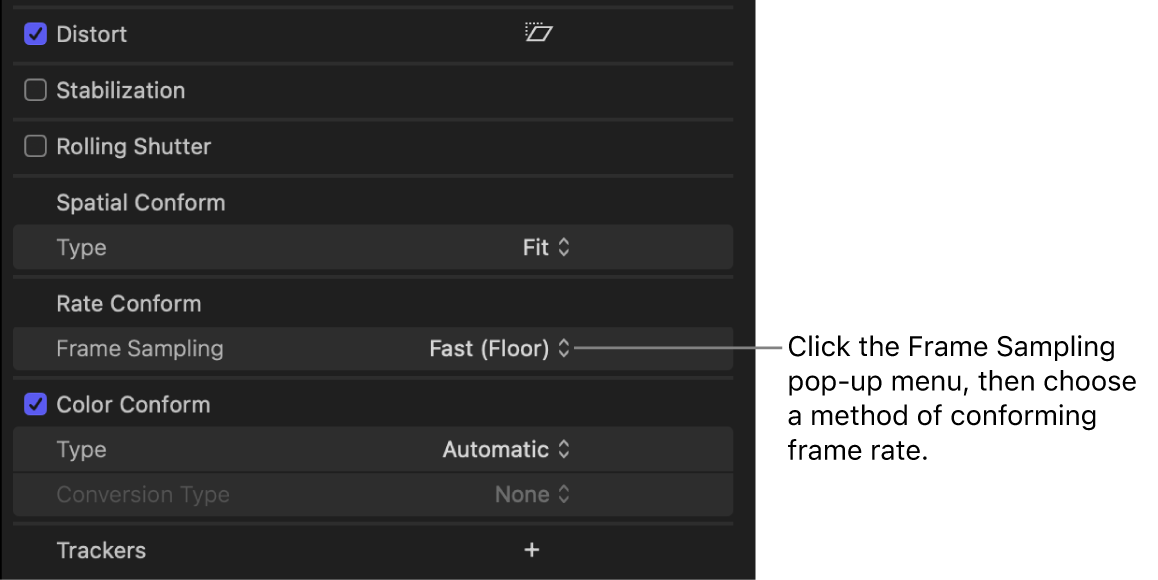
Rápida (Mínimo): o ajuste padrão. O Final Cut Pro duplica os quadros ou arredonda para o número inteiro mais próximo para ajustar a taxa de quadros do clipe à taxa de quadros do projeto.
Rápida (Quadro Mais Próximo): o Final Cut Pro arredonda para cima ou para baixo, para o número inteiro mais próximo, para ajustar a taxa de quadros do clipe à taxa de quadros do projeto. Esse ajuste reduz artefatos, mas pode causar tremulações visuais.
Boa (Fusão de Quadros): cria quadros intermediários por meio da mesclagem de pixels individuais de quadros vizinhos. Os clipes em câmera lenta criados com fusão de quadros parecem ser reproduzidos de forma mais fluida do que aqueles criados com a configuração Rápida (Mínimo) ou Rápida (Quadro Mais Próximo). Este ajuste reduz mais a tremulação visual, mas pode haver alguns artefatos visuais. Para obter a melhor qualidade de reprodução, recomenda‑se a renderização.
Melhor (Fluxo Óptico): um tipo de fusão de quadros que usa um algoritmo de fluxo óptico para criar novos quadros intermediários. O Final Cut Pro analisa o clipe para determinar o movimento direcional dos pixels, o que serve de base para partes dos novos quadros, conforme a análise de fluxo óptico. Geralmente, este ajuste reduz ao máximo as tremulações visuais e os artefatos. Isso requer renderização e leva mais tempo do que nos outros métodos de amostragem de quadros.
Máxima (Aprendizado de Máquina): cria novos quadros por meio de um algoritmo de fluxo óptico bidirecional baseado em aprendizado de máquina. Este é o método de maior qualidade, com redução de artefatos e melhor tratamento de oclusão. Requer renderização, e a análise e a renderização levam mais tempo do que nos outros métodos. Esta opção requer um Mac com Apple Silicon.
Dica: antes de usar a opção Máxima (Aprendizado de Máquina) ou Melhor (Fluxo Óptico), tente usar a opção Boa (Fusão de Quadros). Depois disso, se você notar artefatos ou quiser a melhor qualidade de imagem possível, tente usar as opções de ajuste Máxima ou Melhor.

Adicione um clipe entrelaçado a um projeto não entrelaçado (progressivo)
Alguns formatos de vídeo usam um método de digitalização entrelaçado que divide um quadro de vídeo em dois campos, cada um composto por linhas ímpares e pares alternadas que são digitalizadas em momentos diferentes.
Se você quiser adicionar um clipe entrelaçado a um projeto progressivo, pode fazer com que o Final Cut Pro desentrelaçe o clipe para que ele seja reproduzido com resolução total, sem as linhas irregulares alternadas associadas aos clipes entrelaçados em projetos progressivos.
No Final Cut Pro, realize uma das seguintes ações:
No navegador, selecione os clipes entrelaçados que você deseja adicionar a um projeto progressivo.
Na linha do tempo, selecione os clipes entrelaçados que você adicionou a um projeto progressivo.
Se o inspetor ainda não estiver aparecendo, realize uma das seguintes ações:
Escolha Janela > Mostrar na Área de Trabalho > Inspetor (ou pressione Command + 4).
Clique no botão Inspetor no lado direito da barra de ferramentas.
Clique no botão Informações na parte superior do inspetor.
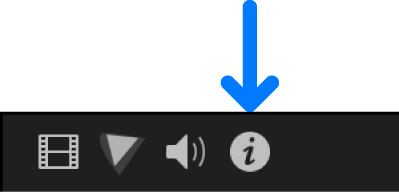
Clique no menu pop‑up Visualização de Metadados no canto inferior esquerdo do inspetor de Informações e escolha Ajustes.

Marque a opção Desentrelaçar.
Nota: marcar a opção Desentrelaçar faz com que a taxa de quadros dos clipes selecionados seja duplicada. Por exemplo, se os clipes entrelaçados originais tiverem uma taxa de quadros de 29,97 fps, os clipes desentrelaçados terão uma taxa de quadros de 59,94 fps. Lembre-se disso ao escolher as configurações de vídeo e áudio do projeto.
Dica: para confirmar a ausência de artefatos de entrelaçamento, você pode pressionar as teclas Seta Esquerda e Seta Direita para percorrer os clipes na linha do tempo um quadro de cada vez.
Para exibir os quadros com resolução total durante a reprodução, clique no menu pop‑up Visualizar no canto superior direito do visualizador e escolha Melhor Qualidade.

Agora os clipes são reproduzidos e funcionam como clipes progressivos. Dependendo da configuração específica do computador, pode ser necessária a renderização em segundo plano.