Importar do Mac ou de um dispositivo de armazenamento para o Final Cut Pro para Mac
É possível importar mídias (vídeo, áudio, imagens estáticas e arquivos gráficos) do Mac, de um dispositivo de armazenamento externo conectado, de um cartão de memória inserido no slot de cartão do Mac ou em um leitor de cartão ou de um volume conectado à rede. Você pode importar mídia usando a janela Importação de Mídia ou arrastando arquivos a partir do Finder.
Ao arrastar mídias do Finder para o Final Cut Pro, elas são importadas usando os ajustes de importação definidos nos ajustes do Final Cut Pro. Importar arquivos arrastando‑os para o Final Cut Pro é uma boa opção caso queira usar sempre os mesmos ajustes de armazenamento, transcodificação, palavras‑chave e análise de arquivos. Consulte Importe ajustes.
Nota: alguns dispositivos baseados em arquivos permitem copiar a mídia gravada (com a estrutura de diretório original) para uma pasta no Mac usando o Finder. Para importar mídias copiadas desta forma, consulte Importe de um arquivo ou imagem de disco.
Importe mídia do Mac ou de um dispositivo de armazenamento usando a janela Importação de Mídia
Se a mídia que você deseja importar estiver em um dispositivo de armazenamento externo ou em um cartão de memória, conecte o dispositivo ao Mac e ligue‑o.
No Final Cut Pro, realize uma das seguintes ações:
Escolha Arquivo > Importar > Mídia (ou pressione Command + I).
Clique no botão Importar Mídia na parte esquerda da barra de ferramentas e escolha Mídia.

No lado esquerdo da janela Importação de Mídia, na seção Dispositivos, selecione o Mac, o dispositivo de armazenamento externo ou o cartão de memória conectado do qual deseja importar as mídias.
Use a visualização por lista na parte inferior da janela para navegar até um arquivo ou pasta e selecioná‑lo.
Ao importar do Mac ou de um dispositivo de armazenamento, as películas ficam visíveis apenas para os clipes selecionados individualmente.
Dica: para selecionar vários arquivos e pastas, mantenha a tecla Command pressionada enquanto clica em cada item.
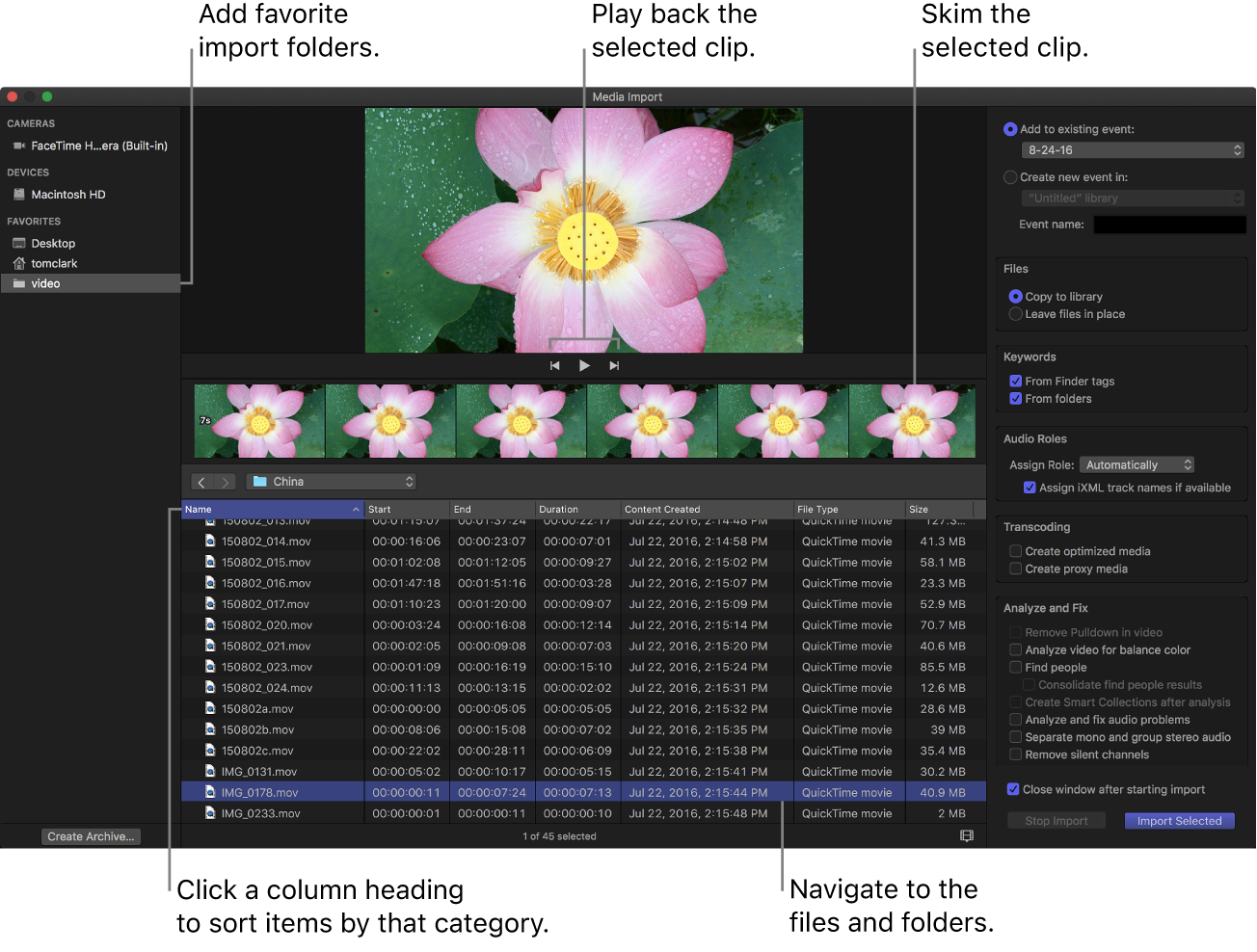
Realize uma das seguintes ações:
Visualizar o clipe selecionado: reproduza‑o usando os controles de reprodução ou explore‑o movendo o cursor para frente ou para trás sobre a película.
Alterar o dispositivo de importação: selecione o Mac ou dispositivo de armazenamento na seção Dispositivos ou selecione o local na seção Favoritos.
Na visualização por lista, ordenar os clipes por dados como duração, data de criação, classificação e palavra‑chave: clique nos títulos das colunas na parte superior da visualização por lista. Mantenha a tecla Control pressionada e clique nos títulos das colunas para inserir colunas adicionais.
Adicionar pastas de tipos de conteúdo usados com frequência à seção Favoritos: arraste uma pasta da lista à direita para a seção Favoritos à esquerda.
Para remover uma pasta desta seção, mantenha a tecla Control pressionada, clique na pasta e escolha Remover da Barra Lateral.
Fechar automaticamente a janela Importação de Mídia quando a importação começar: marque a caixa de seleção Fechar janela após iniciar a importação.
Adicionar uma pasta à visualização por lista, arrastando‑a: arraste a pasta do Finder para a visualização por lista e navegue pelo seu conteúdo.
Use os ajustes no lado direito da janela Importação de Mídia para escolher como deseja organizar as mídias importadas na biblioteca:
Adicionar os clipes importados a um evento existente: selecione Adicionar a um evento existente e escolha o evento no menu pop‑up.
Criar um novo evento: selecione Criar novo evento em, use o menu pop‑up para escolher a biblioteca na qual deseja criá‑lo e digite um nome para o evento (por exemplo, “Casamento Cris e Camila”) no campo de texto.
Para saber mais sobre eventos, consulte Introdução às bibliotecas.
Escolha um local de armazenamento para os arquivos de mídia:
Copiar os arquivos para a biblioteca atual: selecione “Copiar para a biblioteca” para duplicar os arquivos e colocar as cópias no local atual de armazenamento da biblioteca. Para obter informações sobre como definir o local de armazenamento de uma biblioteca, consulte Defina locais de armazenamento.
Nota: o nome desta opção muda para Copiar para o local de armazenamento da biblioteca: nome do local quando a biblioteca atual está definida para um local de armazenamento externo.
Vincular os arquivos em seus locais atuais: selecione Deixar arquivos no local.
Nota: caso selecione esta opção, o Final Cut Pro cria links simbólicos (também conhecidos como symlinks), que são arquivos especiais que apontam para os arquivos de mídia. Se você copiar ou mover clipes entre eventos posteriormente, apenas os links simbólicos serão copiados ou movidos (não os arquivos de mídia originais). Para substituir os links simbólicos pelos verdadeiros arquivos de mídia originais, selecione os eventos e escolha Arquivo > Consolidar Arquivos do Evento. Para mais informações sobre arquivos e clipes, consulte Arquivos de mídia e clipes.
Se quiser organizar os arquivos de mídia, substituir a atribuição automática de funções, criar mídia otimizada ou proxy, analisar o vídeo ou analisar o áudio, selecione as caixas de seleção relevantes nas seções Palavras‑chave, Funções do Áudio, Transcoding e Analisar.
Se não configurar o Final Cut Pro para analisar a mídia durante o processo de importação, você poderá analisá‑la depois no navegador.
Quando estiver pronto para importar, clique em Importar Seleção ou Importar Tudo.
O botão Importar muda de nome de acordo com a seleção de clipes. Por padrão, a janela Importação de Mídia é fechada ao clicar em Importar. Você pode começar a trabalhar com seus clipes no navegador. A mídia é importada em segundo plano.
Se você selecionou alguma opção no passo anterior, os arquivos serão transcodificados e otimizados quando a importação for concluída. Você pode ver o progresso da importação e outras tarefas em segundo plano na janela Tarefas em Segundo Plano.
Se você importou mídias de um dispositivo externo e escolheu que o Final Cut Pro copiasse os arquivos de mídia para o arquivo da biblioteca (em vez de apenas vinculá‑los à localização original), você pode desconectar o dispositivo quando as tarefas em segundo plano forem concluídas.

Importe mídia arrastando‑a do Finder
Abra o Final Cut Pro.
Realize uma das seguintes ações:
Selecione um arquivo, mantenha a tecla Command pressionada e clique em vários arquivos para selecioná‑los ou selecione uma pasta de arquivos e arraste a seleção do Finder para o evento.
Selecione um arquivo, mantenha a tecla Command pressionada e clique em vários arquivos para selecioná‑los ou selecione uma pasta de arquivos e arraste a seleção do Finder para uma Coleção de Palavras‑Chave.
O clipe ou os clipes aparecerão no evento e a palavra‑chave será adicionada automaticamente a eles.
Importante: Se você selecionou “De etiquetas do Finder” e “De pastas” na seção Palavras‑chave dos ajustes de Importação do Final Cut Pro, uma Coleção de Palavras‑chave será criada para cada nome de pasta e para cada etiqueta, e os arquivos correspondentes serão atribuídos a essa palavra‑chave.
Selecione um arquivo ou mantenha a tecla Command pressionada e clique em vários arquivos para selecioná‑los e arraste a seleção para um projeto na linha do tempo.
O clipe ou os clipes aparecerão na linha do tempo e no evento correspondente.
O arquivo ou os arquivos são importados usando os ajustes padrão de importação. Consulte Importe ajustes.