Edite um vídeo estéreo e espacial no Final Cut Pro para Mac
Na maioria dos casos, a edição de vídeo estereoscópico no Final Cut Pro é muito parecida com a de vídeo monoscópico padrão, mas há algumas coisas a serem consideradas ao adicionar efeitos, usar vídeo cuja proporção de tela é diferente da do projeto ou combinar vídeo estereoscópico e monoscópico no mesmo projeto.
Importante: Não é recomendável misturar vídeos espaciais gravados no iPhone e no Apple Vision Pro na mesma linha do tempo do projeto. O campo de visão é diferente nos dois dispositivos e a transição entre os dois tipos de imagens pode ser desconcertante para quem assiste. Além disso, os dispositivos gravam vídeos espaciais em diferentes tamanhos de quadro e proporções. O efeito de “letterboxing” ou “pillarboxing” resultante pode interromper o tratamento de borda espacial quando o vídeo é exibido no Apple Vision Pro.
Adicione títulos, transições e efeitos a um projeto de vídeo estéreo
Na maioria dos casos, adicionar efeitos a um projeto de vídeo estéreo é como adicioná‑los a um projeto monoscópico padrão. Entretanto, nem todos os efeitos que acompanham o Final Cut Pro funcionam bem com vídeo estéreo. A maioria dos efeitos de clipe é compatível com vídeo estéreo, mas os efeitos integrados Transformar, Recortar e Distorcer devem ser evitados.
Dica: todos os títulos e geradores incluídos no Final Cut Pro são compatíveis com vídeo estéreo. Para verificar rapidamente se um efeito ou transição é compatível com vídeo estéreo, mantenha pressionada a tecla Control e clique no item, depois verifique se a opção “Abrir uma cópia no Motion” aparece no menu de atalhos. Se não aparecer, talvez o item não seja compatível.
Em um projeto de vídeo estéreo no Final Cut Pro, você pode realizar uma das seguintes ações:
Os efeitos são aplicados aos dois olhos. Os controles na tela aparecem no olho esquerdo, mas as alterações são aplicadas aos dois olhos.
Gerencie o tamanho do quadro e a proporção em projetos de vídeo estéreo
Em projetos padrão monoscópicos, quando você adiciona um vídeo com uma proporção diferente da proporção do projeto, o Final Cut Pro ajusta a imagem para caber no quadro do projeto, criando um efeito de letterbox ou pillarbox preto nas bordas do quadro do vídeo. O letterboxing (faixas pretas horizontais) e o pillarboxing (faixas pretas verticais) ocorrem porque o ajuste espacial é definido como Ajustar por padrão. Consulte Escolha um método de adaptação do tamanho do quadro.
Quando um vídeo espacial com letterboxing ou pillarboxing é visualizado no Apple Vision Pro, as bordas pretas podem interromper o efeito de borda brilhante. Para projetos estéreo, a opção Adaptação Espacial é definida como Preencher por padrão e a imagem é redimensionada e cortada para eliminar qualquer área preta das bordas.
Se você planeja gerar um vídeo estéreo genérico em vez de um vídeo espacial, pode optar por definir a Adaptação Espacial como Ajustar para evitar recortes.
Abra um projeto de vídeo estéreo na linha do tempo do Final Cut Pro e adicione um clipe cujo tamanho de quadro (resolução) seja diferente do tamanho de quadro do projeto.
Selecione o clipe na linha do tempo.
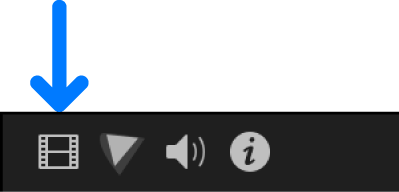
Para abrir o inspetor de Vídeo, escolha Janela > Mostrar na Área de Trabalho > Inspetor (ou pressione Command + 4) e clique no botão Vídeo na parte superior do inspetor.
Clique no menu pop‑up Tipo na seção Adaptação Espacial do inspetor de Vídeo e escolha um método de adaptação de tamanho do quadro.
Nota: se o clipe selecionado tiver o mesmo tamanho de quadro (resolução) que o projeto, a seção Adaptação Espacial não aparecerá.
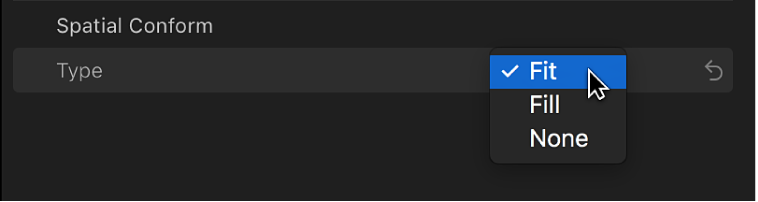
Ajustar: ajusta o clipe dentro do tamanho da moldura do projeto sem recortar o vídeo do clipe. Barras pretas aparecem nas bordas dos quadros que não correspondem ao tamanho do quadro do projeto. Por exemplo, se você adicionar um clipe de vídeo estéreo gravado no iPhone (1920 x 1080) a um projeto configurado para vídeo espacial do Apple Vision Pro (2200 x 2200), o Final Cut Pro aumentará a largura do clipe do iPhone para caber no projeto e adicionará barras pretas de letterboxing na parte superior e inferior do quadro.
Preencher: o ajuste padrão para projetos de vídeo estéreo. O vídeo do clipe preenche o tamanho do quadro do projeto. Por exemplo, se você adicionar um clipe de vídeo estéreo gravado no iPhone (1920 x 1080) a um projeto configurado para vídeo espacial Apple Vision Pro (2200 x 2200), o Final Cut Pro aumentará a altura do clipe do iPhone para ajustá‑lo ao projeto e cortará os lados esquerdo e direito do quadro do clipe do iPhone. O recorte é feito ao longo da maior dimensão do clipe para permitir que a menor dimensão preencha a tela.
Nenhum: mantém o tamanho do quadro do clipe inalterado. Se o tamanho do quadro do clipe não corresponder ao tamanho do quadro do projeto, a configuração Nenhuma faz com que a imagem do vídeo estéreo fique desalinhada. Se o tamanho do quadro do clipe for maior que o tamanho do quadro do projeto, o clipe aparecerá recortado. Se o tamanho do quadro do clipe for menor que o tamanho do quadro do projeto, barras pretas aparecerão ao redor do clipe.
Desative o dimensionamento automático
Ao ajustar o paralaxe do vídeo estéreo com o controle de Convergência, é possível que apareçam pixels em branco na borda do quadro onde a imagem foi movida. Pixels em branco na borda de um vídeo espacial podem interromper o efeito de borda brilhante quando o vídeo é visualizado no Apple Vision Pro. Em projetos estéreo, o Final Cut Pro redimensiona a imagem automaticamente para que fique ligeiramente maior que o quadro de vídeo, a fim de evitar pixels em branco.
O redimensionamento automático é ativado por padrão e é recomendado para a maioria dos projetos de vídeo estéreo. Mas, se o seu projeto incluir títulos estacionários e você planejar gerar vídeo estéreo genérico em vez de vídeo espacial, você pode desativar o redimensionamento automático.
Em um projeto de vídeo estéreo no Final Cut Pro, selecione um clipe de vídeo estéreo na linha do tempo.
No inspetor, desmarque a opção Dimensionamento Automático.
Combine vídeo estereoscópico e monoscópico na mesma linha do tempo
Aqui estão algumas maneiras de combinar vídeos estereoscópicos e monoscópicos na mesma linha do tempo:
Adicionar um clipe de vídeo monoscópico a um projeto de vídeo estereoscópico: você pode adicionar uma tomada de paisagem em grande angular e usar o controle Convergência para adicionar paralaxe positivo, de modo que a paisagem pareça estar atrás do plano da tela.
Adicionar um gráfico ao primeiro plano de um projeto de vídeo estéreo: você pode adicionar o logotipo da empresa ao canto do quadro e usar o controle de Convergência para adicionar paralaxe negativo, de modo que o logotipo pareça estar na frente do plano da tela.
Adicionar um clipe de vídeo estereoscópico a um projeto monoscópico: quando você adiciona clipes de vídeo estéreo a um projeto monoscópico padrão, o Final Cut Pro os trata como clipes monoscópicos e usa apenas um olho (o olho de herói, se indicado).