Manual de Uso do Final Cut Pro para Mac
- Boas-vindas
- Novidades
-
- Introdução à importação de mídia
- Se for sua primeira importação
- Organizar os arquivos durante a importação
-
- Importar do Image Playground
- Importar do iMovie para macOS
- Importar do iMovie para iOS ou iPadOS
- Importar do Final Cut Pro para iPad
- Importar do Final Cut Camera
- Importe do app Fotos
- Importar do app Música
- Importar do app Apple TV
- Importar do Motion
- Importar do GarageBand e do Logic Pro
- Importar usando extensões de fluxo de trabalho
- Gravar no Final Cut Pro
- Cartões de memória e cabos
- Formatos de mídia compatíveis
-
-
- Introdução à reprodução
- Reproduza mídia
- Explore mídias
- Reproduza mídia no visualizador de eventos
- Compare dois quadros de vídeo
- Reproduza mídias em um monitor externo
- Aumente o zoom no visualizador
- Controle a qualidade da reprodução
- Use sobreposições no visualizador
- Renderização de fundo
- Reproduza clipes em câmera lenta
-
-
- Introdução à edição
-
- Introdução à adição de clipes
- Arrastar clipes até a linha do tempo
- Anexar clipes ao projeto
- Inserir clipes
- Conectar clipes
- Sobrescrever clipes
- Substituir clipes
- Adicionar imagens estáticas
- Criar quadros congelados
- Adicionar somente o vídeo ou o áudio de um clipe
- Remover clipes de projetos
- Isolar ou desativar clipes
- Encontrar o clipe de origem de um clipe de projeto
- Organizar clipes na linha do tempo
-
- Rolar na linha do tempo
- Aumentar e diminuir o zoom na linha do tempo
- Ajustar a aparência dos clipes na linha do tempo
- Encaixar em itens na linha do tempo
- Navegar pelo projeto
- Navegar usando o código de tempo
- Visualize o código de tempo da fonte e do projeto
- Visualizar o projeto no índice da linha do tempo
- Mostrar clipes com intervalos duplicados
- Editar conforme o ritmo
- Detectar e restaurar edições
- Corrigir vídeo com trepidação
-
-
- Introdução às legendas
-
- Fluxo de trabalho de legendas ocultas
- Crie legendas ocultas
- Importe legendas ocultas
- Mostre ou oculte legendas ocultas
- Edite o texto das legendas ocultas
- Ajuste e organize legendas ocultas
- Formate o texto das legendas ocultas
- Crie legendas ocultas multilíngues
- Converta legendas ocultas para outro formato
- Converta legendas ocultas em legendas
- Exporte legendas ocultas
- Gerar legendas automaticamente
-
- Introdução aos efeitos
-
- Introdução às transições
- Como as transições são criadas
- Adicione transições e fusões
- Adicione uma transição rapidamente com um atalho de teclado
- Defina a duração padrão para transições
- Apague transições
- Ajuste transições na linha do tempo
- Ajuste transições no inspetor e no visualizador
- Junte cortes rápidos com a transição Fluxo
- Ajuste transições com várias imagens
- Modifique transições no Motion
-
- Introdução aos efeitos integrados
- Redimensione, mova e gire clipes
- Ajuste o enquadramento com o recurso Conformidade Inteligente
- Apare as bordas do quadro do vídeo
- Recorte clipes
- Desloque, amplie e reduza o zoom de clipes
- Incline a perspectiva de um clipe
- Trabalhe com efeitos integrados
- Remova os efeitos integrados
-
- Introdução aos efeitos de clipe
- Adicione efeitos de vídeo
- Adicione o efeito de vídeo padrão
- Ajuste efeitos
-
- Introdução às máscaras de efeito
- Adicione uma Máscara Automática a um efeito de vídeo
- Adicione uma Máscara Magnética a um efeito de vídeo
- Adicione uma máscara de forma a um efeito de vídeo
- Adicione uma máscara de cor a um efeito de vídeo
- Combine várias máscaras de efeito
- Inverta máscaras de efeito
- Anime uma máscara de forma de efeito
- Altere a ordem dos efeitos de clipe
- Copie efeitos entre clipes
- Renomeie efeitos
- Salve pré‑ajustes de efeitos de vídeo
- Copie e cole quadros principais
- Reduza o ruído de vídeo
- Remova ou desative efeitos
- Modifique efeitos no Motion
- Adicione clipes de ajuste
-
- Adicione enredos
- Use o editor de precisão
- Adapte os tamanhos e velocidades dos quadros
- Use XML para transferir projetos
-
- Introdução ao vídeo de 360 graus
- Importe vídeos 360°
- Ajustes para vídeos 360°
- Crie projetos de 360 graus
- Visualize e navegue vídeos 360°
- Adicione clipes 360° a projetos padrão
- Adicione o efeito Patch para 360°
- Adicione o efeito Pequeno Planeta
- Compartilhe clipes e projetos de 360°
- Dicas para vídeos 360°
-
- Introdução ao vídeo estéreo e espacial
- Fluxo de trabalho de edição de vídeo estéreo e espacial
- Grave um vídeo espacial
- Importe um vídeo estéreo e espacial
- Crie um projeto de vídeo estéreo
- Pré‑visualize um vídeo estéreo e espacial
- Ajuste as propriedades de vídeo estéreo
- Edite um vídeo estéreo e espacial
- Exporte ou compartilhe vídeo estéreo e espacial
-
-
- Introdução ao rastreamento de objetos
- Como funciona o rastreamento de objetos?
- Rastreie um efeito para acompanhar um objeto em movimento
- Rastreie uma imagem ou outro clipe para acompanhar um objeto em movimento
- Desloque a posição de um efeito de rastreamento
- Ajuste o rastreamento de objetos
- Altere o método de análise de rastreamento
- Crie faixas de movimento manualmente
-
- Introdução à correção de cor
-
- Introdução aos efeitos de correção de cor
- Fluxo de trabalho de correção de cor manual
- Adicionar efeitos de correção de cor
- Remover efeitos de correção de cor
- Usar o efeito Quadro de Cores
- Usar o efeito Discos de Cores
- Usar o efeito Curvas de Cor
- Usar o efeito Curvas de Matiz/Saturação
- Usar o efeito Ajustes de Cor
- Usar pré‑ajustes de cor
- Aplicar LUTs
-
- Introdução ao compartilhamento de projetos
- Compartilhe com Dispositivos Apple
- Compartilhe na web
- Envie um quadro de vídeo para o Pixelmator Pro
- Compartilhe via e-mail
- Compartilhe um vídeo estéreo ou espacial
- Compartilhamento em lote
- Compartilhe com o Compressor
- Criar destinos de compartilhamento
- Altere metadados de itens compartilhados
- Visualize o status de itens compartilhados
- Acelere as exportações com processamento simultâneo
-
- Introdução ao gerenciamento de mídias
-
- Visualize as informações de um clipe
- Sobrescreva os metadados de um clipe
- Localize arquivos originais de mídia
- Revincule clipes a arquivos de mídia
- Consolidar projetos e bibliotecas
- Faça backup de projetos e bibliotecas
- Crie arquivos otimizados e proxies
- Crie um projeto somente de proxy
- Gerenciar arquivos de renderização
- Veja tarefas em segundo plano
- Crie arquivos de câmera
- Glossário
- Copyright e marcas comerciais
Exporte arquivos HDR no Final Cut Pro para Mac
Diretamente no Final Cut Pro, você pode criar arquivos de grande alcance dinâmico (HDR) adequados para determinadas televisões e monitores HDR. Especificamente, você pode usar o Final Cut Pro para criar arquivos de filme em HDR10 e HLG.
O HDR10 é mais comumente usado para streaming e para saída em discos Blu‑ray.
O HLG é útil para transmissões e TV ao vivo. Uma vantagem do HLG é que você não precisa de uma TV HDR para ver o conteúdo. É possível visualizá‑lo em uma TV de alcance dinâmico padrão (SDR) mais antiga que não foi projetada para funcionar com HLG ou HDR, e a imagem terá qualidade aceitável. Contudo, se uma TV compatível com HDR detectar os metadados relevantes no arquivo HLG, ela reproduzirá o arquivo em HDR.
Exporte um arquivo HDR10
No navegador do Final Cut Pro, selecione o projeto que você deseja exportar.
Se o inspetor ainda não estiver aparecendo, realize uma das seguintes ações:
Escolha Janela > Mostrar na Área de Trabalho > Inspetor (ou pressione Command + 4).
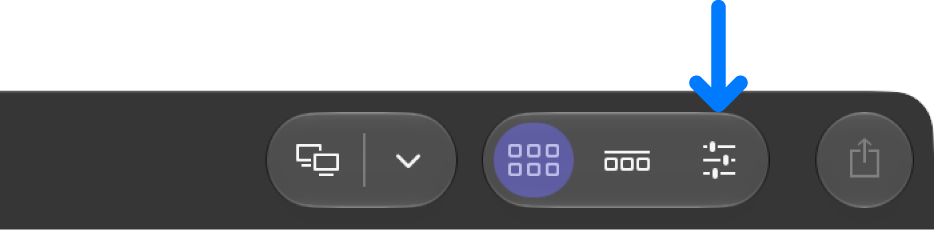
Clique no botão Inspetor no lado direito da barra de ferramentas.
Defina o processamento de cores da biblioteca como Gama Amplo HDR.
Defina o espaço de cor do projeto como Gama Amplo HDR ‑ Rec. 2020 PQ.
Com o projeto ainda selecionado no navegador, clique no botão Compartilhar na parte superior do inspetor.
O inspetor Compartilhar é exibido.
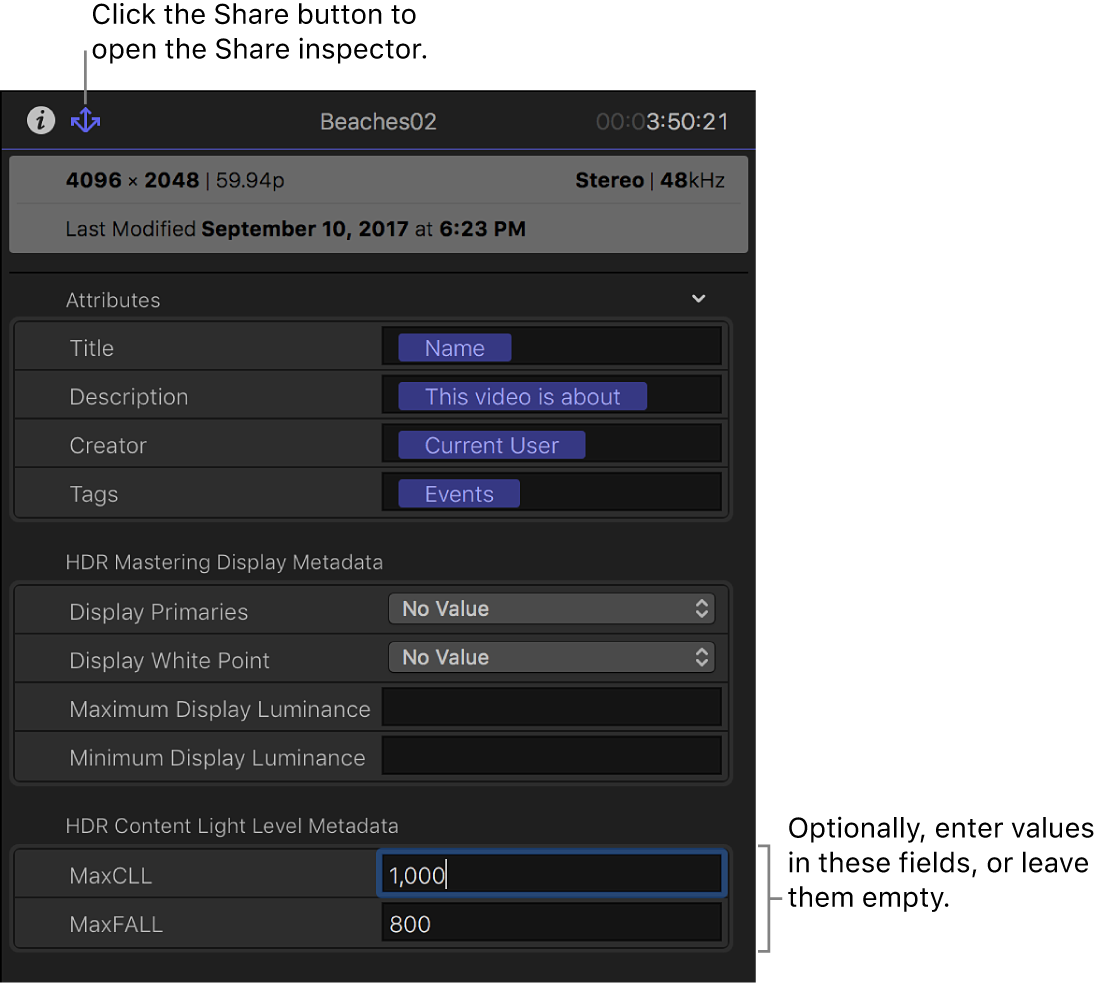
Na seção Metadados do Nível de Luz do Conteúdo HDR do inspetor, insira valores com base no conteúdo do seu programa e nas especificações do dispositivo de destino.
Caso não tenha certeza sobre os valores corretos a serem inseridos, deixe os campos em branco.
MaxCLL (nível máximo de luz do conteúdo): digite o nível, em nits, do componente de pixel mais claro do programa.
Por exemplo, se o brilho máximo (luminância máxima) da televisão ou tela de destino for 1.000 nits, você poderá aplicar o efeito Ferramentas HDR a todo o projeto, configurando‑o para converter para um nível de saída máximo Rec. PQ 2020 de 1.000 nits. Neste caso, você inseriria o valor 1000 para MaxCLL. Para obter mais informações sobre o efeito Ferramentas HDR, consulte Use as Ferramentas HDR para converter ou ajustar clipes HDR manualmente.
MaxFALL (nível máximo de luz da média de quadros): digite o valor, em nits, para o quadro do seu programa com o maior nível médio de brilho.
Se você conhece as características da sua tela principal (a tela de referência que você usa em tarefas como correção de cor que exigem precisão máxima de cor e brilho), digite os valores na seção Metadados da Tela Principal HDR.
Por exemplo, se você estiver fazendo a masterização com um monitor Sony BVM‑X300, você deve inserir o seguinte:
Primárias da Tela: Rec. 2020
Ponto Branco da Tela: D65
Luminância Máxima da Tela: 1000
Luminância Mínima da Tela: 0 ou 0,0001
Caso não tenha certeza sobre os valores corretos a serem inseridos, deixe os campos em branco.
Os arquivos HDR exigem um codec de 10 bits ou mais, como o Apple ProRes.
Nota: antes de exportar, verifique o campo Espaço de cor no painel Ajustes da janela Compartilhar para garantir que o espaço de cor do projeto esteja definido como Gama Amplo HDR ‑ Rec. 2020 PQ.

Exporte um arquivo HLG
No navegador do Final Cut Pro, selecione o projeto que você deseja exportar.
Se o inspetor ainda não estiver aparecendo, realize uma das seguintes ações:
Escolha Janela > Mostrar na Área de Trabalho > Inspetor (ou pressione Command + 4).
Clique no botão Inspetor no lado direito da barra de ferramentas.
Defina o processamento de cores da biblioteca como Gama Amplo HDR.
Defina o espaço de cor do projeto como Gama Amplo HDR ‑ Rec. 2020 HLG.
Os arquivos HDR exigem um codec de 10 bits ou mais, como o Apple ProRes.
Nota: antes de exportar, verifique o campo Espaço de cor no painel Ajustes da janela Compartilhar para garantir que o espaço de cor do projeto esteja definido como Gama Amplo HDR ‑ Rec. 2020 HLG.
O Final Cut Pro não é compatível com a criação de outros formatos HDR, como HDR10+, Dolby Vision e Advanced HDR, mas você pode usar o Final Cut Pro para exportar um filme HDR no padrão Rec. 2020 PQ e depois usar outro software de correção de cor para gerar os metadados necessários para esses formatos.
Você pode, no entanto, compartilhar o projeto em Dolby Vision 8.4, um formato projetado para otimizar o conteúdo HDR para dispositivos Apple. Consulte Compartilhe com Dispositivos Apple e este artigo de Suporte da Apple.
Para obter informações mais detalhadas sobre espaços de cor e HDR de gama amplo, consulte HDR e Gama de Cores Amplo no Final Cut Pro.