Mac 版 Logic Pro 使用手册
- 欢迎使用
- Logic Pro 新功能
-
- 触控栏快捷键
-
-
- 录音室钢琴
- 词汇表
- 版权和商标
在 Mac 版 Logic Pro 中为环绕声使用 Quantec Room Simulator
Quantec Room Simulator 可为多通道环绕声音频信号应用混响效果。它利用 Quantec 硬件单元的原始算法,为 YardStick 和 QRS 混响模型提供了多重环绕声处理功能。Quantec Room Simulator 插件兼容 Logic Pro 支持的所有多通道格式,在环绕声项目中使用时能实现真正的沉浸式空间模拟效果。众多参数可实现二维或三维声场内的混响精确控制。
环绕声通道中插入 QRS 插件后,该插件的环绕声实现会按以下方式自动调整为活跃的环绕声格式:
插件会基于你在项目设置中设定的环绕声格式(如 5.1 或 7.1)自行配置。这可确保控制和内部处理针对音频设置而优化。
【注】QRS 环绕声预置专属于环绕声格式。载入针对其他环绕声格式创建的预置可能会导致通道丢失或不可用。
其核心功能会与立体声版本保持一致,保留了熟悉的“主要”和“备选”参数页面及其关联的控制。
为改进工作流程与整合功能,YardStick 模型“扩展”页面中的“亚音速”按钮会移至“备选”页面。
“干声源”、“首次反射源”和“相关模式”弹出式菜单在环绕声详细信息部分中可访问。
指示器会根据活跃的环绕声格式并按照顺时针通道顺序调整比例,以实现一致的电平监测。
一组宏控制可供便捷访问,用于调整前后通道以及底部(双耳高度)和顶部(头顶)通道之间的平衡。请参阅 Quantec Room Simulator 环绕声宏控制以了解更多信息。
“详细信息”按钮可打开环绕声详细信息视图,供你精确控制和调整当前环绕声设置中各个通道的混响设置。除了标准混响控制,此视图还包括参数以用于预处理进入混响算法前的输入信号。请参阅 Quantec Room Simulator 环绕声详细信息视图了解更多信息。
若要将 Quantec Room Simulator 添加到环绕声项目,请在通道条音频效果插件菜单中选取“混响”> QRS。如果该通道条的通道模式设为环绕声,Quantec Room Simulator 插件的环绕声版本可被载入。可用通道与通用“音频”项目设置中的环绕声格式选择相对应。
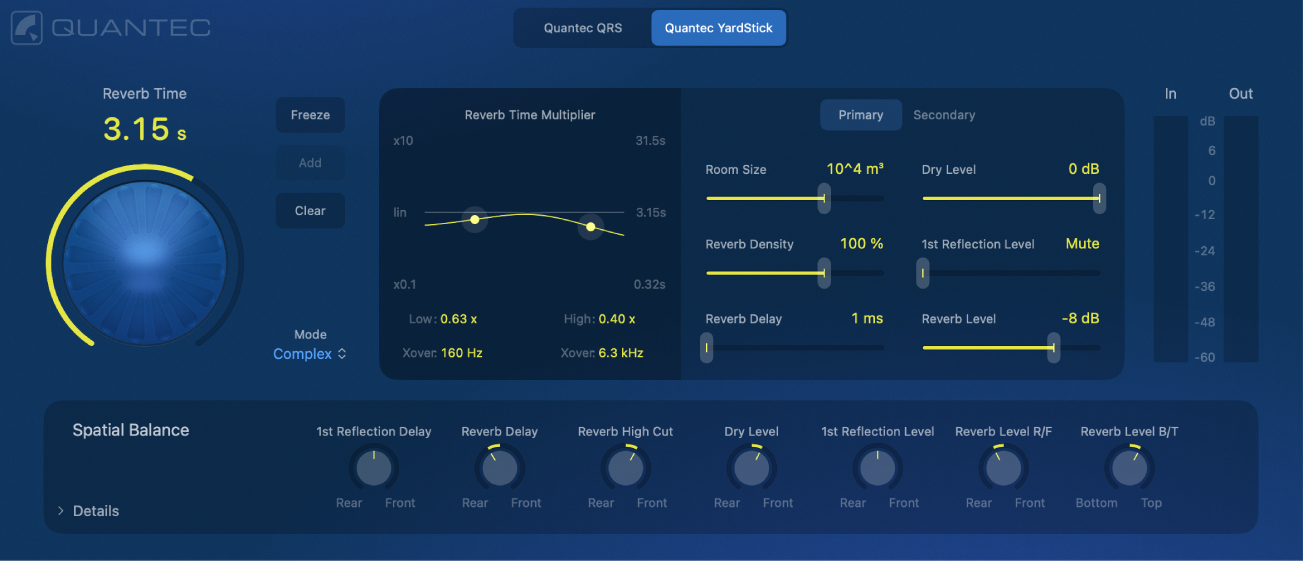
Quantec Room Simulator 环绕声宏控制
Quantec Room Simulator 插件包含一组宏控制,帮助你快速调整各种参数在其前后通道或底部(双耳高度)和顶部(头顶)通道之间的平衡。这些宏控制可快速重新平衡混响场的空间特征,无需在环绕声详细信息视图中手动编辑单个参数。这特别适合于快速试听不同的混音效果以及在切换播放格式时调整设置。

“首次反射延迟”旋钮:调整前后通道之间的首次反射延迟。
“混响延迟”旋钮:调整前后通道之间的混响开端。
“混响高音截频”旋钮:调整前后通道之间的低通滤波器(应用至混响效果的输出)截频频率。
“干声电平”旋钮:调整插件输出在其前后通道之间的干声信号输出电平。
“首次反射电平”旋钮:调整插件输出在其前后通道之间的首次反射信号输出电平。
“混响电平 R/F”旋钮:调整插件输出在其前后通道之间的混响效果信号输出电平。
“混响电平 B/T”旋钮:调整插件输出在其底部和顶部通道之间的混响效果信号输出电平。
Quantec Room Simulator 环绕声详细信息视图
使用环绕声详细信息视图调整环绕声设置中每个通道或通道组合的设置。除了标准混响控制,环绕声详细信息视图还包括“空间输入处理”栏,可让你调整空间模拟处理前的单个通道。
【提示】你可以将 Quantec Room Simulator 插件同时设为环绕声输入和输出来访问“空间输入处理”栏。
你可以使用此类控制营造细微或显著的空间效果,通过调整混响效果实现更真实且更具沉浸感的声场。
【注】修改项目设置中的环绕声格式会还原在详细信息视图中所做的任何调整。为避免丢失设置,请将其保存为预置后再更改环绕声格式。
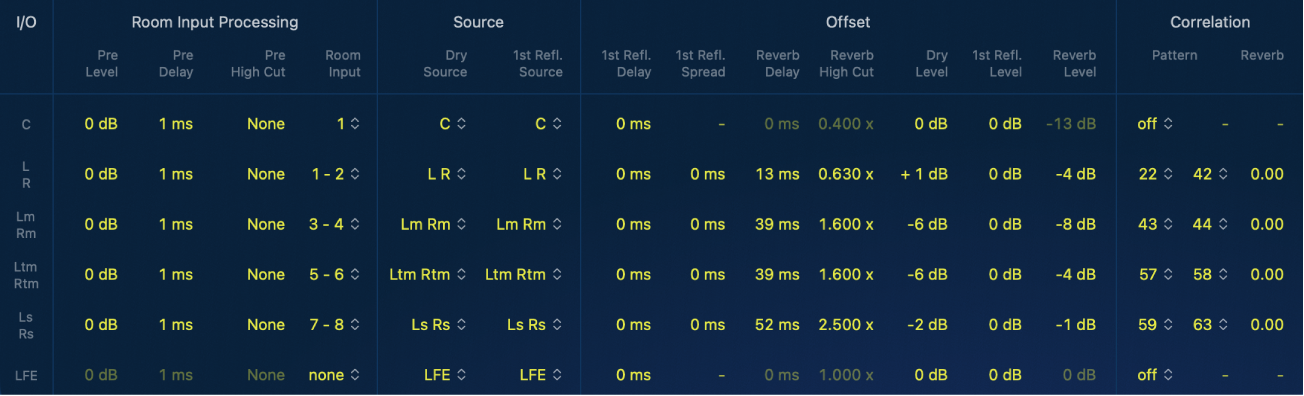
“详细信息”按钮:打开或关闭环绕声详细信息视图以显示每个通道的混响参数。
I/O 参数:显示匹配项目环绕声配置的 I/O 通道。
“空间输入处理”参数:调整空间模拟前的输入信号电平、延迟和低通滤波,还可选择最多八个虚拟扬声器。仅当 Quantec Room Simulator 作为环绕声输入和环绕声输出插件插入时,这些参数才可用。
“前置电平”值栏:削弱输入电平最多 -30 dB 或将其设为“静音”,以平衡输入电平或使通道/通道组合不进入空间模拟。
“前置延迟”值栏:为特定通道设定最大 250 毫秒的延迟,从而营造额外的空间分离感或模拟声源到墙壁的距离。
“前置高音截频”值栏:为特定通道应用指定截频频率的低通滤波器,以控制明亮度、咝咝声或高音累积。设为“无”以旁通滤波器。
“空间输入”弹出式菜单:数字表示放在虚拟空间中的虚拟扬声器,供算法模拟空间响应。
“源”参数:控制“干声”和“首次反射”信号路径的输入路由。
“干声源”弹出式菜单:选取要用作干声信号的输入源。
首次反射“源”弹出式菜单:选取要用作首次反射信号的输入源。
“偏移”参数:此部分提供了七个参数,用于将偏移应用至“主要”或“备选”页面中配置的相应主值。你可以针对每个通道或通道组合单独调整偏移,还可在使用宏控制时自动更改。
首次反射“延迟”值栏:通过在主延迟设置中增减来调整首次反射延迟。
首次反射“展开”值栏: 调整首次反射右通道(相对于左通道)的延迟,从而在主设置中增减其延迟。此参数仅可用于通道组合,不可用于单个通道(C、LFE)。
“混响延迟”值栏:调整混响效果开端的延迟。
“混响高音截频”值栏:在 Quantec YardStick 模型的“备选”页面中调整“混响高音截频”参数的频率偏移。
“干声电平”值栏:调整干声信号路径输出电平的偏移。将值设为“静音”会从各自的环绕声通道输出中移除干声信号。
首次反射“电平”值栏:调整干声信号路径输出电平的偏移。将值设为“静音”会从各自的环绕声通道输出中移除首次反射信号。
“混响电平”值栏:调整混响信号路径输出电平的偏移。将值设为“静音”会从各自的环绕声通道中移除混响信号。
“相关性”参数:这些设置决定了混响室中的虚拟麦克风如何相互关联。
“模式”相关弹出式菜单:为相应的通道选取预定义的相关模式。混响室中的所有虚拟麦克风既遵循单独的不相关模式,又在彼此间保持 50% 的相关性。为不同通道分配相同数字会产生单声道输出。选取“关”以静音“混响”输出通道,此操作独立于干声和首次反射输出。
“混响”相关值栏:调整通道组合的相关性,方法是将此值设为正数获得更相关且更窄的声像,或者设为负数获得更不相关且更宽的声像。