Mac 版 Logic Pro 使用手册
- 欢迎使用
- Logic Pro 新功能
-
- 触控栏快捷键
-
-
- 录音室钢琴
- 词汇表
- 版权和商标
Mac 版 Logic Pro 中的截频模式
使用 Beat Breaker 中的截频模式时,你可以设定各切片的滤波器类型、截频频率、斜率和曲线。
截频决定频率减少的位置。在低通 (LP) 模式下,降低截频会移除高频并使声音更低沉,提高截频则会使其恢复明快。在高通 (HP) 模式下,降低截频会保留更多低音,提高截频则会移除低音并使声音更尖细。
“斜率”控制切片时长内截频频率上升或下降的急剧程度。值越高,频率从起点到终点的移动速度越快;值越低,频率变化越平缓。“曲线”调整该斜坡的形状,从而控制频率变化在切片中是加速、减速还是以恒定速率移动。截频点还决定共振模式在切片上加重的频率。同时使用这两种模式可塑造更具表现力的滤波器。
点按“截频”按钮选择截频模式。
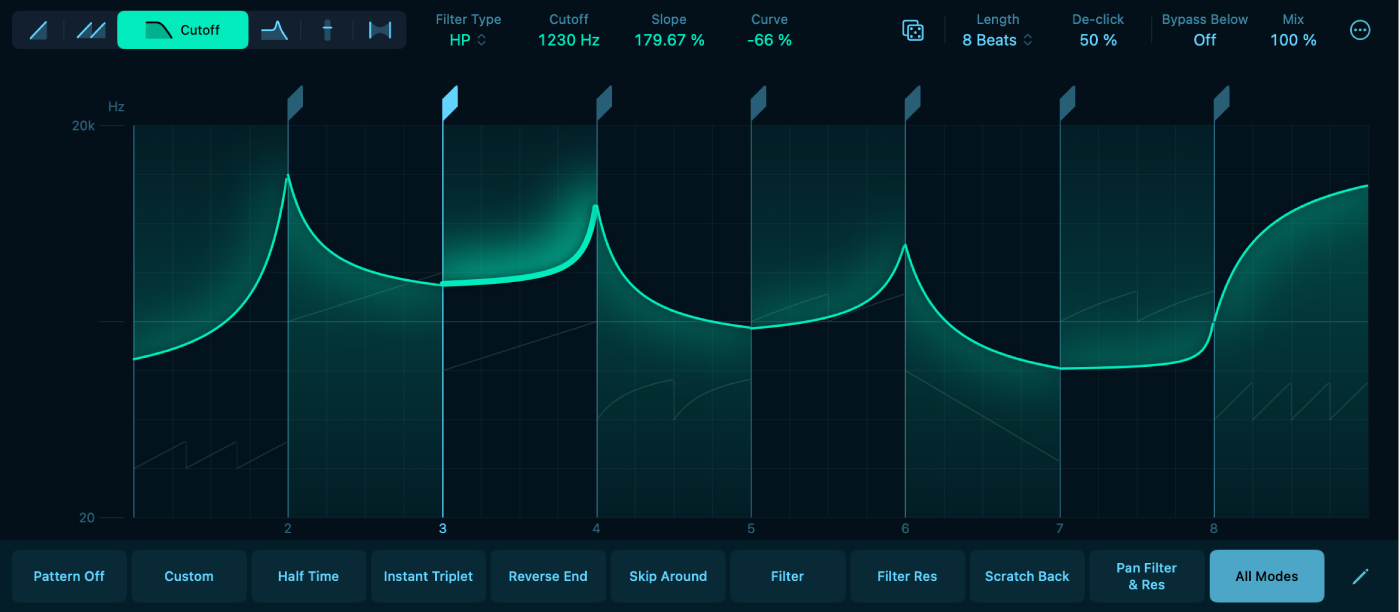
截频模式参数
滤波器类型:为所选切片选择滤波器类型。LP(低通)可减少高频;HP(高通)可减少低频。
截频:调整所选切片的滤波器截频。值越低,生成的声音越低沉;值越高,生成的声音越明快。
斜率:设定所选切片中截频频率斜坡的陡峭程度。值越高,变化越快;值越低,变化越平缓。
曲线:调整所选切片的滤波器截频随时间推移的渐变曲线。
【提示】若要在整个样式中构建上行的滤波器扫频,请为每个切片应用 LP 模式,并从左至右递增“截频”值。滤波器会在整个样式中逐渐开放,从而生成会随乐段重复而解决的张力。
设定“滤波器类型”参数
点按切片,然后点按 HP 使用高通,点按 LP 使用低通。
设定“截频”参数
点按切片,然后上下拖移调整“截频”值。
设定“斜率”参数
点按切片,然后左右拖移调整“斜率”值。
设定“曲线”参数
点按切片,按下 Command 键,然后上下拖移调整“曲线”值。
感谢您的反馈。