Mac 版 Logic Pro 使用手册
- 欢迎使用
- Logic Pro 新功能
-
- 触控栏快捷键
-
-
- 录音室钢琴
- 词汇表
- 版权和商标
在 Mac 版 Logic Pro 中更改合成器手的低频振荡器设置
在 Logic Pro 中,每种合成器手风格(简单背景音除外)都有一个低频振荡器 (LFO),可用于调制参数。合成器手的低频振荡器默认使用 MIDI CC 74 作为其目标,后者会分配到 Logic Pro 附带合成器的滤音器截频。若要使用低频振荡器调制其他参数,你可以更改 MIDI CC 目标。你还可以将低频振荡器应用到力度和音符长度。
你可以通过不同方式塑造低频振荡器的波形,以及更改调制参数如何随时间移动。
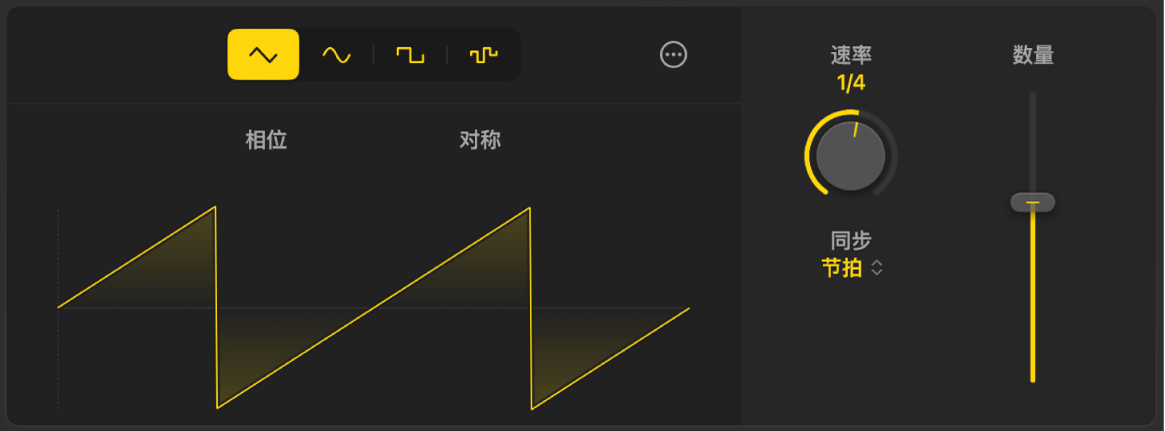
更改低频振荡器波形的形状
在 Logic Pro 伴奏乐手编辑器中,点按所用合成器手的低频振荡器按钮,然后执行以下任一项操作:
更改低频振荡器的振幅:拖移“数量”滑块。
更改波形:点按其中一个“波形”按钮。你可以选取“三角波”、“正弦波”、“方波”或“随机波”。
更改低频振荡器波形的开始点:拖移“相位”值。
更改低频振荡器波形的对称性:拖移“相位”值。这会通过以下方式塑造波形:
三角波:将三角波塑造成向上锯齿波或向下锯齿波。对称度值为 0 产生完美的三角波。
正弦波:更改波形的角度,生成锯齿状波形,波峰向左或向右。对称度值为 0 产生完美的正弦波。
方波:对称度充作脉冲宽度控制。对称度值为 0 产生完美的方波。
为低频振荡器添加曲线:点按“更多”按钮
 ,然后更改“曲线”值。
为低频振荡器添加 S 形曲线:点按“更多”按钮,然后点按“S 曲线”开关。“曲线”值设为 0 时,此项不起作用。
上下移动低频振荡器曲线:点按“更多”按钮,然后更改“偏移”值。
更改低频振荡器速率和同步源
在 Logic Pro 伴奏乐手编辑器中,你可以更改低频振荡器速率、将低频振荡器缩放至和弦、节拍或片段,或者将速率设为随机或固定频率。
点按所用合成器手的低频振荡器按钮,然后执行以下任一项操作:
更改低频振荡器的速率:垂直拖移“速率”旋钮。搭配“速率”旋钮使用的单位取决于“同步”设置。
更改低频振荡器速率的同步源:在“同步”弹出式菜单中选取其中一个选项:
片段:低频振荡器速率缩放至片段长度。
和弦:低频振荡器速率缩放至每个和弦长度。
节拍:低频振荡器与节拍同步调制。
任意:低频振荡器以“速率”旋钮所设频率调制。
随机:低频振荡器速率随机缩放。
将低频振荡器应用到其他参数
在 Logic Pro 伴奏乐手编辑器中,点按所用合成器手的低频振荡器按钮,然后执行以下任一项操作:
将低频振荡器应用到音符力度或音符长度:点按“更多”按钮
,然后更改“力度”值或“音符长度”值。【注】“力度”和“音符长度”值对调制背景音和简单背景音风格不可用。
更改低频振荡器的 MIDI CC:点按“更多”按钮,然后在“CC 目标”弹出式菜单中选取新 CC 编号。