Mac 版 Logic Pro 使用手册
- 欢迎使用
- Logic Pro 新功能
-
- 触控栏快捷键
-
-
- 录音室钢琴
- 词汇表
- 版权和商标
Mac 版 Logic Pro 中的 Beat Breaker 主编辑器
主编辑器是你与 Beat Breaker 效果交互的区域。传入音频会进入最左侧的输入缓冲区,中间的输出波形会显示切分成切片的音频。每个切片定义了音频中可应用效果的片段。你可以使用切片编辑器条带(位于输出波形上方)中的切片标记添加、删除和移动切片。
Beat Breaker 有六种编辑模式:“时间”为橙色,“重复”为洋红色,“截频”为青色,“共振”为紫色,“音量”为黄色,“声像”为绿色。使用“编辑模式”按钮在模式之间切换。
选择编辑模式并点按切片时,所选切片的参数会显示在主编辑器顶部。你可以使用手势或直接拖移滑块来调整参数的值。
在时间模式中,映射线会显示针对所选切片播放的输入缓冲区部分,可让你调整音频位置和更改其速度。重复模式可为切片添加最多八次重复,从而创建断续效果。截频和共振模式可让你塑造应用于切片的滤波器。音量模式可让你更改切片时长范围内的音量,从而创建增音和动态变化。声像模式可让你设定切片的立体声位置。每个切片都会独立储存其设置,因此你可以在同一样式中对不同切片应用不同的模式配置。例如,一个切片可使用时间模式反向播放,而另一个切片可使用重复模式创建断续效果。
最后,你可以使用“样式插槽”菜单保存和整理样式。请参阅使用样式插槽。
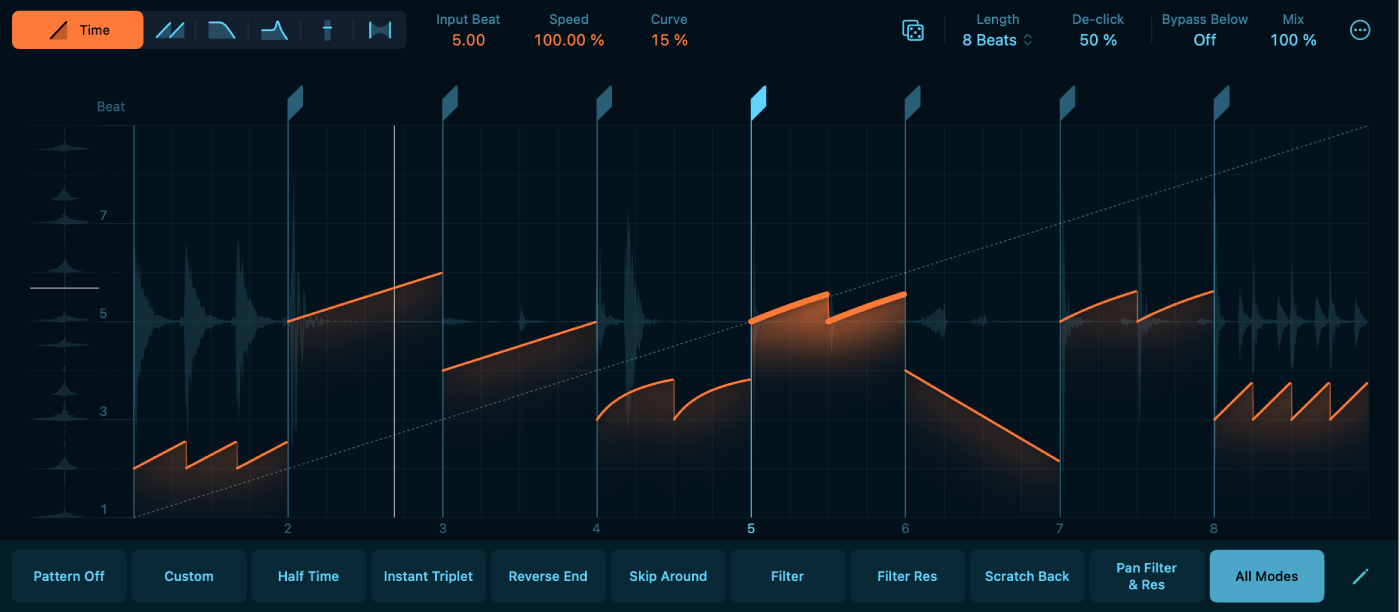
主编辑器参数
“编辑模式”按钮:选取编辑模式以自定义切片播放。请参阅编辑模式。
输入缓冲区:播放期间,输入缓冲区会显示传入的音频,其播放头会显示输入缓冲区的哪一部分当前正在播放。
切片编辑器条带:此区域包含切片标记。用于添加、移动和删除所选样式的切片标记。请参阅使用 Beat Breaker 切片。
输出节拍:设定所选切片标记的位置。这会定义播放输入节拍时的节拍。请参阅移动切片。
“随机化”按钮:为当前模式或所有模式生成随机效果值。单个骰子会随机化当前模式,两个骰子会随机化所有模式。按住 Control 键点按可更改模式和随机化设置。请参阅使用“随机化”按钮。
全局控制:使用“长度”、“去除咔哒声”和“混音”等全局控制微调样式。
“长度”弹出式菜单:以节拍为单位设定当前样式的长度。
“去除咔哒声”值:通过快速渐弱和渐强来减少播放头跳转位置的咔哒声。减小值以听取更震撼的瞬变。增大值以移除音频咔哒声。切片在音频的非相邻部分之间跳转时会出现咔哒声,从而在波形中产生突然中断。
“旁通下方”栏:设定频率临界值,低于该临界值的效果会被旁通。低于该临界值的频率不受影响,高于该临界值的频率会应用效果。这在将 Beat Breaker 应用于全混音时非常有用,可在效果处理其余信号时保持底鼓和贝斯等低频不受影响。
“混音”值:控制原始音频信号和已处理音频信号之间的平衡。设为 100% 以仅听取已处理的信号。
“更多”按钮:选取设定切片编辑器条带上的参数时使用量化值的方式。
吸附输出节拍:设定“输出节拍”参数的吸附值,以允许在主编辑器中编辑切片时使用量化值精确调整参数。
吸附输入节拍:设定“输入节拍”参数的吸附值,以允许在主编辑器中编辑切片时使用量化值精确调整参数。
吸附速度:设定主编辑器中“速度”参数的量化值,其中“时间”用于音乐等份,“音高”用于半音增量,“关闭”表示无吸附。
吸附截频:设定“截频”参数的吸附精度。选取“关”自由调整,或选取“微调”、“中等”或“粗调”逐步增加吸附增量。
吸附共振:设定“共振”参数的吸附精度。选取“关”自由调整,或选取“微调”、“中等”或“粗调”逐步增加吸附增量。
吸附音量:设定“音量”参数的吸附精度。选取“关”自由调整,或选取“微调”、“中等”或“粗调”逐步增加吸附增量。
吸附声像:设定“声像”参数的吸附精度。选取“关”自由调整,或选取“微调”、“中等”或“粗调”逐步增加吸附增量。
样式按钮:选择新的预置样式,或使用“样式关闭”来关闭所有样式效果。每个样式按钮都包含时间、重复、截频、共振、音量和声像模式以及长度的设置。使用样式按钮可在演奏或录音时快速切换 Beat Breaker 设置。
“样式关闭”按钮:关闭所有样式效果。使用此按钮聆听未经任何处理的 Beat Breaker 的音频。
“样式插槽编辑”按钮:打开或关闭样式插槽编辑模式。在此模式下,使用“样式”弹出式菜单在各个样式插槽中载入、保存和重新命名样式。请参阅使用样式插槽。