Mac 版 Logic Pro 使用手册
- 欢迎使用
- Logic Pro 新功能
-
- 触控栏快捷键
-
-
- 录音室钢琴
- 词汇表
- 版权和商标
Mac 版 Logic Pro 中的外部乐器
你可以使用乐器通道条上所载入的外部乐器插件,将外部 MIDI 声音模块(电脑上的硬件设备或软件 MIDI App)整合到 Logic Pro 项目中。在插件中,你可以选择外部 MIDI 模块的 MIDI 端口和 MIDI 通道将 MIDI 信息发送到该设备,从而进行现场弹奏、录制以及播放相应乐器轨道上的 MIDI 片段。相同插件会通过选取音频接口(已连接模块的音频输出)的音频输入接收来自 MIDI 声音模块的音频信号。这样,你就可以使用乐器通道条上的 Logic Pro 音频效果插件处理来自声音模块的音频信号。
如果你不太熟悉使用 Logic Pro 中的插件,请参阅在 Mac 版 Logic Pro 中添加、移除、移动和拷贝插件。
轨道被路由至乐器通道条(用于外部 MIDI 声音模块),它的操作与标准的软件乐器轨道很相像。这可让你在其上录制和播放 MIDI 片段,并且具有以下好处:
你可以使用 MIDI 模块的声音和合成引擎,而不占用电脑 CPU 资源,通道条(或目的通道)中使用的效果除外。
你可以使用插入和发送效果。若要使用发送效果,请将乐器通道条路由至辅助通道条。
你可以实时地将外部 MIDI 乐器声部(带或不带效果)并轨到音频文件中(并轨操作不能太快,因为涉及 MIDI 硬件)。这样就可以一步完成混音的创建,包括所有内部和外部设备与轨道。
【提示】为避免不断给设备连线,最好使用支持多个输入和输出的音频接口。
【提示】使用多音色 MIDI 声源时,你可以采用多个外部乐器实例达到最高灵活性。在此情况下,将音调发生器的单个音频输出(如果装有多个输出)连接至音频接口上不同的输入,每个输入由单个外部乐器实例完成。
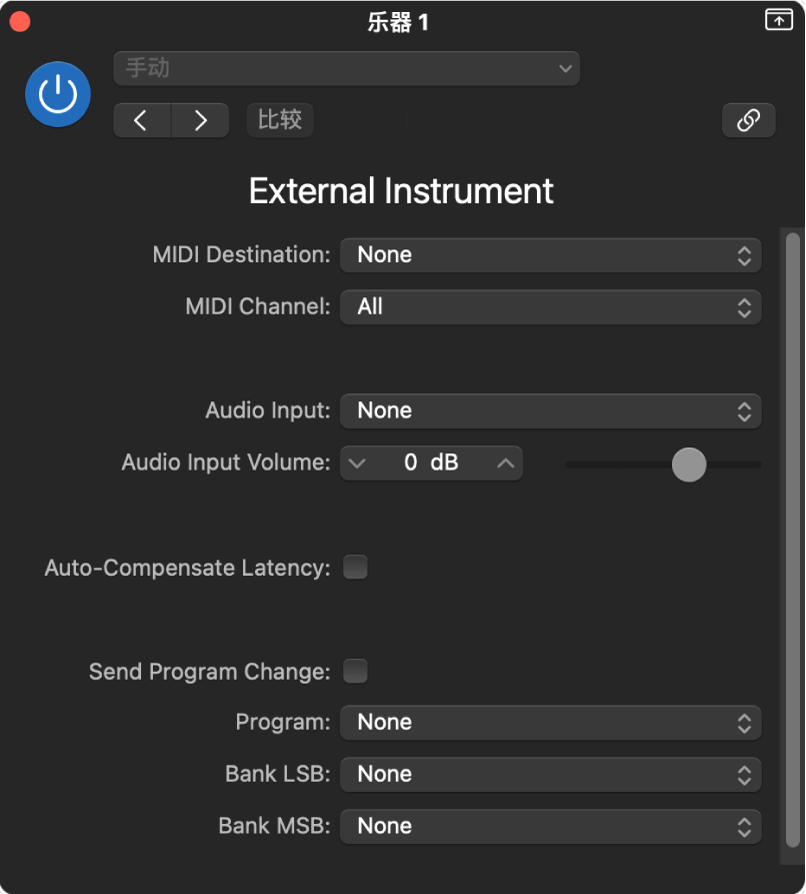
外部乐器参数
“MIDI 目的位置”弹出式菜单:选取外部 MIDI 声音模块连接的 MIDI 端口。
“MIDI 通道”弹出式菜单:选取外部 MIDI 声音模块接收 MIDI 信息的预期来源 MIDI 通道。
“音频输入”弹出式菜单:选取 MIDI 声音模块所连接音频设备的输入通道。
“音频输入音量”滑块和栏:调整音频输入上外部 MIDI 声音模块的信号强度。
“自动补偿延迟”复选框:选择可自动补偿 MIDI 和音频播放之间较小的时间差异。
打开此功能后,音频播放和 MIDI 数据会预缓冲,从而调整部分音频和 MIDI 硬件组合可能发生的音频和 MIDI 播放时序异常。由连接的音频和 MIDI 硬件报告的延迟数值用于确定缓冲量。一般而言,你应该无需打开此功能。
“发送音色变化”复选框:选中后,将发送 MIDI 音色变化和音色库选择信息(在复选框下方的弹出式菜单中设定),并在载入项目、Patch 或预置时发送这些信息。
【注】音色/音色库变化信息在保存插件设置时储存,在载入设置时自动发送。
“音色”弹出式菜单:选取 MIDI 音色变化编号。
“音色库 LSB”弹出式菜单:选取 MIDI 音色库 LSB(最低有效字节)值。
“音色库 MSB”弹出式菜单:选取 MIDI 音色库 MSB(最高有效字节)值。
音色库 LSB 和 MSB 信息可结合使用,以访问提供超过 128 个预置的 MIDI 设备中的预置 (Patch)。部分设备仅需要 MSB 信息和音色变化信息即可访问 128 以上的预置。其他设备可能需要使用所有三个值。请参阅设备文稿确定这些参数的所需值。
使用效果处理外部 MIDI 乐器
将 MIDI 声音模块的音频输出(或输出对)连接到音频接口的音频输入(或输入对)。
【注】如果音频接口和 MIDI 声音发生器装备了模拟或/和数码连接,那么这里的连接就是模拟或数码的。
使用 USB 线缆将 MIDI 声音模块的 MIDI 输出连接到电脑,或将其连接到音频接口。请参阅连接 MIDI 设备以配合 Mac 版 Logic Pro 使用。
在 Logic Pro 中,选取“轨道”>“新轨道”(或按下 Option-Command-N)打开“新轨道”对话框。
在“新轨道”对话框中,点按左侧 MIDI 拼贴中的“外部 MIDI”按钮,然后点按“详细信息”显示三角形以显示更多参数。
点按“音频输入”弹出式菜单,然后选取 MIDI 声音模块连接的音频输入。
点按弹出式菜单下方的箭头按钮打开“音频”设置可选取正确的音频设备(若尚未选择)。
点按“MIDI 目的位置”弹出式菜单,然后选取 MIDI 声音模块连接的 MIDI 端口和其接收 MIDI 信息的预期来源 MIDI 通道。
点按“创建”。
MIDI 乐器轨道会创建,并包含相应乐器通道条上载入的外部乐器插件。若要在现有乐器通道条上载入外部乐器插件,请点按其乐器插槽,然后选取“实用工具”>“外部乐器”。
若要在辅助通道条上使用发送返回,请将任何所需音频效果插件插入到通道条的效果插槽,并从发送插槽中选取总线。请参阅在 Mac 版 Logic Pro 中通过发送效果发送音频。