Mac 版 Logic Pro 使用手册
- 欢迎使用
- Logic Pro 新功能
-
- 触控栏快捷键
-
-
- 录音室钢琴
- 词汇表
- 版权和商标
在 Mac 版 Logic Pro 中编辑合成器键盘手演奏
你可以使用 Logic Pro 中的合成器键盘手风格创建各种风格的逼真电子合成器演奏。
除了适用于所有伴奏乐手的通用设置,合成器键盘手风格的每位合成器键盘手还附带了独有的设置。当合成器键盘手风格用于所选伴奏乐手片段时,这些设置会显示在伴奏乐手编辑器中。
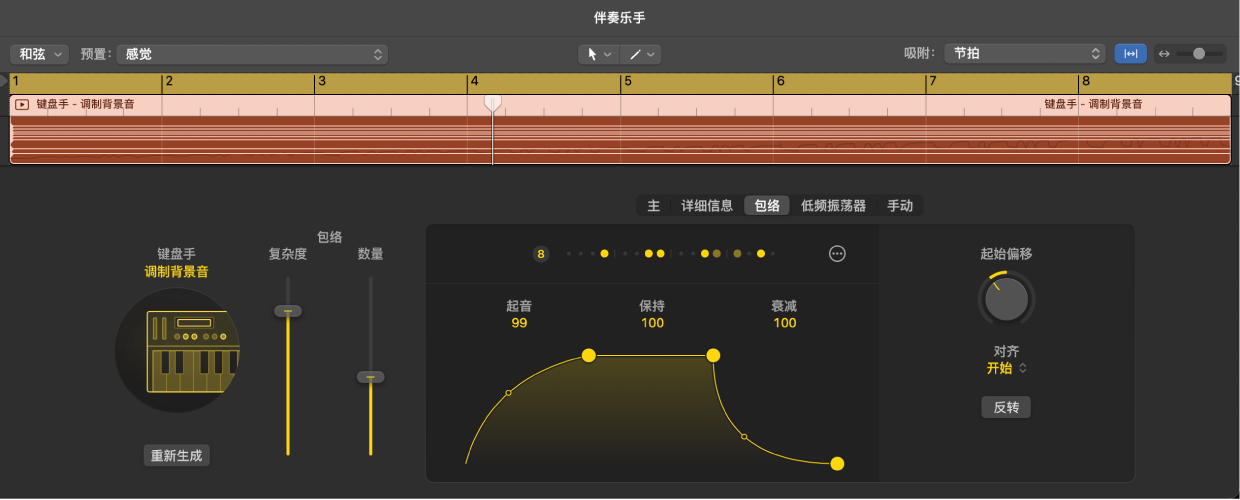
合成器键盘手风格有简单背景音、调制背景音和节奏和弦。
更改简单背景音和调制背景音的附加音符设置
在 Logic Pro 中,点按伴奏乐手编辑器中的“主”按钮,然后更改以下任一设置:
若要对相同音高的音符(在进行中的多个和弦之间共有)进行延音:从“延音线音符”弹出式菜单中选取选项。
若要移动各个音符的开始和结束,使其在节拍之前或之后:垂直拖移“音符开始”旋钮。
若要更改音符的长度:垂直拖移“音符长度”旋钮。
为调制背景音和节奏和弦添加乐句变化
在 Logic Pro 中,你可以使用合成器键盘手风格的附加设置为演奏的每个重复乐句添加变化。
在伴奏乐手编辑器中,点按“详细信息”按钮,然后执行以下任一项操作:
对于调制背景音:
若要调整包络样式中的节奏变化:拖移“乐句变化”值。
对于节奏和弦:
若要调整节奏随着时间变化的概率:拖移“节奏”值。
若要调整过门随时间的变化:拖移“过门”值。
通过调制背景音和节奏和弦创建扫弦效果
对于调制背景音和节奏和弦风格,你可以延迟和弦内单个音符的开始,从而创建与吉他或其他弦乐器类似的“扫弦”效果。正值从低音符到高音符进行琶音,负值从高音符到低音符进行琶音。
在 Logic Pro 中,点按伴奏乐手编辑器中的“详细信息”按钮,然后垂直拖移“扫弦”旋钮。
设定调制背景音的音符力度
对于调制背景音风格,你可以设定伴奏乐手片段中的音符力度。
在 Logic Pro 中,点按伴奏乐手编辑器中的“详细信息”按钮,然后垂直拖移“力度”旋钮。
编辑调制背景音的包络发生器
与其他伴奏乐手风格不同,调制背景音有自己的专用包络发生器。此外,调制背景音的“样式”按钮位于包络视图中。调制背景音的节奏源自包络发生器、低频振荡器和样式重音如何将延音和弦的声音塑造成脉冲、增音或介乎两者之间。请参阅更改合成器手的低频振荡器设置和选取节奏样式。
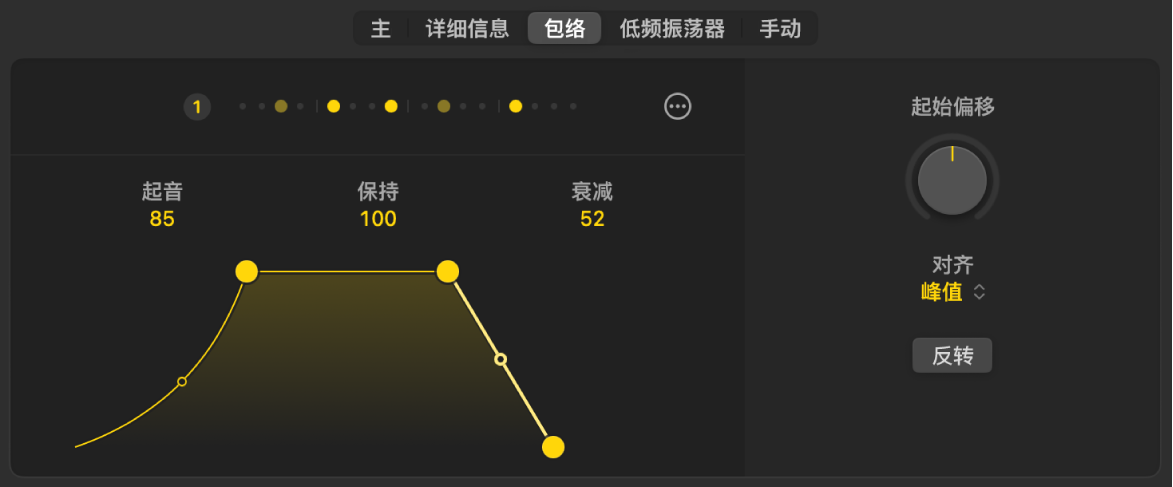
在 Logic Pro 中,点按伴奏乐手编辑器中的“包络”按钮,然后执行以下任一项操作:
设定声音达到其峰值所需的时长:更改“起音”值。
设定声音延音的时长:更改“保持”值。
设定声音音量回落的速度:更改“衰减”值。
将曲线添加到起音或衰减:拖移起音或衰减线条上的小节点(空心圆)。
你还可以通过拖移黄色节点或分段更改包络值。
设定调制背景音的包络开始位置
你可以使用“起始偏移”和“对齐”参数移动包络的开始。
在 Logic Pro 中,点按伴奏乐手编辑器中的“包络”按钮,然后更改以下任一设置:
起始偏移:以小增量更改要左右移动包络的值。
对齐:从“对齐”弹出式菜单中选取以下一项:
步进触发:将包络开始与步进对齐。
步进峰值:将包络峰值与步进对齐。
反转:打开以反转包络形状。
更改调制背景音的包络长度模式
调制背景音风格中的包络长度模式确定了包络如何在包络重音之间的空间中缩放。
在 Logic Pro 调制背景音的伴奏乐手编辑器中,点按“包络”按钮,点按“更多”按钮
 ,然后从“长度”弹出式菜单中选取以下任一设置:
相对:包络在重音之间缩放。
绝对缩放:只要有足够的空间,绝对长度值就会设定在重音之间。否则,包络会像相对设置一样缩放。
绝对修剪:只要有足够的空间,绝对长度值就会设定在重音之间。否则,包络会在结尾处修剪。
绝对/固定起音衰减:起音和衰减值固定;仅保持值会缩放,前提是有足够的可用空间。若空间不足,起音和衰减会按比例缩小。
更改调制背景音的 MIDI CC 目标和偏移
在 Logic Pro 调制背景音的伴奏乐手编辑器中,你可以更改 MIDI CC 目标和为包络创建偏移。
点按“包络”按钮,点按“更多”按钮
,然后执行以下任一项操作:选取新的 MIDI CC 目标:更改“CC 目标”弹出式菜单中的 CC 编号。
上下移动包络:更改“偏移”值。
调整节奏和弦的分句法和音符长度
你可以为节奏和弦选取分句法选项,让乐手弹奏断奏音符、长音符和短音符的不同组合或者全部长音符。然后你可以微调音符的长度。
在 Logic Pro 节奏和弦的伴奏乐手编辑器中,点按“详细信息”按钮,然后更改以下任一选项:
分句法:从“分句法”弹出式菜单中选取选项。
音符长度:垂直拖移“音符长度”旋钮更改音符长度。