Mac 版 Logic Pro 使用手册
- 欢迎使用
- Logic Pro 新功能
-
- 触控栏快捷键
-
-
- 录音室钢琴
- 词汇表
- 版权和商标
在 Mac 版 Logic Pro 中选取智能速度设置
你可以使用片段检查器中的“智能速度”弹出式菜单为音频片段设定智能速度行为。你可以选取 Logic Pro 是否忽略片段的文件速度,或 Logic Pro 是否将文件速度用作参考。
如果所导入音频文件的速度信息不正确,忽略文件速度以节省时间以及避免在智能速度编辑器中编辑该音频片段可能非常有用。“智能速度”弹出式菜单设为“关”时,你仍可使用 Flex Time 伸展、编辑和量化片段。
选取“开”时,Logic Pro 会使用智能速度来参考文件速度,并将 Flex 标记应用到片段使其匹配项目速度。你还可以设定 Logic Pro 是在小节还是节拍级别匹配智能速度节拍标记。
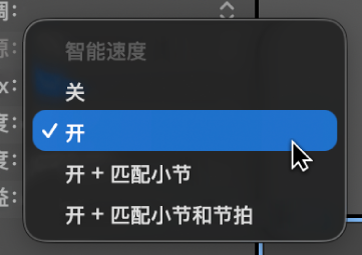
你可以在智能速度编辑器中编辑智能速度节拍标记。如果“智能速度”弹出式菜单设为“开 + 匹配小节”或“开 + 匹配小节和节拍”,智能速度编辑器中的编辑会立即在轨道区域显示的片段中更新(类似于量化音频片段时瞬变标记更新的方式)。
片段检查器中的“智能速度”弹出式菜单和 Flex 复选框会配合工作。请参阅 Flex Time 和 Flex Pitch 概览以及音频片段参数。
为音频片段选取智能速度设置
在 Logic Pro 中,选择音频片段。
在片段检查器中,从“智能速度”弹出式菜单选择以下其中一项:
关:文件速度会被忽略。当速度信息不正确时,此选项很有用。你仍可使用 Flex Time 伸展、编辑和量化片段。
开:将文件速度作为参考,片段会经 Flex 处理以跟随项目速度和任何速度更改。
开 + 匹配小节:将文件速度作为参考,片段会经 Flex 处理以跟随项目速度和任何速度更改。节拍标记会使片段在每个强拍(小节)处符合项目速度。
开 + 匹配小节和节拍: 将文件速度作为参考,片段会经 Flex 处理以跟随项目速度和任何速度更改。节拍标记会使片段在每个节拍处符合项目速度。
因为片段符合每个(1/4 音符)节拍,所以“1/1”、“1/2”、“1/4”设置在“量化”菜单中不可用。
你可以在智能速度项目设置中设定音频录音和所导入音频文件的默认“智能速度”设置。