Configurar e usar o Live Multicam no Final Cut Pro para iPad
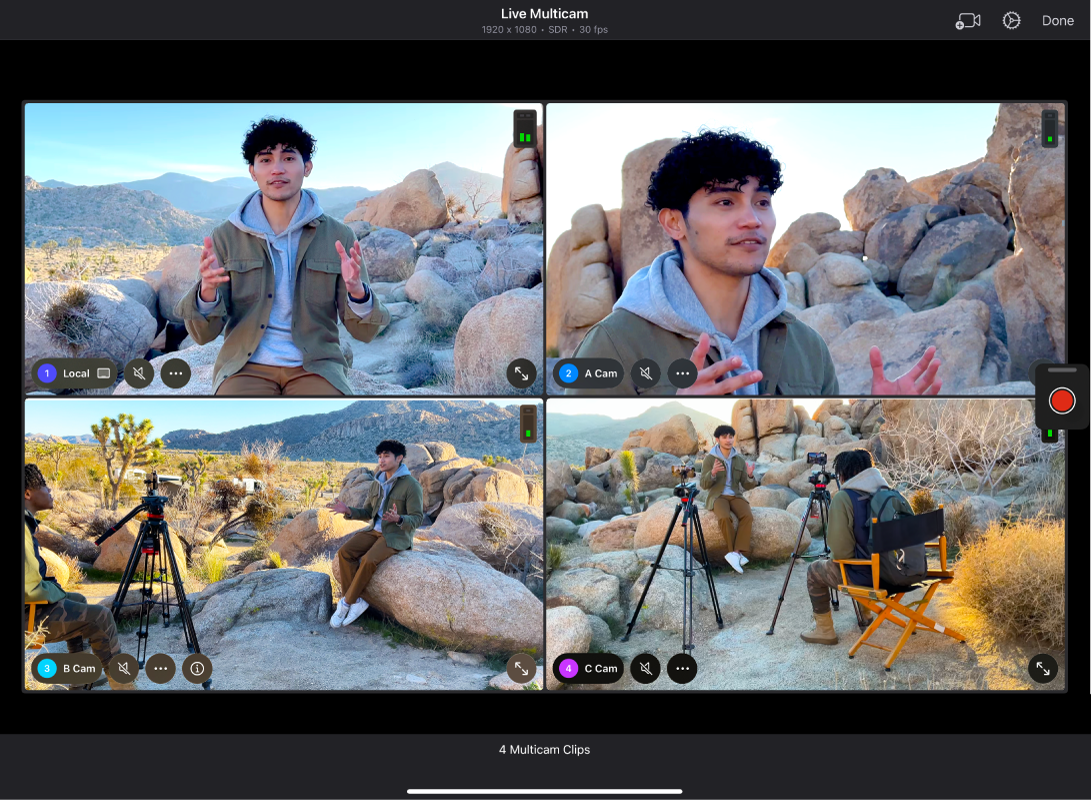
Com Multicâmera ao Vivo no Final Cut Pro para iPad, você pode se conectar sem fio a até quatro ângulos de câmera e gravar vídeos multicâmera diretamente no iPad. O Multicâmera ao Vivo funciona com o app Câmera do Final Cut, que permite que o iPhone e o iPad sirvam como câmeras de vídeo profissionais remotas em uma gravação do Multicâmera ao Vivo. Você também tem a opção de usar o iPad com Final Cut Pro como um dos quatro ângulos de câmera.
Todos os dispositivos devem ter o Wi-Fi, Bluetooth® e o Chaveiro do iCloud ativados e ter uma sessão iniciada com uma Conta Apple. Durante a configuração, você precisa permitir o acesso ao Wi-Fi e ao Bluetooth para que os dispositivos possam ser encontrados. Também é necessário conceder acesso à câmera e ao microfone em cada dispositivo que você planeja usar como ângulo de câmera. Para alterar essas permissões mais tarde, abra o app Ajustes  no dispositivo e toque em Privacidade e Segurança. Consulte Controle o acesso aos recursos de hardware e Controle o acesso a informações em apps no Manual de Uso do iPhone (ou no Manual de Uso do iPad).
Como funciona o Live Multicam
O recurso Multicâmera ao Vivo usa um processo de streaming e transferência que ocorre por meio de uma conexão sem fio ponto a ponto semelhante ao AirDrop. Os arquivos de pré‑visualização são transmitidos pelo Final Cut Camera em cada dispositivo durante a gravação, para que você possa monitorar o vídeo de cada ângulo no Final Cut Pro e controlar as configurações da câmera de cada ângulo remotamente. você pode iniciar e parar a gravação em qualquer dispositivo conectado.
Os clipes multicâmera da gravação são sincronizados e aparecem automaticamente no navegador do Final Cut Pro, para que você possa começar a edição imediatamente com os arquivos de pré‑visualização. Depois de parar a gravação, os arquivos de vídeo originais são transferidos para o Final Cut Pro em segundo plano, substituindo os arquivos de visualização de forma transparente.
Antes de começar
Para se preparar para gravar uma sessão de Multicâmera ao Vivo, faça o seguinte:
Certifique-se de que todos os dispositivos tenham o Wi-Fi ativado (abra o app Ajustes
no dispositivo, toque em Wi-Fi e ative o Wi-Fi).O Wi‑Fi precisa estar ativado, mas o dispositivo não precisa estar conectado a uma rede Wi‑Fi.
Verifique se o Bluetooth® está ativado em todos os dispositivos (abra o app Ajustes
no dispositivo, toque em Bluetooth e ative o Bluetooth).Certifique-se de que todos os dispositivos iniciaram sessão com uma Conta Apple. (Se os dispositivos não tiverem uma sessão iniciada na mesma Conta Apple, você pode conectá-los usando um código de emparelhamento.)
Certifique-se de que todos os dispositivos tenham as Chaves do iCloud ativadas.
Para obter dicas e diretrizes adicionais, consulte Melhores práticas do Live Multicam.
Etapa 1: Configurar um projeto do Live Multicam
Ao criar um projeto de Multicâmera ao Vivo pela primeira vez, você será solicitado a tornar o iPad detectável para que outros dispositivos possam se conectar a ele. Você só precisa fazer isso uma vez.
Acesse o app Final Cut Pro no iPad.
Toque em Novo Projeto abaixo da lista de projetos (no lado esquerdo da tela Projetos) e toque em Novo Projeto.
Digite um nome para o projeto e toque em OK no teclado na tela.
Realize uma das seguintes ações:
Usar ajustes automáticos da linha do tempo: para que o Final Cut Pro defina a orientação, resolução e taxa de quadros equivalentes aos ajustes do primeiro clipe adicionado à linha do tempo, mantenha o ajuste de Formato como Automático.
Escolher ajustes personalizados: Toque em
 à direita de Formato, toque em Personalizado e escolha a resolução, a orientação, o espaço de cor e a taxa de quadros do projeto.
Para obter detalhes sobre cada ajuste, consulte Criar um projeto.
Se quiser armazenar o projeto em um local fora do Final Cut Pro, toque em
à direita de Localização e escolha um local.Por padrão, os projetos são armazenados dentro do Final Cut Pro. Consulte Introdução a projetos.
Nota: Para armazenar projetos em um local externo, é necessário o iPadOS 17.5 ou posterior.
Toque em Continuar e, em seguida, toque em Gravar com Multicâmera ao Vivo.
Se você estiver usando o Live Multicam pela primeira vez, toque em Continuar e siga as instruções na tela.
Se quiser usar este iPad como ângulo de câmera na sessão de gravação Live Multicam, toque no nome do iPad em Dispositivos Conhecidos.
Ao usar este iPad como ângulo de câmera pela primeira vez, você será solicitado a permitir o acesso à câmera e ao microfone e a escolher se deseja gravar informações de localização com o vídeo.
Dica: Para gravar um vídeo Live Multicam em um projeto existente, abra o projeto, toque em  na barra de ferramentas e toque em Live Multicam.
Etapa 2: Instalar e configurar o Final Cut Camera
Baixe e instale o app Final Cut Camera em cada dispositivo que você pretende usar como ângulo de câmera.
Abra o app Final Cut Camera
 em cada dispositivo e siga as instruções na tela para permitir o acesso à câmera e ao microfone.
Na tela da câmera, toque em
 , e siga as instruções na tela para tornar o dispositivo detectável.
Agora está tudo pronto para conectar outros dispositivos como ângulos de câmera. Consulte Etapa 3: Conectar dispositivos de gravação, a seguir.
Etapa 3: Conectar dispositivos de gravação
Você pode conectar até quatro dispositivos que estejam usando o Final Cut Camera. Certifique-se de que o Final Cut Pro e o Final Cut Camera são os apps ativos e de que seus dispositivos estão configurados para usar Multicâmera ao Vivo.
Acesse o app Final Cut Pro no iPad.
Se a tela Adicionar Ângulos não estiver aberta, abra o projeto Multicanal ao Vivo, toque em
na barra de ferramentas, toque em Multicanal ao Vivo e toque em  na barra de ferramentas.
Abra o app Final Cut Camera
em cada dispositivo que você deseja usar como ângulo de câmera.Realize uma das seguintes ações:
No Final Cut Pro para iPad, vá até a seção Dispositivos Conhecidos na tela Adicionar Ângulos e toque nos nomes dos dispositivos que você deseja usar como ângulos de câmera.
Em cada dispositivo com o Final Cut Camera, toque em
, e toque no iPad ao qual você deseja se conectar (em Dispositivos Conhecidos).
Os dispositivos que iniciaram sessão com a mesma Conta Apple são conectados imediatamente. Dispositivos com sessões iniciadas com Contas Apple diferentes exigem um código de emparelhamento. Consulte Conectar ângulos de câmera do Live Multicam no Final Cut Pro.
Para desconectar um dispositivo, deslize para a esquerda sobre o nome do dispositivo e toque em Desconectar.
Quando todos os dispositivos que você deseja usar como ângulos de câmera estiverem conectados, toque em Avançar (ou, se você abriu um projeto existente, toque em
na barra de ferramentas).
Agora está tudo pronto para escolher os ajustes para a sessão do Live Multicam. Consulte Etapa 4: Escolha os ajustes de gravação, a seguir.
Etapa 4: Escolha os ajustes de gravação
Você pode definir as configurações de gravação para que todos os dispositivos na sessão Live Multicam gravem com o mesmo formato.
Acesse o app Final Cut Pro no iPad.
Se as configurações de gravação não estiverem abertas, abra o projeto Multicâmera ao Vivo, toque em
na barra de ferramentas, toque em Multicâmera ao Vivo e toque em  na barra de ferramentas.
Escolha os ajustes de gravação desejados e toque em OK.
Para obter detalhes sobre cada ajuste, consulte Alterar ajustes de Multicâmera ao Vivo.
Você também pode substituir os ajustes de uma câmera específica. Consulte Alterar as configurações de gravação para um ângulo de câmera individual.
Agora está tudo pronto para gravar com o Live Multicam. Consulte Etapa 5: Grave uma sessão do Live Multicam, a seguir.
Etapa 5: Grave uma sessão do Live Multicam
Depois de conectar os dispositivos e escolher as configurações de gravação, você estará pronto para gravar a sessão Live Multicam. Por padrão, você pode iniciar e parar a gravação de Multicâmera ao Vivo de qualquer dispositivo conectado.
Na tela Live Multicam no Final Cut Pro para iPad ou no Final Cut Camera em um dispositivo conectado, toque em
 para começar a gravar.
A gravação começa em todos os dispositivos conectados. Arquivos de visualização temporários são transmitidos para o iPad para que você possa assistir a todos os ângulos de câmera durante a gravação.
Dica: Você pode ajustar as configurações da câmera para um ângulo durante a gravação. Na tela Multicâmera ao Vivo do Final Cut Pro, toque em
 para o ângulo que deseja ajustar, escolha as configurações desejadas e toque em
  . Consulte Alterar as configurações de gravação para um ângulo de câmera individual.
Para encerrar a gravação, toque em
 .
. Você pode gravar sessões Live Multicam de até 2 horas em uma única tomada. Para gravar vários clipes multicam, repita os passos 1 e 2.
Toque em Concluído para fechar a tela Multicâmera ao Vivo e retornar à tela Editar.
Ao encerrar a sessão de gravação, novos clipes multicâmera aparecem imediatamente no navegador, contendo clipes de visualização temporária (proxy) que foram transmitidos para o iPad durante a gravação. Os clipes Multicam aparecem com um ícone de clipe multicam.
Os arquivos de mídia originais são transferidos de cada dispositivo conectado em segundo plano, substituindo os arquivos de visualização no navegador. Enquanto os arquivos estiverem sendo transferidos, indicadores de progresso aparecerão nas miniaturas dos clipes multicam no navegador.

Você pode adicionar clipes multicam à linha do tempo e iniciar a edição imediatamente (mesmo enquanto os arquivos de mídia originais ainda estão sendo transferidos).
Importante: Durante a transferência de arquivos, ambos os apps devem ser o app ativo. Se uma transferência for interrompida, ela será retomada quando os apps estiverem ativos.