Altere a velocidade de um clipe no Final Cut Pro para iPad
É possível alterar a velocidade de um clipe para criar efeitos de câmera rápida ou câmera lenta. Você também pode reverter um clipe para que ele seja reproduzido ao contrário ou congelar um único quadro de vídeo para interromper a ação na tela temporariamente.
Altere a velocidade de um clipe
É possível definir que um clipe seja reproduzido a um da velocidade original. Mudanças de velocidade alteram a duração de um clipe. Por exemplo, se um clipe for definido para ser reproduzido na metade da velocidade original, quadros serão adicionados, e o clipe levará o dobro do tempo para ser reproduzido. Se o clipe for reproduzido com o dobro da velocidade original, quadros serão removidos, e o clipe será reproduzido na metade do tempo.

Acesse o app Final Cut Pro no iPad.
Abra um projeto.
Na linha do tempo, selecione um ou mais clipes cuja velocidade você deseja alterar.
Toque em Inspecionar no canto inferior esquerdo da tela e toque em
 na parte superior do inspetor.
No inspetor, toque em Velocidade do Clipe e realize uma das seguintes ações:
Mude o percentual de velocidade: arraste o controle Velocidade de Reprodução. Você também pode tocar no campo de percentual e, então, usar o teclado numérico para inserir um novo percentual de velocidade.
Percentuais de velocidade menores que 100% resultam em câmera lenta, e percentuais de velocidade maiores que 100% resultam em câmera rápida.
Altere a duração do clipe: toque em
 ao lado de Reprogramar Duração e use o teclado numérico para inserir uma nova duração para o clipe selecionado.
O aumento da duração do clipe resulta em câmera lenta, e a diminuição da duração resulta em câmera rápida.
Ajuste a qualidade de vídeo para suavizar um clipe em câmera lenta
Por padrão, quando você diminui a velocidade de um clipe, são adicionados quadros duplicados para que o clipe leve mais tempo para ser reproduzido. Se o clipe resultante em câmera lenta não for reproduzido suavemente, você pode usar a fusão de quadros ou outro ajuste de qualidade de vídeo para suavizar o ritmo do clipe.
Acesse o app Final Cut Pro no iPad.
Abra um projeto.
Na linha do tempo, selecione um ou mais clipes configurados para serem reproduzidos em câmera lenta.
Consulte Altere a velocidade de um clipe, acima.
Toque em Inspecionar no canto inferior esquerdo da tela e toque em
na parte superior do inspetor.No inspetor, toque em Velocidade do Clipe.
Toque em
 ao lado de Qualidade do Vídeo e toque em uma opção:
Rápida (Mínimo): o ajuste padrão. O Final Cut Pro duplica os quadros ou arredonda para o número inteiro mais próximo para ajustar a taxa de quadros do clipe à taxa de quadros do projeto. Para a melhor qualidade de reprodução, recomenda-se a renderização.
Rápida (Quadro Mais Próximo): o Final Cut Pro arredonda para cima ou para baixo, para o número inteiro mais próximo, para ajustar a taxa de quadros do clipe à taxa de quadros do projeto. Esse ajuste reduz artefatos, mas pode causar tremulações visuais. É necessário fazer a renderização.
Boa (Fusão de Quadros): cria quadros intermediários ao mesclar pixels individuais de quadros vizinhos. Os clipes em câmera lenta criados com Boa (Fusão de Quadros) parecem ser reproduzidos de forma mais fluida do que aqueles criados com a configuração Rápida (Mínimo) ou Rápida (Quadro Mais Próximo). O ajuste de fusão de quadros reduz tremulações visuais, mas pode causar artefatos visuais. É necessário fazer a renderização.
Desative Preservar Tom do Áudio para clipes reprogramados
Por padrão, quando você altera a velocidade de um clipe, o tom do áudio original do clipe é preservado. Para acentuar o efeito de velocidade com a alteração do tom do áudio, desative este ajuste.
Acesse o app Final Cut Pro no iPad.
Abra um projeto.
Na linha do tempo, selecione um ou mais clipes que tenham alterações de velocidade.
Consulte Altere a velocidade de um clipe, acima.
Toque em Inspecionar no canto inferior esquerdo da tela e toque em
na parte superior do inspetor.No inspetor, toque em Velocidade do Clipe e desative Preservar Tom do Áudio.
Inverta um clipe
É possível reverter a ordem dos quadros no clipe, de modo que o último quadro seja reproduzido primeiro.
Acesse o app Final Cut Pro no iPad.
Abra um projeto.
Na linha do tempo, selecione um ou mais clipes que você deseja reproduzir em ordem reversa.
Toque em Inspecionar no canto inferior esquerdo da tela e toque em
na parte superior do inspetor.No inspetor, toque em Velocidade do Clipe e ative a opção Inverter Reprodução.
Para ver o efeito, reproduza o clipe invertido.
Crie um quadro congelado
Os clipes de quadro congelado mantêm um quadro específico em seu lugar, interrompendo temporariamente a ação na tela. É possível criar um clipe de quadro congelado a partir de qualquer clipe de vídeo na linha do tempo. Efeitos ou ajustes aplicados ao clipe original são mantidos no clipe de quadro congelado.
Você também pode exportar um quadro de vídeo como uma imagem estática, por exemplo, para enviar a alguém uma imagem de um momento específico do vídeo.
Acesse o app Final Cut Pro no iPad.
Abra um projeto.
Na linha do tempo, arraste o cursor de reprodução até o quadro de vídeo que você deseja congelar.
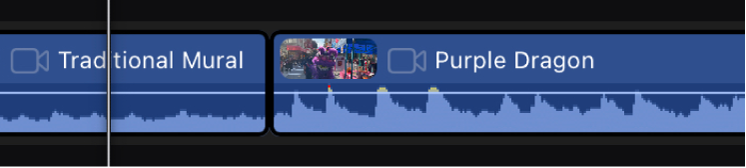
Toque em Inspecionar no canto inferior esquerdo da tela e toque em
na parte superior do inspetor.No inspetor, toque em Velocidade do Clipe e, em seguida, toque em Inserir Quadro Congelado.
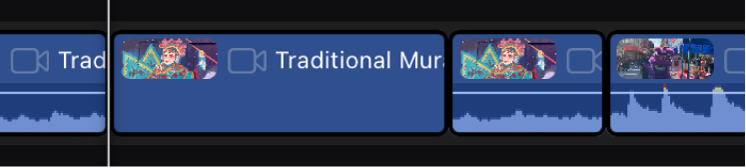
Um novo clipe de quadro congelado é inserido na posição do cursor de reprodução na linha do tempo. Para ver o efeito, reproduza o clipe.
Use Reprogramar Automaticamente para manter a taxa de quadros original de um clipe
Se você aplicou efeitos de velocidade usando a câmera (por exemplo, ao gravar no modo Câmera Lenta), a velocidade nativa da mídia de origem pode não corresponder à velocidade nativa da mídia de origem para o restante dos clipes na linha do tempo. Se você gravar vídeos com uma taxa de quadros diferente para criar um efeito de velocidade, poderá usar o ajuste Reprogramar Automaticamente para manter a taxa de quadros original do clipe.
Por exemplo, suponha que você grave uma cena a 120 quadros por segundo (fps) e, em seguida, adicione a tomada a uma linha do tempo de 30 fps. Se você aplicar Reprogramar Automaticamente a esse clipe, cada quadro do clipe original será reproduzido na taxa de quadros da linha do tempo de 30 fps, fazendo com que a ação leve mais tempo e criando um efeito de câmera lenta. Você pode usar este método para criar efeitos de velocidade de alta qualidade, porque cada quadro do clipe original é reproduzido – nenhum quadro é ignorado nem duplicado.
Acesse o app Final Cut Pro no iPad.
Abra um projeto.
Na linha do tempo, toque no clipe cuja taxa de quadros original você deseja manter.
Toque em Inspecionar no canto inferior esquerdo da tela e toque em
na parte superior do inspetor.No inspetor, toque em Velocidade do Clipe e, em seguida, toque em Reprogramar Automaticamente.