Altere os ajustes da câmera ProRes RAW no Final Cut Pro para iPad
Com o Apple ProRes RAW, o vídeo RAW apresenta o mesmo desempenho, qualidade e facilidade de uso do ProRes padrão, em um formato ideal para a criação de conteúdo HDR. O ProRes RAW captura dados RAW do sensor de câmeras compatíveis, permitindo alterar os ajustes da câmera no Final Cut Pro sem perder qualidade.
Com a conversão RAW padrão, você pode usar os controles do inspetor para visualizar e alterar o ajuste de ISO, a exposição e a temperatura de cor de mídias ProRes RAW.
Para vídeos em ProRes RAW gravados no iPhone, é possível alterar ainda mais ajustes, incluindo a temperatura da cor, a tonalidade e reconstrução de cores avançada.
Altere os ajustes da câmera ProRes RAW para conversão padrão
Você pode usar a conversão RAW padrão no Final Cut Pro com vídeo ProRes RAW de qualquer câmera.
Acesse o app Final Cut Pro no iPad.
Importe mídias ProRes RAW para o Final Cut Pro.
Consulte Importe mídia.
Abra um projeto, toque em
 na barra de ferramentas e toque em um clipe ProRes RAW no navegador para selecioná-lo.
Toque em Inspetor no canto inferior esquerdo da tela.
Na seção Ajustes do inspetor, toque em
 à direita de Processamento e toque em Padrão (se ainda não estiver selecionado).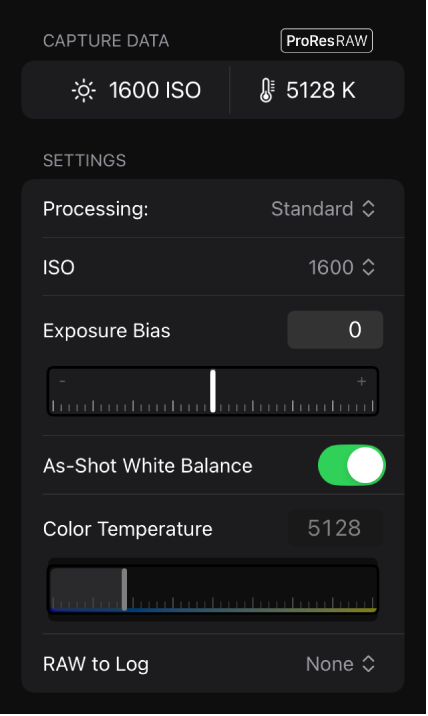
Ajuste as opções a seguir:
Nota: esses ajustes aparecem somente se as informações correspondentes forem encontradas nos metadados do clipe.
ISO: altere o ajuste ISO de clipes ProRes RAW.
Compensação da Exposição: altere o ajuste de ISO dos clipes ProRes RAW para cima ou para baixo em até um ponto.
Balanço de Branco Usado ao Fotografar: ative para usar o ajuste original de balanço de branco da câmera. Desative para fazer ajustes na Temperatura da Cor.
Temperatura da Cor: altere o ajuste de balanço de branco da câmera para clipes em ProRes RAW (disponível apenas para clipes gravados com câmeras compatíveis). Esse ajuste só pode ser alterado quando Balanço de Branco Usado ao Fotografar está desativado.
RAW para Log: converta vídeo RAW para vários formatos log para uso em fluxos de trabalho baseados em log. Escolha a configuração que corresponda ao seu fluxo de trabalho de log.
Altere os ajustes da câmera para vídeos ProRes RAW gravados no iPhone
Acesse o app Final Cut Pro no iPad.
Importe mídias ProRes RAW gravadas no iPhone para o Final Cut Pro. (A captura em ProRes RAW requer modelos compatíveis de iPhone.)
Consulte Importe mídia.
Abra um projeto, toque em
na barra de ferramentas e toque em um clipe ProRes RAW no navegador para selecioná-lo.Toque em Inspetor no canto inferior esquerdo da tela.
Na seção Ajustes do inspetor, toque em
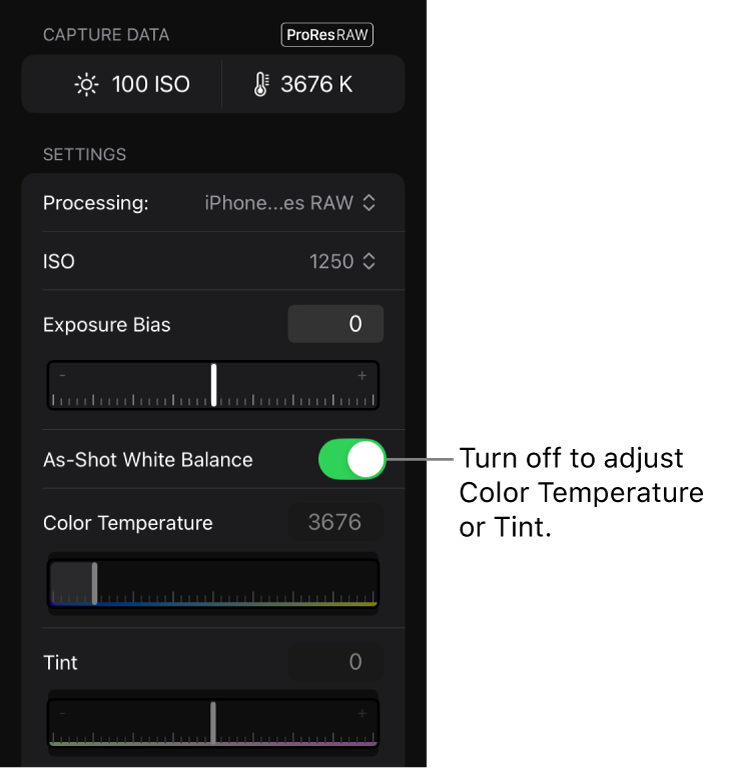
à direita de Processamento e toque em iPhone ProRes RAW (se ainda não estiver selecionado).Ajuste as opções a seguir:
ISO: altere o ajuste ISO de clipes ProRes RAW.
Compensação da Exposição: altere o ajuste de ISO dos clipes ProRes RAW para cima ou para baixo em até um ponto.
Balanço de Branco Usado ao Fotografar: ative para usar o ajuste original de balanço de branco da câmera. Desative para fazer ajustes na Temperatura da Cor e Tonalidade.
Temperatura da Cor: altere o ajuste de balanço de branco da câmera para clipes em ProRes RAW ao longo do eixo azul-âmbar (disponível quando Balanço de Branco Usado ao Fotografar está desativado).
Tonalidade: altere o ajuste de balanço de branco da câmera para clipes em ProRes RAW ao longo do eixo verde-magenta (disponível quando Balanço de Branco Usado ao Fotografar está desativado). Aumente o valor para adicionar uma tonalidade magenta à imagem ou diminua para adicionar uma tonalidade verde.
Reconstrução de Cores: escolha o método para transformar dados RAW do sensor em uma imagem RGB colorida padrão:
Padrão: usa o mesmo algoritmo de reconstrução de cores que a conversão padrão. A reprodução ocorre em tempo real.
Personalizar: usa os controles Ruído de Cores, Contraste de Margem e Aprimoramento de Detalhes para ativar os ajustes de reconstrução de cores manual. A reprodução pode ser mais lenta que o tempo real.
Ruído de Cores: arraste o controle para suprimir artefatos de ruído de cores (disponível quando a opção Interpolação Cromática está definida como Personalizado).
Contraste de Margem: arraste o controle para aumentar o contraste entre objetos (disponível quando a opção Interpolação Cromática está definida como Personalizado).
Aprimoramento de Detalhes: arraste o controle para aumentar a nitidez da imagem como um todo (disponível quando a opção Interpolação Cromática está definida como Personalizado).
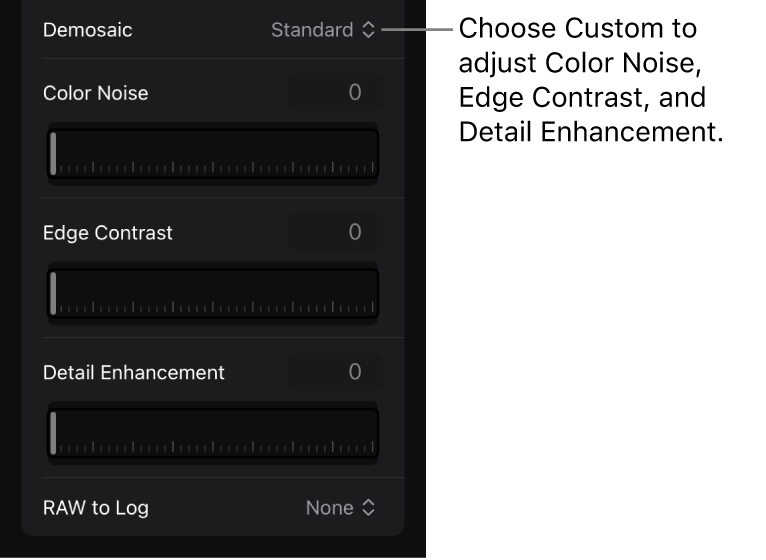
RAW para Log: converta vídeo RAW para Apple Log ou Apple Log 2 para uso em fluxos de trabalho baseados em log.
Nenhum: representa valores de luz como eles existem no mundo real, com valores de pixel proporcionais à intensidade real da luz capturada pelo sensor. Escolha esta opção para correção de cor no Final Cut Pro para iPad.
Apple Log: usa uma função de transferência logarítmica para capturar um intervalo dinâmico mais amplo, preservando os detalhes das altas-luzes e das sombras. Esta opção cria uma imagem com cores pouco vibrantes e sem saturação para uso em fluxos de trabalho baseados em log.
Apple Log 2: preserva os detalhes de altas-luzes e sombras, mas com uma gama de cores mais ampla que o Apple Log. Esta opção cria uma imagem com cores pouco vibrantes e sem saturação para uso em fluxos de trabalho baseados em log.


Nota: na conversão de ProRes RAW do iPhone, se a mídia contiver metadados de distorção de lente, a correção geométrica da distorção de lente será aplicada automaticamente para retificar as distorções introduzidas pelas propriedades ópticas das lentes da câmera.