Manual de Uso do Final Cut Pro para iPad
- Conheça o Final Cut Pro para iPad
- Novidades
-
- Introdução à edição
- Selecione itens na linha do tempo
- Organize clipes na linha do tempo
- Use funções para organizar clipes
- Adicione enredos
- Edite no modo Posição
- Faça edições precisas com o controle giratório
- Desfaça e refaça edições
- Desative e ative clipes
- Altere a velocidade do clipe
- Edite conforme o ritmo
- Detectar e restaurar edições
- Crie uma montagem de vídeo com o Criador de Montagens
-
- Introdução à edição de áudio
- Ajuste o volume
- Visualize os níveis de áudio
- Expanda componentes de áudio
- Separar áudio de um clipe de vídeo
- Ajuste canais de áudio individuais
- Aumente o zoom das formas de onda de áudio
- Ajuste o balanço e adicione fade-ins e fade-outs ao áudio
- Aprimore o áudio
- Adicione trilhas sonoras
- Grave narrações
- Exporte ou compartilhe
- Copyright e marcas comerciais
Arraste clipes para linha do tempo no Final Cut Pro para iPad
Uma maneira fácil de adicionar clipes a um vídeo é arrastá-los do navegador para a linha do tempo. Você pode arrastar clipes inteiros ou uma seleção de intervalo.

Arraste clipes do navegador para a linha do tempo
Você pode arrastar clipes para a linha do tempo um de cada vez, ou pode arrastar vários clipes de uma só vez e, em seguida, reorganizá-los.
Acesse o app Final Cut Pro no iPad.
Abra um projeto e toque em
 na barra de ferramentas.
Mantenha pressionada a seleção e, em seguida, arraste-a do navegador para a linha do tempo.
Nota: você sempre incluirá toda a duração do clipe se arrastá-lo a partir do navegador, em vez de arrastá-lo a partir da película.
Arraste uma seleção de intervalo para a linha do tempo
Acesse o app Final Cut Pro no iPad.
Abra um projeto, toque em
na barra de ferramentas e toque em um clipe no navegador.Na parte inferior do navegador, arraste os puxadores amarelos em qualquer um dos lados da película do clipe para selecionar um intervalo.
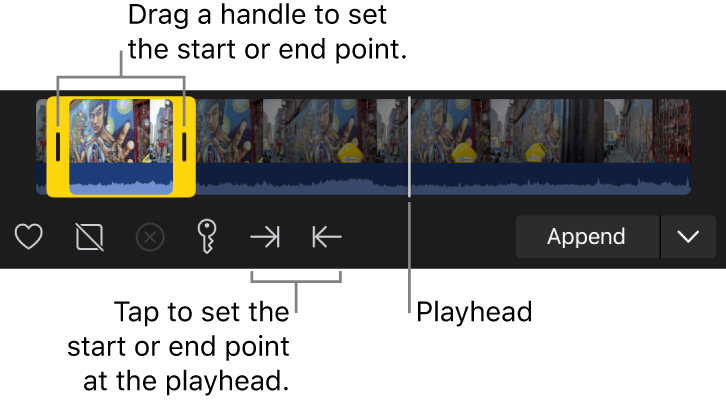
Mantenha pressionado o intervalo selecionado e arraste-o para a linha do tempo.

Dependendo de onde você soltar os clipes arrastados na linha do tempo, suas ações poderão resultar em uma edição de anexação, uma edição de inserção, uma edição de conexão ou uma edição de substituição. O Final Cut Pro ajusta automaticamente os clipes ao redor para que se encaixem próximos aos clipes que você arrastou.