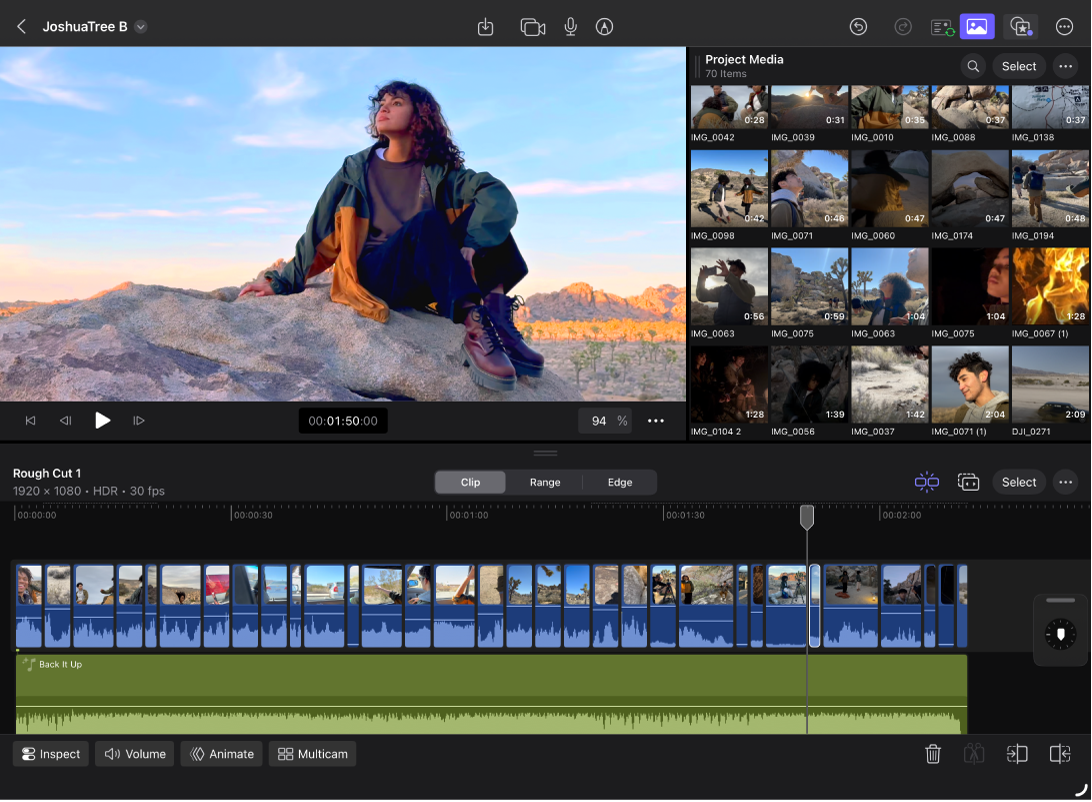
Crie uma montagem de vídeo com o Criador de Montagens no Final Cut Pro para iPad
Olhando para uma linha do tempo vazia? Não se sinta só. O problema da “página em branco” afeta editores de vídeo que estão começando ou mesmo os que têm mais experiência. O Criador de Montagens ajuda você a superar bloqueios criativos gerando um ponto de partida para sua história.
Basta selecionar a mídia do projeto e o Criador de Montagens identifica os destaques visuais, edita-os no ritmo de uma música que você escolher e adiciona a sequência da montagem à linha do tempo. Em cada etapa do processo, você pode fazer ajustes manuais rápidos e fáceis.
Acesse o app Final Cut Pro no iPad.
Realize uma das seguintes ações:
Crie um novo projeto e importe mídias para ele.
Abra um projeto existente e importe as mídias conforme necessário.
A tela Editar é aberta com mídias no navegador. Se você criou um novo projeto, a linha do tempo estará vazia e exibirá dois botões: Adicionar Mídia à Linha do Tempo e Criar Montagem.
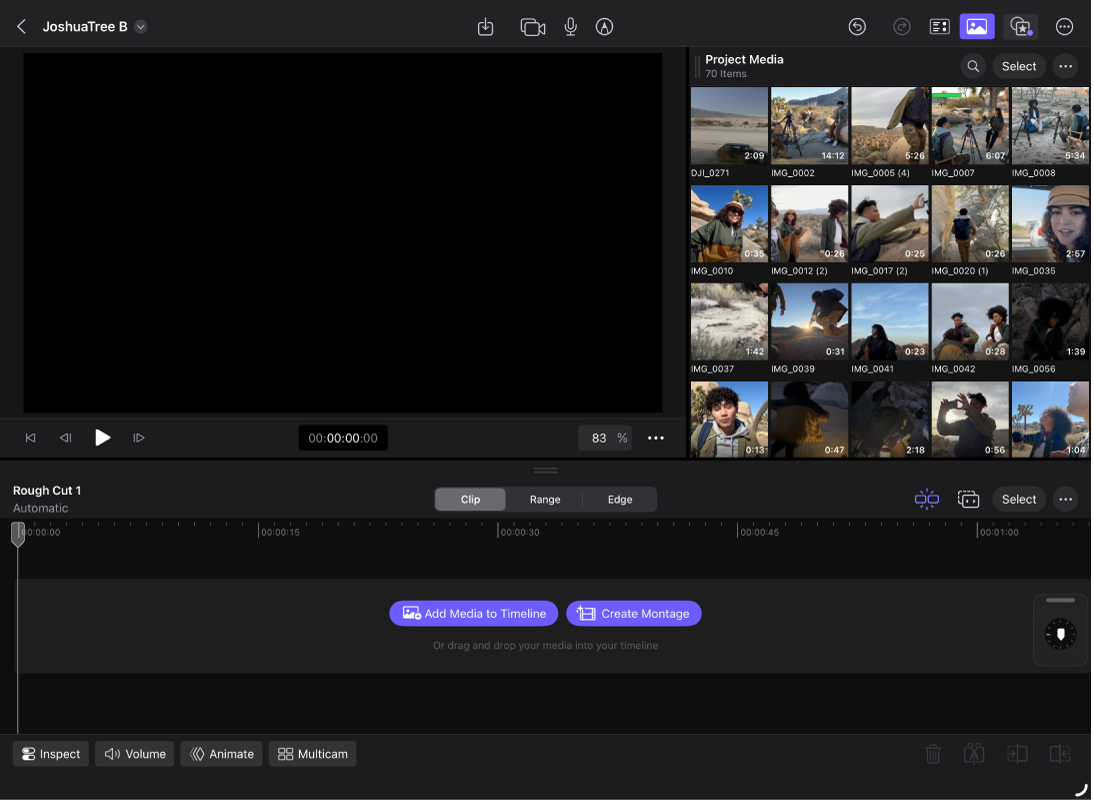
Toque em
 na barra de ferramentas.
Realize uma das seguintes ações:
Toque em Criar Montagem para usar todas as mídias que estão no navegador.
Se o navegador estiver filtrado (para mostrar clipes com determinadas palavras‑chave ou classificações, por exemplo), serão usados somente os clipes mostrados. Consulte Encontre ou filtre clipes.
Selecione os clipes no navegador e toque em
 na parte inferior do navegador para que o Criador de Montagens use somente esses clipes. Essa opção também está disponível se você abrir um projeto existente (com clipes já na linha do tempo).
Nota: se você tocar em Adicionar Mídia à Linha do Tempo, o Final Cut Pro adicionará todos os clipes do navegador à linha do tempo, sem abrir o Criador de Montagens.
O Criador de Montagens seleciona destaques visuais, aplica efeitos (como Recortar Automaticamente ou o efeito Ken Burns) quando apropriado e organiza os clipes em uma sequência.
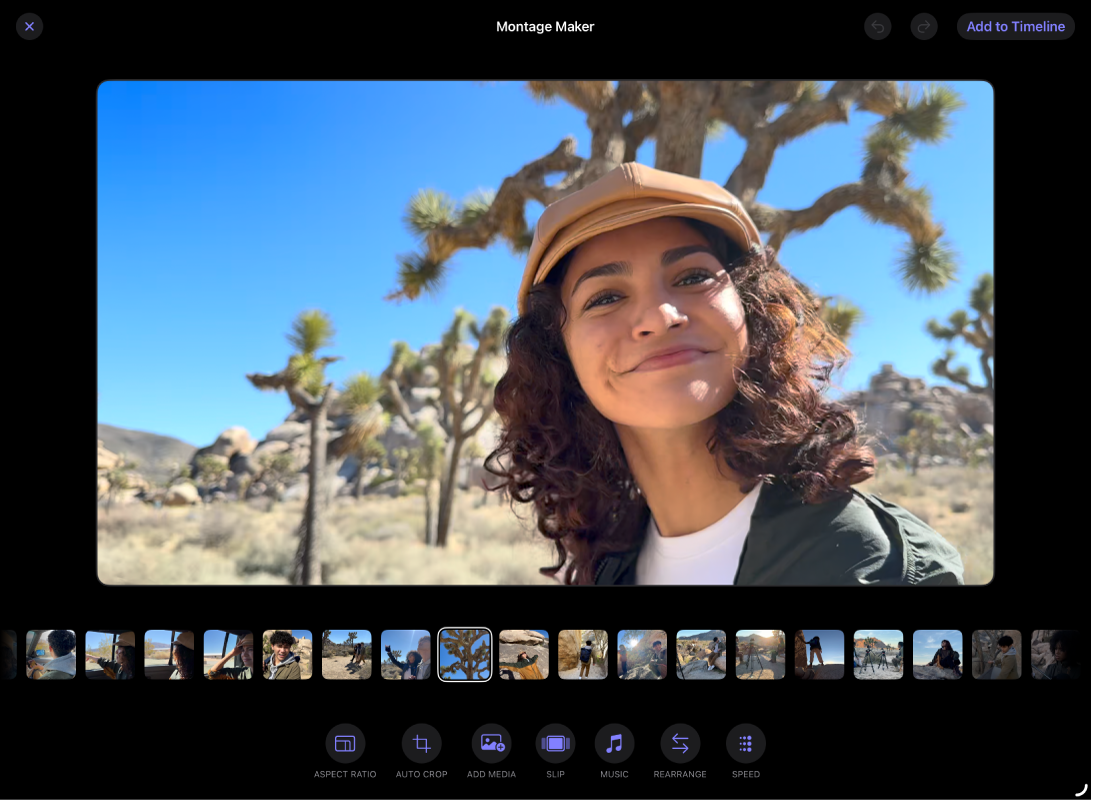
Realize uma das seguintes ações:
Reproduza a montagem: toque em
 no canto superior esquerdo do visualizador.
 Para interromper a reprodução, toque em
 .
.Reordene a ordem dos clipes: mantenha pressionado um clipe e arraste-o para a esquerda ou para a direita. Ou toque em Reordenar, mantenha pressionado um clipe, arraste-o para a esquerda ou para a direita e toque em OK.
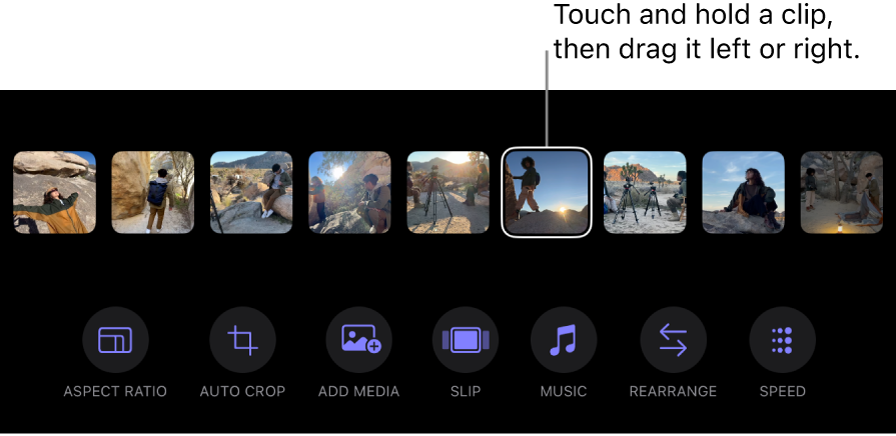
Apague um clipe: mantenha pressionado o clipe e toque em Apagar. Ou toque em Reorganizar, toque em
 para apagar um clipe e toque em OK.
Substitua um clipe: mantenha pressionado o clipe, toque em Substituir, toque em um clipe e toque em Adicionar.
Insira um clipe: mantenha pressionado o clipe, toque em Adicionar Mídia Após Clipe, toque em um clipe e toque em Adicionar.
Deslize um clipe: mantenha o toque em um clipe e toque em Deslizar para Editar. Arraste para a esquerda ou para a direita na película para alterar qual parte da mídia do clipe aparece na montagem e toque em Concluído. Uma edição de deslizamento permite que você altere os pontos de início e fim de um clipe simultaneamente, sem afetar a posição ou a duração do clipe na montagem.
Adicione música de fundo: toque em Música, toque em qualquer música para reproduzir uma prévia e toque em OK para adicionar a música selecionada.
Dica: para usar sua própria música, importe o clipe de música antes de abrir o Criador de Montagens. Em seguida, no Criador de Montagens, toque em Música, toque em Importadas, toque na música para selecioná-la e toque em OK.
O Criador de Montagens ajusta automaticamente a edição para coincidir com o ritmo da música. Consulte Edite conforme o ritmo.
Para remover uma música, toque em
 no canto inferior esquerdo do visualizador e, em seguida, toque em
  .
.Ajuste a velocidade: toque em Velocidade, toque em uma opção e toque em OK. A alteração da velocidade afeta a duração da montagem.
Altere a proporção: toque em Proporção, toque em uma opção e toque em OK.
Adicione recorte automático a todos os clipes adequados: toque em Recortar Automaticamente e ative a opção Recorte Automático da Foto ou Recorte Automático de Vídeo. Consulte Reenquadre automaticamente um clipe para seguir um assunto em primeiro plano. Para remover o recorte automático de um clipe, mantenha pressionado o clipe e toque em Desativar Recorte Automático.
Adicione mídia ignorada: toque em Adicionar Mídia, toque nos clipes marcados com
 e toque em Adicionar. As mídias ignoradas são os clipes que o Criador de Montagens deixou de fora para criar uma montagem mais fluida.
Ao terminar de fazer ajustes, toque em Adicionar à Linha do Tempo no canto superior direito.
A sequência de montagem aparece na linha do tempo.