Ajuste o foco em clipes no modo Cinema no Final Cut Pro para iPad
Ao gravar um vídeo no modo Cinema no iPhone, o app Câmera foca automaticamente no assunto mais provável de ser o foco da cena. Além disso, o foco de outros possíveis assuntos do vídeo é rastreado em segundo plano.
Depois de importar clipes de vídeo no modo Cinema, você pode alternar o foco entre assuntos, bloquear o foco em um assunto ou fixar o foco em um ponto a uma distância específica da câmera.
Nota: você pode aplicar os efeitos do modo Cinema a vídeos gravados com o iPhone 18 Pro ou iPhone Duo, independentemente do vídeo ter sido ou não gravado no modo Cinema. Por exemplo, você pode gravar vídeos no Final Cut Camera do iPhone 18 Pro e usar o Final Cut Pro para ajustar os pontos focais e a profundidade de campo (este recurso requer o iPadOS 27 ou posterior). Se esta for a primeira vez que você estiver usando o recurso, o Final Cut Pro fará o download do modelo de análise e ativará os efeitos do modo Cinema. O download ocorre apenas uma vez e requer uma conexão à internet.

Abra o editor do modo Cinema na linha do tempo
Acesse o app Final Cut Pro no iPad.
Abra um projeto.
Na linha do tempo, toque em um clipe no modo Cinema (com o ícone
 ) e toque em Inspecionar no canto inferior esquerdo da tela.
No inspetor, ative o modo Cinema e toque em Editar Foco.
Dois tipos de ponto focal aparecem no editor de Cinema (acima do clipe selecionado na linha do tempo):
Pontos focais automáticos: são criados pelo app Câmera enquanto você grava no modo Cinema. Na linha do tempo, os pontos focais automáticos aparecem como pontos brancos.
Pontos focais manuais: são criados quando você toca na tela (para focar um item específico na cena) enquanto grava no modo Cinema. Na linha do tempo, os pontos focais manuais aparecem como pontos amarelos com um anel ao redor.
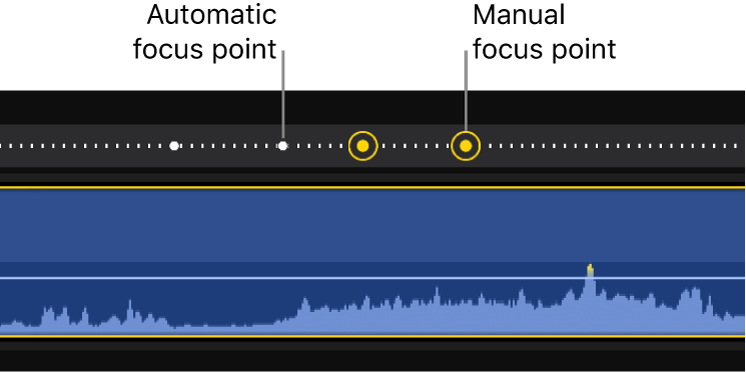
Nota: pontos de foco não são quadros-chave. São pontos focais automáticos ou manuais criados quando o vídeo foi gravado.

Altere o foco em um clipe no modo Cinema
Acesse o app Final Cut Pro no iPad.
Abra um projeto.
Na linha do tempo, toque em um clipe no modo Cinema (com o ícone
) e toque em Inspecionar no canto inferior esquerdo da tela.No inspetor, ative o modo Cinema e toque em Editar Foco.
O editor do modo Cinema aparece acima do clipe na linha do tempo, mostrando pontos focais automáticos (brancos) e manuais (amarelos). Consulte Abra o editor do modo Cinema na linha do tempo, acima.
Na linha do tempo, arraste o cursor de reprodução para um quadro no clipe em que você deseja mudar o foco (ou toque em um ponto focal existente).
No visualizador, delimitadores amarelos aparecem ao redor do assunto de foco atual. Quadros brancos indicam possíveis assuntos de foco rastreados pela câmera. Consulte controles na tela de Cinema no visualizador, abaixo.
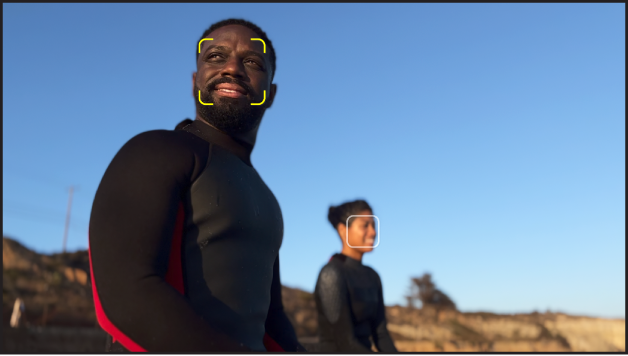
No visualizador, toque no quadro branco (indicador de foco sugerido) ao redor do item em que deseja focar.
Os delimitadores amarelos mudam para o item em que você tocou, e o item entra em foco.
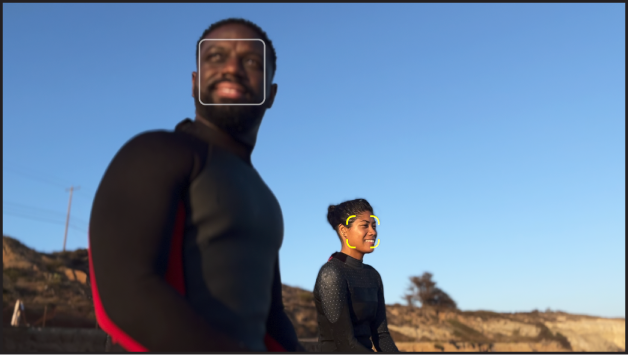
Um ponto focal manual aparece na posição do cursor de reprodução acima do clipe na linha do tempo.
Bloqueie o foco em um assunto em um clipe no modo Cinema
Ao editar um clipe no modo Cinema no Final Cut Pro, você pode bloquear o foco em um item para evitar que o foco mude para outro item.
Acesse o app Final Cut Pro no iPad.
Abra um projeto.
Na linha do tempo, toque em um clipe no modo Cinema (com o ícone
) e toque em Inspecionar no canto inferior esquerdo da tela.No inspetor, ative o modo Cinema e toque em Editar Foco.
O editor do modo Cinema aparece acima do clipe na linha do tempo, mostrando pontos focais automáticos (brancos) e manuais (amarelos). Consulte Abra o editor do modo Cinema na linha do tempo, acima.
Na linha do tempo, arraste o cursor de reprodução para um quadro no clipe do modo Cinema que contenha o item no qual deseja focar (ou toque em um ponto focal foco existente).
No visualizador, delimitadores amarelos aparecem ao redor do assunto de foco atual. Quadros brancos indicam possíveis assuntos de foco rastreados pela câmera. Consulte controles na tela de Cinema no visualizador, abaixo.
No visualizador, mantenha pressionados os delimitadores amarelos (indicador de foco atual).
O controle tocado muda para o Bloqueio de Rastreamento AF e um ponto focal manual é adicionado acima do clipe na linha do tempo. O foco permanece bloqueado no assunto selecionado (se possível) até o fim do clipe ou até o próximo ponto focal (um ponto branco ou amarelo na linha do tempo).
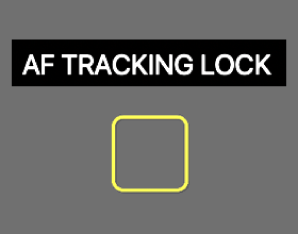
Para desativar o Bloqueio de Rastreamento AF, toque no centro do quadro amarelo fechado. O controle volta a exibir os delimitadores amarelos.
Nota: ao definir pontos focais manuais, o Final Cut Pro pode remover ou reposicionar pontos focais automáticos.
Bloqueie o foco em um ponto a uma distância específica da câmera
Você pode bloquear o foco em um clipe no modo Cinema a uma distância específica da câmera usando o Bloqueio AF. O Bloqueio AF permite manter o foco em um ponto específico da cena, independentemente do movimento do assunto. Por exemplo, se você bloquear o foco em um ponto no plano médio da cena, um assunto desfocado no segundo plano pode se mover para o foco no plano médio e, em seguida, voltar a ficar desfocado à medida que se move em direção ao primeiro plano.
Acesse o app Final Cut Pro no iPad.
Abra um projeto.
Na linha do tempo, toque em um clipe no modo Cinema (com o ícone
) e toque em Inspecionar no canto inferior esquerdo da tela.No inspetor, ative o modo Cinema e toque em Editar Foco.
O editor do modo Cinema aparece acima do clipe na linha do tempo, mostrando pontos focais automáticos (brancos) e manuais (amarelos). Consulte Abra o editor do modo Cinema na linha do tempo, acima.
Arraste o cursor de reprodução para cima do clipe na linha do tempo, de modo que o clipe apareça no visualizador.
No visualizador, realize uma das seguintes ações:
Defina um ponto focal fixo da posição atual do cursor de reprodução até o próximo ponto focal manual (ou o final do clipe): mantenha pressionado um ponto na cena na distância onde você deseja bloquear o foco.
O controle Bloqueio AF, um pequeno quadrado amarelo com marcas de verificação, aparece no visualizador, indicando a distância da câmera.
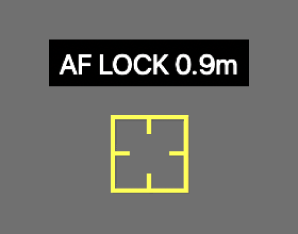
Um ponto focal manual é adicionado acima do clipe na linha do tempo e os pontos focais automáticos subsequentes são sobrescritos.
O foco é mantido na distância especificada da câmera até o próximo ponto focal manual (ou até o fim do clipe).
Defina um ponto focal fixo da posição atual do cursor de reprodução até o próximo ponto focal manual ou automático (ou o final do clipe): toque uma vez em um ponto da cena na distância em que você deseja bloquear o foco.
Um pequeno quadrado amarelo com marcas de medição curtas aparece no visualizador e um ponto focal manual é adicionado ao editor do modo Cinema do clipe na linha do tempo.

O foco é mantido até o próximo ponto focal manual ou automático (ou o fim do clipe).
Nota: se o foco for bloqueado em um ponto na cena que estiver fora do intervalo de profundidade de campo do clipe, o bloqueio AF não colocará o ponto em foco.
Apague pontos focais manual
Você pode apagar qualquer ponto focal manual (amarelo) em um clipe do modo Cinema, seja ele criado durante a gravação ou adicionado no Final Cut Pro.
Acesse o app Final Cut Pro no iPad.
Abra um projeto.
Na linha do tempo, toque em um clipe no modo Cinema (com o ícone
) e toque em Inspecionar no canto inferior esquerdo da tela.No inspetor, ative o modo Cinema e toque em Editar Foco.
O editor do modo Cinema aparece acima do clipe na linha do tempo, mostrando pontos focais automáticos (brancos) e manuais (amarelos). Consulte Abra o editor do modo Cinema na linha do tempo, acima.
toque em um ponto focal manual (amarelo) na linha do tempo.
O ponto amarelo com um anel ao redor muda para um botão Apagar.
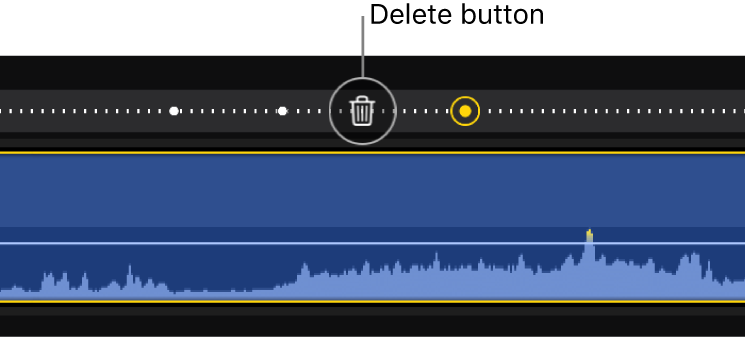
Toque em
 .
.

Nota: ao apagar pontos focais manuais, o Final Cut Pro pode remover ou reposicionar pontos focais automáticos.
controles na tela de Cinema no visualizador
Ao arrastar o cursor de reprodução em um clipe do modo Cinema na linha do tempo, diferentes tipos de controles aparecem no visualizador em torno de elementos na cena. Esses controles indicam os assuntos ou áreas de foco identificados durante a gravação no iPhone, seja automaticamente (pelo app Câmera) ou manualmente (pela pessoa que grava o vídeo).
Existem quatro tipos de controles:
Controle na tela | Nome | Descrição |
|---|---|---|
 | Indicador de foco atual | Os delimitadores amarelos indicam o assunto ou a área de foco que está sendo rastreada automaticamente pela câmera. |
 | Indicador de foco sugerido | Os quadros brancos indicam possíveis assuntos de foco rastreados automaticamente pela câmera. |
 | Bloqueio de Rastreamento AF | Um quadro amarelo indica o assunto ou área de foco atual que foi definido manualmente (durante a gravação ou no Final Cut Pro). O Bloqueio de Rastreamento AF foca em um assunto enquanto acompanha seu movimento, mesmo quando outros possíveis assuntos de foco aparecem no vídeo. |
 | Bloqueio AF | Um pequeno quadrado amarelo com marcas de seleção indica um ponto focal fixo definido manualmente (durante a gravação ou no Final Cut Pro). O Bloqueio AF foca a uma distância específica da câmera, ignorando todos os elementos do clipe (até o próximo ponto focal manual). |
Os tipos de controles que aparecem no visualizador dependem das decisões de foco tomadas durante a gravação (nem todos os tipos de controles aparecem para todos os clipes no modo Cinema).