Faça edições precisas com o controle giratório no Final Cut Pro para iPad
O controle giratório aumenta a precisão para navegar por clipes e posicionar itens na linha do tempo. Você pode usar o controle giratório para:
Mover o cursor de reprodução: navegue quadro a quadro no navegador ou na linha do tempo para encontrar o quadro exato desejado ao definir pontos inicial ou final e realizar outras edições.
Mover itens selecionados: selecione itens na linha do tempo, como pontos de edição, clipes conectados e quadros-chave e, então, mova-os quadro a quadro para ajustar o posicionamento deles.

Mostre, oculte ou reposicione o controle giratório
Acesse o app Final Cut Pro no iPad.
Abra um projeto e realize uma das seguintes ações:
Mostre o controle giratório: toque em
 no lado direito da barra de ferramentas, toque em Controle Giratório e toque ou deslize
  na lateral da tela para expandir o controle giratório.
Por padrão, passar o dedo dentro do controle giratório move o cursor de reprodução. Para ajustar itens selecionados, consulte Desloque itens com o controle giratório, abaixo.
Contrair o controle giratório: toque em
 no centro do controle giratório expandido.
Ocultar o controle giratório: toque em
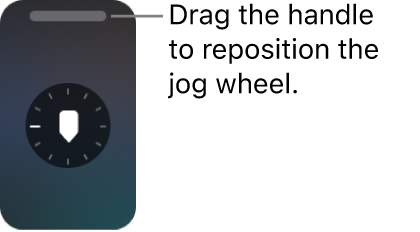
no lado direito da barra de ferramentas e toque em Controle Giratório (para remover a marca de seleção ao lado dele).Reposicionar o controle giratório: arraste o puxador na parte superior do controle giratório recolhido para movê-lo para qualquer lado da tela.

Dica: pressione Control + Shift + W em um teclado conectado ou emparelhado para mostrar ou ocultar o controle giratório. Pressione Control + -W para recolhê-lo ou expandi-lo.
Mova o cursor de reprodução com o controle giratório
Acesse o app Final Cut Pro no iPad.
Abra um projeto.
Mostre o controle giratório e realize uma das seguintes ações:
Mova o cursor de reprodução na linha do tempo: toque na linha do tempo e arraste no controle giratório.
Mova o cursor de reprodução na película do navegador: toque em
 na barra de ferramentas, toque em um clipe de vídeo ou áudio no navegador para que sua película apareça na parte inferior do navegador e, em seguida, arraste na controle giratório.
Dica: se você estiver usando o controle giratório com um clipe no navegador, poderá selecionar um intervalo na película do clipe tocando em
 para definir um ponto inicial e em
  para definir um ponto final.
Enquanto arrasta, o visualizador exibe o quadro abaixo do cursor de reprodução. Você pode arrastar rapidamente para percorrer os clipes ou arrastar lentamente para localizar um quadro específico.
Desloque itens com o controle giratório
Você pode ajustar a posição de pontos de edição, quadros-chave e outros itens na linha do tempo usando o controle giratório para movê-los levemente. É possível ajustar itens de vídeo quadro a quadro e quadros-chave de áudio no nível de subquadro.
Nota: para ajustar clipes inteiros no enredo principal, ative o modo Posição.
Acesse o app Final Cut Pro no iPad.
Abra um projeto.
Na linha do tempo, toque no item que deseja mover para selecioná-lo.
Por exemplo, você pode selecionar pontos de início e fim de clipes, clipes conectados, transições e clipes inteiros no enredo principal (no modo Posição). Você também pode selecionar quadros-chave de vídeo no editor de quadros-chave. (Para ajustar quadros-chave de áudio, consulte Use quadros principais para fazer mudanças de volume ao longo do tempo.)
Toque em
 ao lado do controle giratório (ou pressione Shift + W em um teclado conectado ou emparelhado) e arraste no controle giratório para mover o item para frente ou para trás na linha do tempo.
Você também pode usar o controle giratório para ajustar o ponto de edição entre dois clipes. Consulte Faça edições de rolo.
Altere a direção da rolagem do controle giratório
Por padrão, o controle giratório move o cursor de reprodução ou desloca um item selecionado para frente (mais à frente na linha do tempo) quando o controle gira no sentido horário. Você pode alterar este ajuste para sentido anti-horário.
Acesse o app Final Cut Pro no iPad.
Na tela Projetos, toque em
, toque em Ajustes e toque em Ajustes do App.Toque em
 à direita de Direção da Rolagem e escolha Horário ou Anti-Horário.