Ajuste canais de áudio individuais no Final Cut Pro para iPad
Ao importar um arquivo de vídeo ou áudio para um projeto no Final Cut Pro, o app atribui uma configuração de canal de áudio ao clipe com base no formato de áudio do arquivo (mono, estéreo ou multicanal). Depois de adicionar o clipe à linha do tempo, os canais de áudio do clipe ficam contidos em um ou mais componentes de áudio que você pode expandir para ajustar.
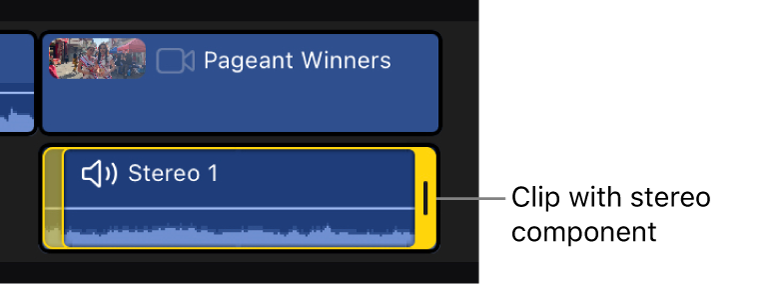
Entretanto, como alguns formatos populares de arquivos de áudio digital (AAC e MP3, por exemplo) intercalam canais em um único bloco de dados, os canais de áudio de um clipe podem estar contidos em um único componente de áudio. Para editar os canais individuais, pode ser necessário separar os canais intercalados em componentes únicos. Por exemplo, você pode separar um componente estéreo intercalado em dois componentes mono.
Separe canais de áudio intercalados
Se os canais de áudio de um clipe forem combinados em um único componente de áudio, você poderá dividir os canais em componentes de áudio separados para ajustá-los independentemente.
Acesse o app Final Cut Pro no iPad.
Abra um projeto.
Na linha do tempo, toque em um clipe com canais de áudio intercalados (um clipe estéreo, por exemplo).
Toque em Inspetor no canto inferior esquerdo da tela e toque em
 na parte superior do inspetor.
Toque em
 à direita de Áudio, toque em Canais de Áudio e toque na configuração desejada.
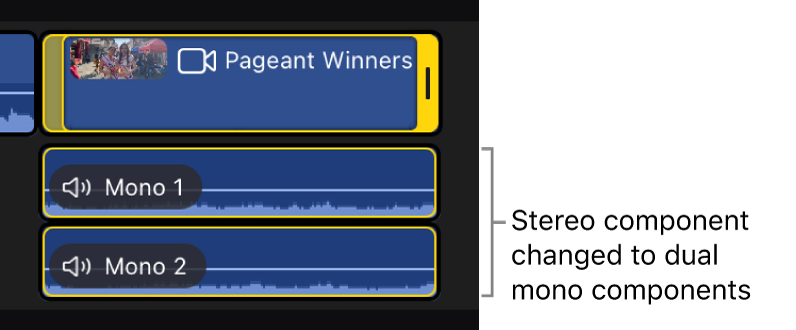
Por exemplo, se você alterar um componente estéreo para Mono Duplo e expandir os componentes de áudio na linha do tempo, cada componente conterá um canal mono separado que você poderá ajustar independentemente do outro.


Ajuste os canais de áudio de um clipe individualmente
Quando os canais de áudio de um clipe na linha do tempo são divididos em componentes de áudio separados, você pode fazer ajustes diferentes em cada canal.
Acesse o app Final Cut Pro no iPad.
Abra um projeto.
Na linha do tempo, mantenha o toque em um clipe e escolha Expandir Componentes de Áudio.
Os componentes de áudio do clipe aparecem abaixo dele. (Se você vir apenas um componente de áudio, verifique a tarefa anterior, Separe canais de áudio intercalados.)
Toque no componente de áudio que deseja alterar e escolha um dos ajustes a seguir: