Grave narrações no Final Cut Pro para iPad
É possível usar fontes de entrada, como microfones integrados e microfones externos, para gravar narrações ou outro tipo de áudio ao vivo diretamente na linha do tempo.
Por padrão, o Final Cut Pro inclui uma contagem regressiva automática quando você grava uma narração. O clipe de áudio gravado aparece na linha do tempo e no navegador.

Grave uma narração
Acesse o app Final Cut Pro no iPad.
Abra um projeto.
Na linha do tempo, posicione o cursor de reprodução onde você deseja iniciar a gravação.
Toque em
 na barra de ferramentas (ou pressione Shift + V em um teclado conectado ou emparelhado).
 Ao fazer isso pela primeira vez, você receberá uma solicitação para permitir o acesso do Final Cut Pro ao microfone.
Os controles de narração aparecem. Você pode arrastar o puxador na parte superior para posicionar os controles em qualquer lugar da tela.
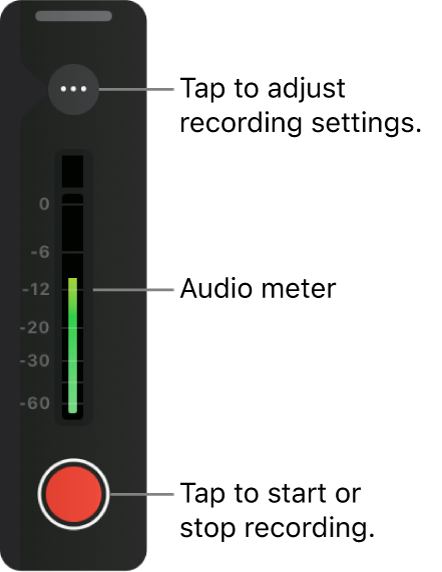
Para alterar os ajustes antes de gravar, consulte Altere os ajustes de gravação da narração, abaixo.
Para iniciar a gravação, toque em
 nos controles de narração.
Use o medidor de áudio da narração para garantir que o volume não ultrapasse os níveis de pico (mostrados em vermelho), o que pode resultar em áudio distorcido. Se um indicador de pico vermelho aparecer na parte superior do medidor, toque em qualquer lugar do medidor para limpá-lo e grave o clipe de áudio novamente.
Para interromper a gravação, toque em
 nos controles de narração.
Ao parar a gravação, o cursor de reprodução retorna ao ponto inicial que você definiu na etapa 2, e o áudio gravado aparece diretamente abaixo do enredo principal, na posição do cursor de reprodução.
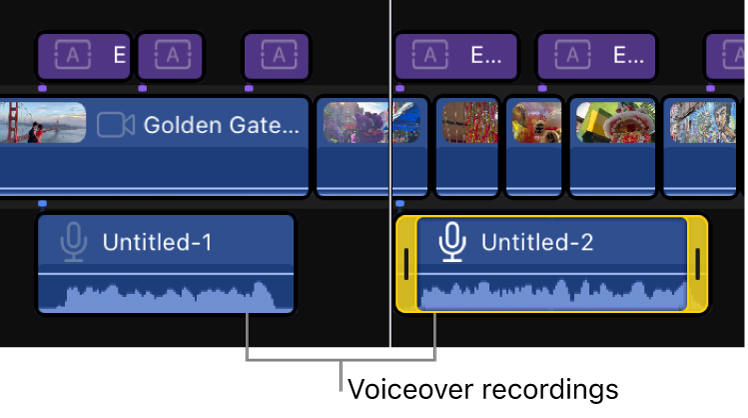
Para fechar os controles da narração, toque em
na barra de ferramentas (ou pressione Shift + V em um teclado conectado ou emparelhado).

Dica: é possível iniciar e parar uma gravação repetidamente durante a reprodução de um projeto, criando várias gravações de áudio em uma única passagem. Toque em  abaixo do visualizador e toque em nos controles de narração. A linha do tempo é reproduzida continuamente enquanto você inicia e interrompe a gravação. Ao terminar a gravação, toque em
  abaixo do visualizador.
Altere os ajustes de gravação da narração
Acesse o app Final Cut Pro no iPad.
Abra um projeto.
Toque em
na barra de ferramentas (ou pressione Shift + V em um teclado conectado ou emparelhado). Toque em
 nos controles de narração para abrir os ajustes de gravação.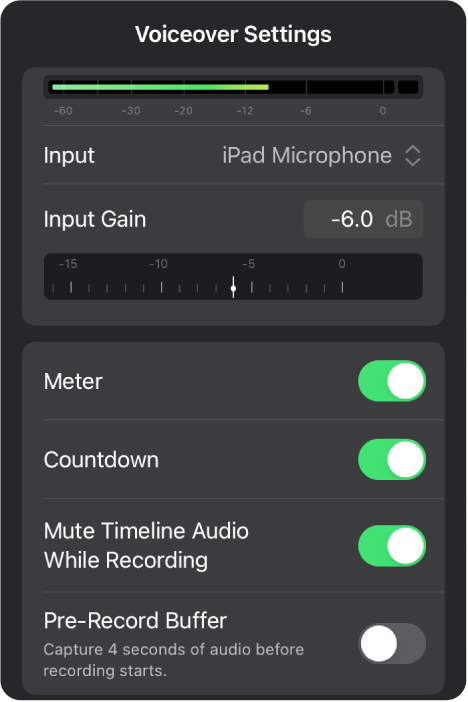
Para ajustar o nível de entrada do microfone, faça uma das seguintes ações:
Arraste o controle Ganho de Entrada.
Toque no campo Ganho de Entrada e use o teclado numérico para inserir um novo valor.
Dica: para redefinir o nível de entrada com o valor padrão, toque duas vezes no botão Ganho de Entrada.
Realize uma das seguintes ações:
Alterar o dispositivo de entrada ou os canais de entrada (mono ou estéreo): toque em
 à direita de Entrada e escolha uma opção. Se o dispositivo tiver várias entradas, escolha uma no submenu Canal.
Ouvir a entrada do microfone nos fones de ouvido ou em um dispositivo de áudio conectado enquanto grava: ative Monitor. (O controle Monitor aparece somente quando um dispositivo ou fone de ouvido de terceiros está conectado.)
Nota: o áudio do microfone é reproduzido no dispositivo de saída selecionado nos ajustes de Som (nos ajustes do iPad).
Ajustar o nível do monitor quando o monitoramento estiver ativado: arraste o controle Ganho de Monitoramento ou toque no campo Ganho de Monitoramento e use o teclado numérico para inserir um novo valor.
Ocultar o medidor de áudio nos controles da narração: desative Medidor.
Desativar a contagem regressiva automática antes da gravação: desative a Contagem Regressiva.
Permitir que o áudio da linha do tempo seja reproduzido durante a gravação: desative Silenciar Áudio da Linha do Tempo Durante a Gravação.
Nota: se você estiver usando o microfone integrado para gravar e reproduzir o áudio do projeto nos alto‑falantes do iPad, desativar esta opção fará com que o áudio da linha do tempo seja gravado.
Capturar quatro segundos de áudio antes do início da gravação: ative Pré-gravar Buffer.
Esta opção grava quatro segundos antes do início oficial do clipe de narração. Isso cria um puxador de mídia, dando mais flexibilidade para ajustar o ponto de início do clipe.