Adicione um título no Final Cut Pro para iPad
A partir do navegador, você pode adicionar títulos estáticos ou animados, bumpers, terços inferiores e créditos ao projeto. Ao adicionar um título na linha do tempo acima de outro clipe, você pode sobrepor o título ao vídeo sem a necessidade de composição adicional.
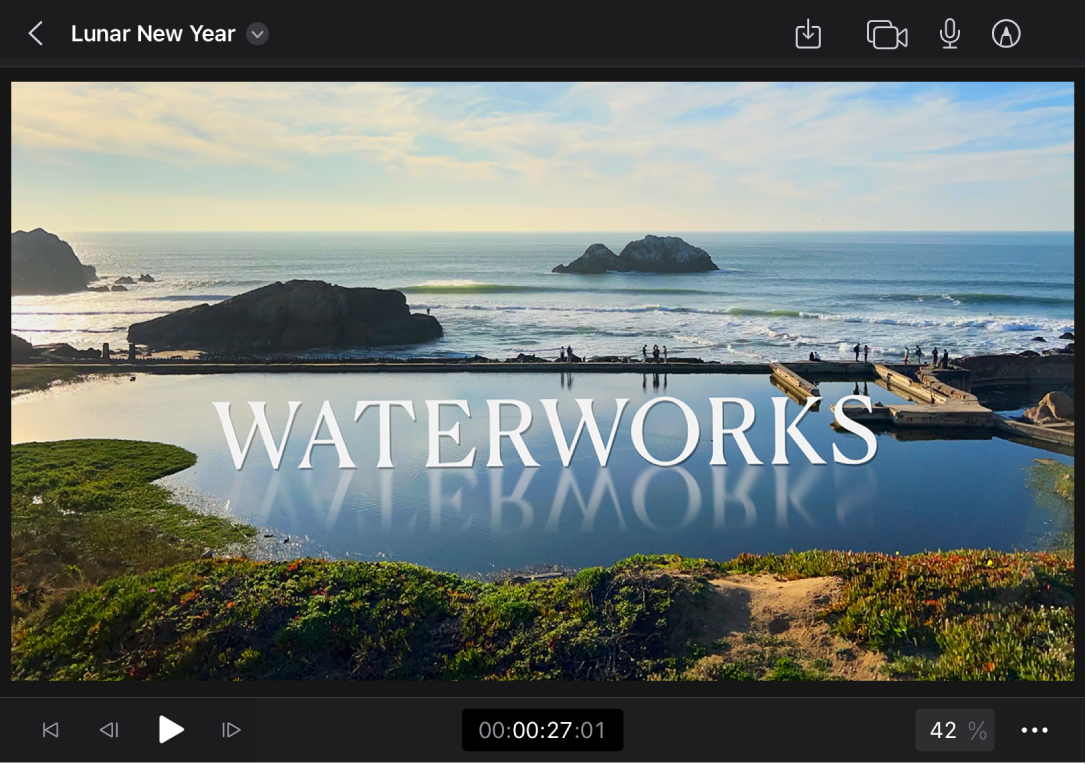
Nota: muitos dos títulos incluídos na assinatura do Final Cut Pro para iPad precisam ser baixados antes de usar.
Navegar nos títulos
Acesse o app Final Cut Pro no iPad.
Abra um projeto e toque em
 na barra de ferramentas.
Toque em Títulos no navegador e deslize para cima ou para baixo para ver miniaturas de títulos predefinidos agrupados por tema (Geométrico, Expressivo ou Modernista, por exemplo).
Para pré-visualizar uma animação de título, toque em sua miniatura e depois toque em
 abaixo do visualizador.
Para sair da pré-visualização, toque novamente na miniatura do título.
Arrastar um título para a linha do tempo
A maneira mais fácil de adicionar um título ao projeto é arrastar um título predefinido do navegador para a linha do tempo.
Acesse o app Final Cut Pro no iPad.
Abra um projeto e toque em
na barra de ferramentas.Toque em Títulos no navegador e depois realize uma das seguintes ações:
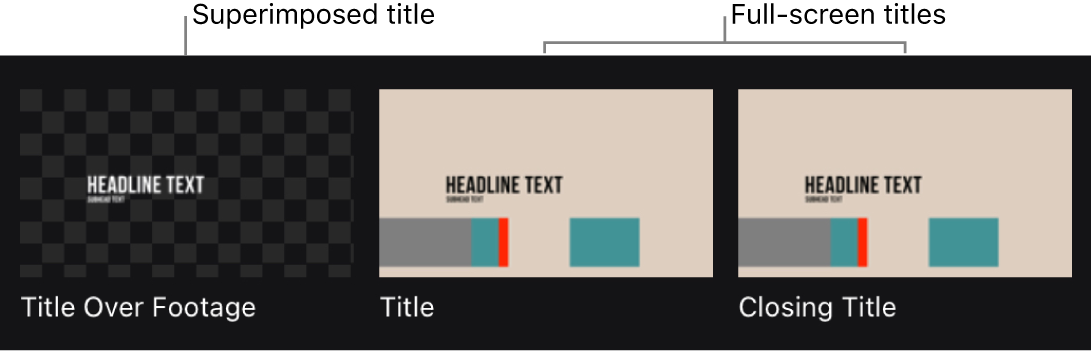
Sobrepor um título ao vídeo: No navegador, toque e mantenha pressionada uma miniatura com um padrão de tabuleiro de xadrez e arraste-a para uma área vazia na linha do tempo acima de um clipe de vídeo. O título é adicionado como um clipe conectado e seu texto é sobreposto ao clipe abaixo dele na linha do tempo.
Adicionar um título em tela cheia: No navegador, mantenha pressionada uma miniatura com um fundo colorido e arraste-a para uma área vazia na linha do tempo. Durante a reprodução, o texto e o plano de fundo aparecem no visualizador como uma imagem de tela cheia (não sobrepostos ao vídeo). Consulte Alterar a cor ou a transparência do fundo de um título em tela cheia.
O título (um clipe roxo) é adicionado à linha do tempo.
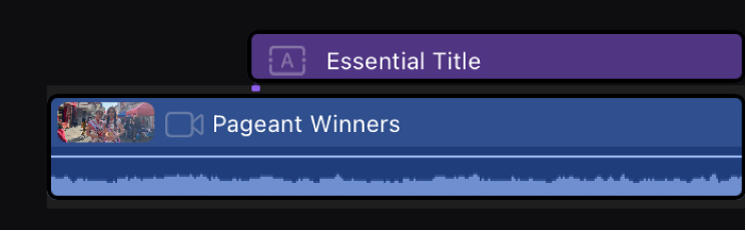
Dica: Você também pode arrastar um título para um ponto de edição no enredo principal para inseri-lo lá; no entanto, se você arrastar o título sobre um clipe existente no enredo principal, o título substitui o clipe.

Para personalizar o texto de preenchimento do título, consulte Editar texto do título.
Adicionar um título à linha do tempo usando o controle do Modo de Edição
Para posicionar os títulos na linha do tempo com mais precisão, use o controle Modo de Edição.
Acesse o app Final Cut Pro no iPad.
Abra um projeto.
Arraste o cursor de reprodução para a posição na linha do tempo onde você deseja que o título comece.
Toque em
na barra de ferramentas e toque em Títulos no navegador.No navegador, realize uma das seguintes ações:
Selecione um título para sobrepor ao vídeo: Toque em uma miniatura com uma imagem de paisagem ou padrão de tabuleiro de xadrez.
Selecione um título de tela cheia: Toque em uma miniatura sem uma imagem de paisagem ou padrão de tabuleiro de xadrez. (Os títulos em tela cheia não são sobrepostos ao vídeo.)
Toque em
 no controle Modo de Edição abaixo do navegador, toque em Conectar no Cursor de Reprodução e toque em Conectar.
O título (um clipe roxo) é adicionado à linha do tempo como um clipe conectado.
Para personalizar o texto de preenchimento do título, consulte Editar texto do título.
Nota: Como os títulos podem ser adicionados à linha do tempo como qualquer outro clipe, você também pode usar o controle Modo de Edição para inserir, sobrescrever ou anexar um título à história principal.
Alterar a localização ou a duração de um título na linha do tempo
Depois de adicionar um título à linha do tempo como um clipe conectado ou como um clipe no enredo principal, você pode ajustar a localização ou a duração dele na linha do tempo.
Acesse o app Final Cut Pro no iPad.
Abra um projeto.
Toque em Clipe na parte superior da linha do tempo.
Toque em um título na linha do tempo e realize uma das seguintes ações:
Para alterar a localização do título na linha do tempo: Arraste o título para a esquerda ou para a direita. Para ajustar o título em incrementos mais precisos, abra o controle giratório, toque em
 ao lado do controle giratório e arraste dentro do controle giratório.
Alterar a duração do título: Arraste a alça amarela do ponto inicial ou a do ponto final do título para alongá-lo ou encurtá-lo. Para mover o ponto inicial ou final em incrementos mais precisos, toque em qualquer uma das alças amarelas, abra o controle giratório, toque em
ao lado dele e arraste para dentro do controle.Você também pode tocar em Inspecionar no canto inferior esquerdo da tela, depois no número roxo da duração na parte superior do inspetor e, então, usar o teclado numérico para inserir uma nova duração em qualquer um dos campos de tempo (horas: minutos: segundos: quadros).
Para modificar a fonte, o tamanho, a cor ou o brilho HDR de um título, consulte Ajuste a aparência de um título. Para ajustar o alinhamento, o espaçamento, a posição na tela ou o ângulo de rotação de um título, consulte Ajustar o layout de um título. Para modificar a animação de um título, consulte Posicione e anime títulos. Para colocar um título atrás de um sujeito em primeiro plano no clipe, consulte Usar a Máscara de Remoção de Cena.