Sincronizar e ajustar ângulos de um clipe multicam no Final Cut Pro para iPad
Depois de criar um clipe multicam, você pode abri-lo no editor de ângulos para ajustar a sincronização e a ordem dos ângulos ou para adicionar ou excluir ângulos. Você também pode editar o conteúdo de um ângulo de câmera. Por exemplo, você pode adicionar ou apagar clipes em um ângulo, aparar clipes e adicionar efeitos como correções de cor e transições.
Para alternar e cortar entre ângulos de câmera, consulte Alternar e cortar ângulos de clipes multicâmera.
Mostrar o editor de ângulos
Acesse o app Final Cut Pro no iPad.
Abra um projeto e toque em
 na barra de ferramentas.
Realize uma das seguintes ações:
Toque e mantenha um clipe multicam (com o ícone
 ) no navegador ou na linha do tempo e toque em Editar Ângulos.
Toque em Editar Ângulos no lado esquerdo do seletor de ângulos. (Esta opção aparece quando o cursor de reprodução está sobre o clipe multicam na linha do tempo.)
O editor de ângulos aparece, mostrando cada ângulo de câmera em sua própria faixa.
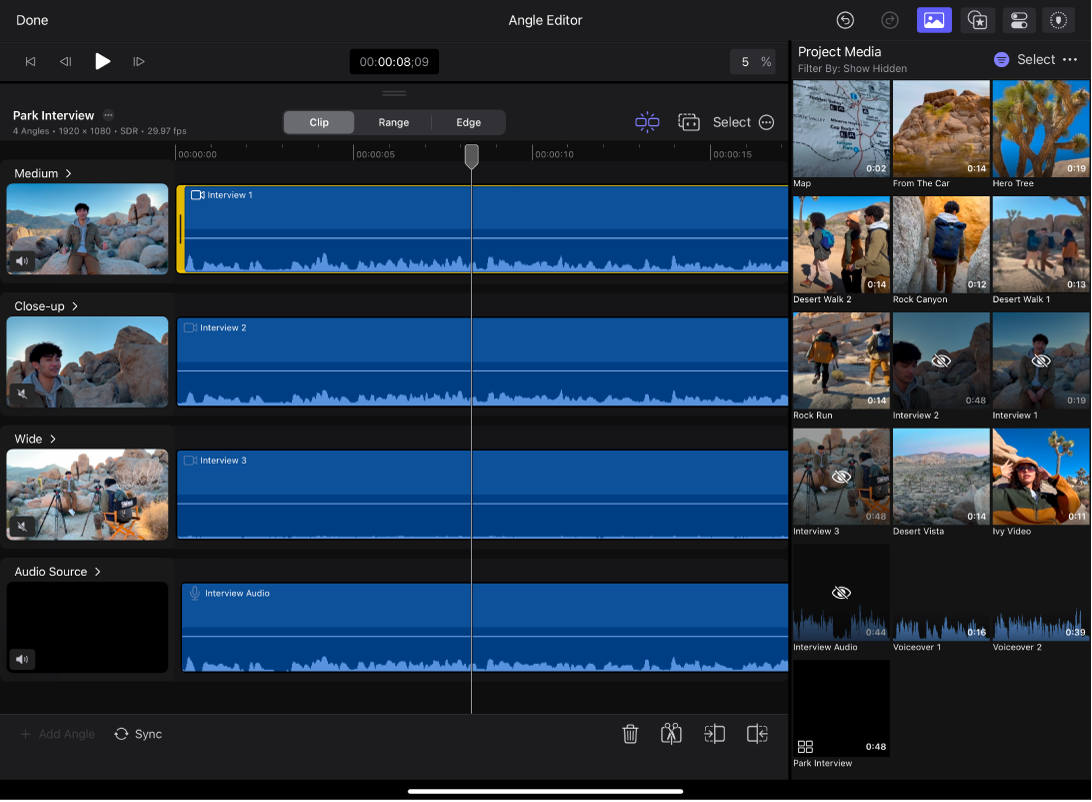
Para ocultar o editor de ângulos, toque em OK no canto superior direito.
Adicionar ou apagar ângulos em um clipe multicam
Os clipes multicam podem conter até quatro ângulos de câmera.
Acesse o app Final Cut Pro no iPad.
Abra um projeto e toque em
na barra de ferramentas.Toque e mantenha um clipe multicam (com o ícone
) no navegador ou na linha do tempo e toque em Editar Ângulos.No editor de ângulos, realize uma das seguintes ações:
Adicionar um ângulo: Toque em Adicionar Ângulo no canto inferior esquerdo para adicionar uma nova faixa de ângulo e, em seguida, arraste um clipe do navegador para o novo ângulo. (O botão Adicionar Ângulo fica escurecido se você já tiver o máximo de quatro ângulos.)
Apagar um ângulo: toque em um nome de ângulo na coluna à esquerda e toque em Apagar Ângulo.
Quando terminar, toque em OK na parte superior direita.
Ajustar a sincronia dos ângulos em um clipe multicam
Acesse o app Final Cut Pro no iPad.
Abra um projeto e toque em
na barra de ferramentas.Toque e mantenha um clipe multicam (com o ícone
) no navegador ou na linha do tempo e toque em Editar Ângulos.No editor de ângulos, realize uma das seguintes ações:
Sincronizar ângulos automaticamente: Toque em um clipe e, então, toque em Sincronizar na parte inferior do editor de ângulo.
Sincronizar ângulos manualmente: Arraste os clipes para a esquerda ou direita nas faixas de ângulo para alinhá‑los com os clipes de outros ângulos.
Dica: Use o controle giratório para ajustar clipes quadro a quadro para uma sincronização precisa.
Quando terminar, toque em OK na parte superior direita.
Editar clipes em um ângulo de um clipe multicam
No editor de ângulos, você pode aparar e fazer outras edições básicas nos clipes de um ângulo de câmera.
não é possível conectar clipes, realizar exclusões onduladas ou usar o comando Expandir Todos os Clipes no editor de ângulos.
Acesse o app Final Cut Pro no iPad.
Abra um projeto e toque em
na barra de ferramentas.Toque e mantenha um clipe multicam (com o ícone
) no navegador ou na linha do tempo e toque em Editar Ângulos.No editor de ângulos, realize uma das seguintes ações:
Ajuste a sincronização e a ordem dos clipes: arraste clipes para a esquerda ou para a direita em um ângulo.
Adicionar clipes a um ângulo: arraste clipes do navegador até um ângulo.
Apagar clipes de um ângulo: toque em um clipe no editor de ângulo e toque em
 na parte inferior do editor de ângulo.
Dividir clipes em um ângulo: Consulte Dividir clipes da linha do tempo.
Aparar clipes em um ângulo: consulte Estenda ou encurte clipes.
Adicionar efeitos a clipes em ângulos: Consulte Adicione e remova efeitos de vídeo.
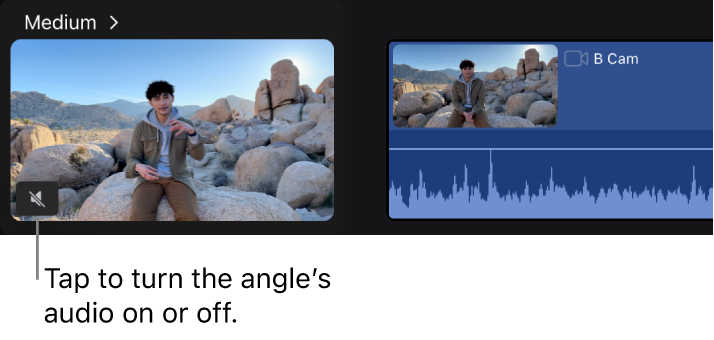
Monitorar áudio de um ou mais ângulos: Toque no ícone de áudio no canto inferior esquerdo de uma miniatura de ângulo para ativar ou desativar o áudio do ângulo.
Quando terminar, toque em OK na parte superior direita.
