Ajuste o volume no Final Cut Pro para iPad
Você pode aumentar ou diminuir o volume de clipes na linha do tempo de várias maneiras:
Use o controle Compensação de Volume na aba Áudio
 do inspetor para ajustar o volume geral de um único clipe na linha do tempo.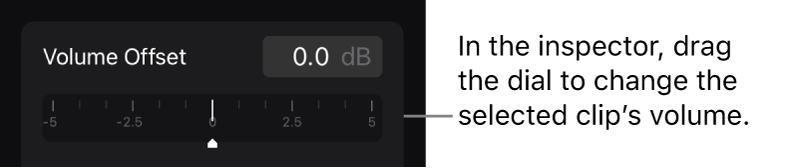
Use o controle de volume no lado esquerdo da linha do tempo para ajustar o volume de vários clipes na linha do tempo, um intervalo em um ou mais clipes na linha do tempo ou um segmento com quadros principais de um clipe na linha do tempo.
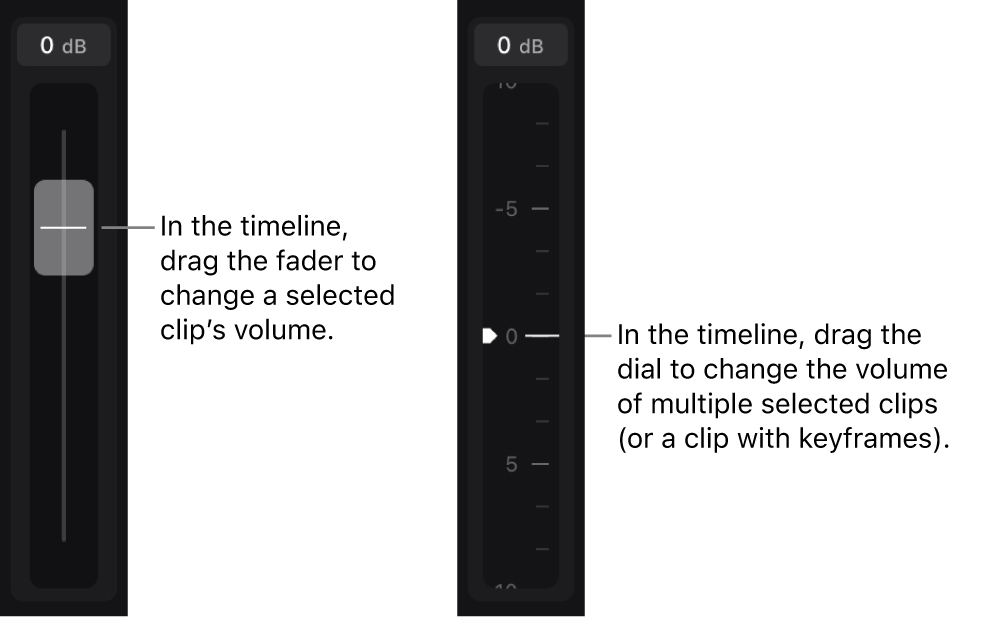


Os controles de volume do inspetor e da linha do tempo funcionam de forma independente, mas seus ajustes de volume se somam. Por exemplo, ao selecionar um quadro principal de áudio na linha do tempo, aumentar o mostrador Compensação de Volume no inspetor em 1 dB e aumentar o controle de volume na linha do tempo em 1 dB, o volume do clipe no quadro principal aumenta para 2 dB. (Se o clipe não tiver quadros principais de áudio, o volume de todo o clipe aumenta em 2 dB.)
Dica: use o medidor de áudio na linha do tempo ao ajustar o volume para garantir que não ultrapasse os níveis máximos permitidos, o que pode resultar em distorção audível ou recorte.
Ajuste o volume dos clipes selecionados
Acesse o app Final Cut Pro no iPad.
Abra um projeto.
Na linha do tempo, toque em um clipe cujo volume você queira ajustar.
Toque em Inspetor no canto inferior esquerdo da tela e toque em
na parte superior do inspetor.Realize uma destas ações:
Arraste o mostrador Compensação de Volume para a esquerda ou direita para diminuir ou aumentar o volume.
Toque no campo numérico de Volume acima do controle e use o teclado numérico para inserir um novo valor.
À medida que você ajusta o volume no inspetor, a amplitude (altura) da forma da onda do áudio muda no clipe na linha do tempo.
Ajuste o volume de vários clipes selecionados
Acesse o app Final Cut Pro no iPad.
Abra um projeto.
Toque em Selecionar no canto superior direito da linha do tempo, toque nos clipes na linha do tempo que deseja selecionar e toque em OK.
Toque em Volume no canto inferior esquerdo da tela.
Realize uma das seguintes ações:
Para aumentar ou reduzir o volume: Arraste o controle de volume (no lado esquerdo da linha do tempo) para cima ou para baixo.
Aumentar o volume em 1 dB: Toque em Clipe na barra de menus e, então, escolha Aumentar Volume em 1 dB, ou pressione Control + Sinal de Igual (=) em um teclado conectado ou emparelhado.
Diminuir o volume em 1 dB: toque em Clipe na barra de menus e escolha Diminuir Volume em 1 dB ou pressione Control + Hífen (-) em um teclado conectado ou emparelhado.
As formas de onda de áudio e as curvas de volume nos clipes selecionados ficam mais altas ou mais baixas conforme você arrasta o controle de volume, e o volume de todos os clipes selecionados é ajustado em relação ao volume original de cada um deles.
Ajuste o volume em uma faixa selecionada em um ou mais clipes
É possível selecionar uma parte ou um intervalo de um clipe (ou de vários clipes consecutivos) e ajustar o volume apenas nesse intervalo. Esse método é útil quando você precisa fazer o ducking do áudio (reduzir momentaneamente o volume).
Acesse o app Final Cut Pro no iPad.
Abra um projeto e toque em Volume no canto inferior esquerdo da tela.
Toque em Intervalo na parte superior da linha do tempo.
Realize uma destas ações:
Arraste em uma parte de um clipe na linha do tempo para selecionar um intervalo.
Arraste por vários clipes consecutivos para selecionar um intervalo que abranja mais de um clipe.
Arraste o controle de volume (no lado esquerdo da linha do tempo) para cima ou para baixo para aumentar ou diminuir o volume.
São adicionados quadros principais no início e no final do intervalo, e a forma de onda de áudio e a curva de volume no intervalo ficam mais altas ou mais baixas. Você pode ajustar os quadros principais individualmente, se necessário.
Use quadros principais para fazer mudanças de volume ao longo do tempo
É possível fazer alterações de volume ao longo do tempo adicionando e ajustando o volume dos quadros principais na linha do tempo.
Acesse o app Final Cut Pro no iPad.
Abra um projeto e toque em Volume no canto inferior esquerdo da tela.
Na linha do tempo, toque no clipe que deseja ajustar.
Nota: você também pode tocar em um canal de áudio específico dentro de um clipe. Consulte Expanda o componente de áudio de um clipe e Separe canais de áudio intercalados.
Arraste o cursor de reprodução até o local onde deseja adicionar um quadro principal e toque em
 abaixo da linha do tempo.
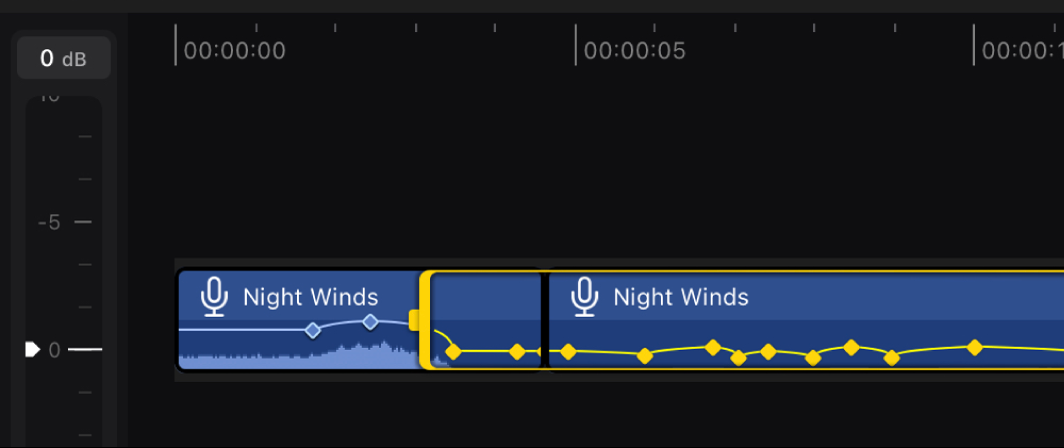
Os quadros principais aparecem como pequenos losangos na curva de volume de um clipe na linha do tempo. Os quadros principais selecionados aparecem como losangos amarelos. Repita esta etapa para adicionar tantos quadros principais quanto necessário.
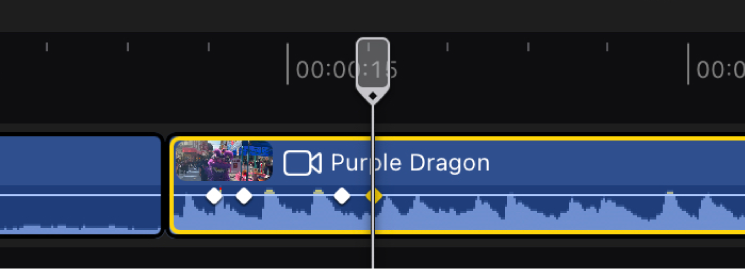
Realize uma das seguintes ações:
Ajustar o nível de volume de um quadro principal selecionado: toque em um quadro principal para selecioná-lo ou toque em
 ou em
ou em  abaixo da linha do tempo. Em seguida, arraste o controle de volume (no lado esquerdo da linha do tempo) para cima ou para baixo para aumentar ou diminuir o volume. Conforme você arrasta o controle, a inclinação da curva de volume em ambos os lados do quadro principal muda. Durante a reprodução, o volume aumenta ou diminui à medida que o cursor se aproxima do quadro principal. Depois, aumenta ou diminui após o quadro principal.
Ajustar o nível de volume de dois quadros principais ao mesmo tempo: arraste o cursor de reprodução entre dois quadros principais para selecioná-los (e o segmento da curva de volume entre eles) e arraste o controle de volume (no lado esquerdo da linha do tempo) para cima ou para baixo. O segmento da curva de volume entre os dois quadros principais aumenta ou diminui uniformemente, e os segmentos fora dos quadros principais inclinam-se para cima ou para baixo até o início e o fim do clipe (ou até os próximos quadros principais mais próximos). Durante a reprodução, o volume aumenta ou diminui até o cursor atingir o segmento de curva selecionado. Durante esse segmento, o volume permanece constante e, então, aumenta ou diminui novamente.
Reposicionar um quadro principal: arraste-o para uma nova posição.
Deslocar a posição de um quadro principal selecionado na linha do tempo: abra o controle giratório, toque em
 ao lado dele e arraste para dentro do controle.
Nota: os quadros principais de áudio são deslocados quadro a quadro na maioria dos níveis de zoom da linha do tempo. Entretanto, quando você aumenta o zoom na linha do tempo o suficiente, unidades de subquadro aparecem na exibição do timecode abaixo do visualizador, e o controle giratório desloca os quadros principais de áudio no nível do subquadro.
Navegar para outros quadros principais: se você adicionou vários quadros principais, toque em
ou em abaixo da linha do tempo para selecionar um quadro principal adjacente.
Dica: para aumentar os quadros principais, facilitando as ações de tocar e arrastar, aumente a altura do clipe.
Altere o nível de volume para vários quadros principais de uma só vez
É possível modificar o volume de vários quadros principais ao mesmo tempo.
Acesse o app Final Cut Pro no iPad.
Abra um projeto e toque em Volume no canto inferior esquerdo da tela.
Toque em Intervalo na parte superior da linha do tempo.
Na linha do tempo, arraste os puxadores de intervalo para qualquer um dos lados dos quadros principais que deseja ajustar.
Os quadros principais selecionados são destacados em amarelo.
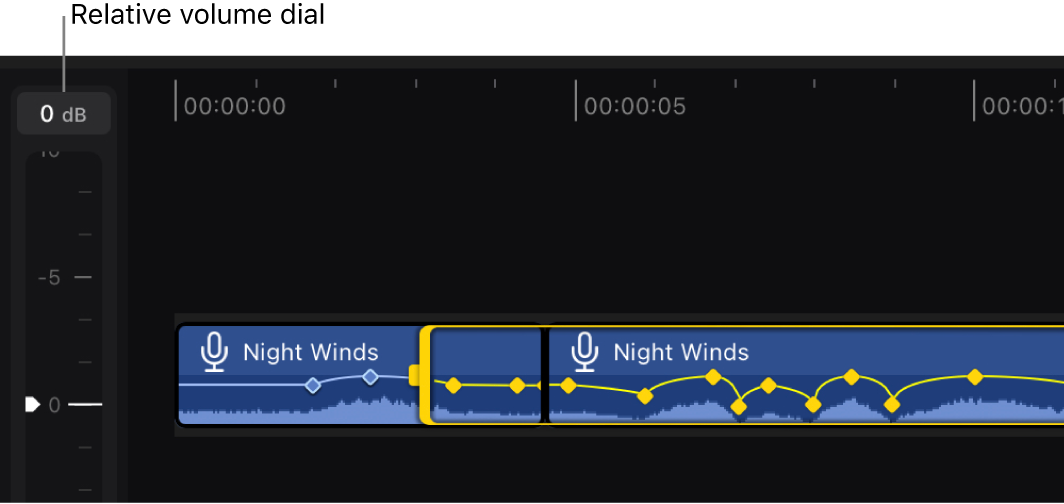
Arraste o controle de volume relativo (no lado esquerdo da linha do tempo) para cima ou para baixo para aumentar ou diminuir o volume.
O nível de volume dos quadros principais selecionados é ajustado em relação ao volume original de cada quadro principal. Os quadros principais e as formas de onda de áudio são ajustados na linha do tempo para refletir as alterações.

Redefina todos os ajustes de volume
Acesse o app Final Cut Pro no iPad.
Abra um projeto.
Na linha do tempo, selecione um clipe cujo volume você deseja redefinir.
Toque em Inspetor no canto inferior esquerdo da tela e toque em
na parte superior do inspetor.Na parte superior do inspetor, toque em
 e toque em Redefinir Ajustes de Áudio.