Crie áreas de transparência com máscaras no Final Cut Pro para iPad
Uma máscara cria uma área de transparência — um canal alfa — em um clipe. Ao aplicar uma máscara a um clipe no Final Cut Pro para iPad, a área da imagem fora da forma da máscara fica transparente. Ao conectar o clipe mascarado a outro clipe na linha do tempo e visualizar a imagem no visualizador, o clipe abaixo do clipe conectado fica visível através das áreas de transparência, resultando em uma imagem composta (combinada).

A assinatura do Final Cut Pro para iPad inclui três efeitos de máscara de forma que você pode baixar e usar:
Máscara de Forma: adiciona uma máscara de retângulo com cantos arredondados que você pode ajustar ao longo de um contínuo, podendo ser de retângulo a elipse.
Máscara de Canto: adiciona uma máscara retangular com cantos ajustáveis para criar qualquer forma de quadrilátero.
Máscara de Vinheta: adiciona uma máscara elíptica horizontal ajustável com bordas graduadas.
Nota: muitos efeitos que vêm com o Final Cut Pro para iPad oferecem ferramentas integradas de máscara para controlar as áreas da imagem de vídeo às quais o efeito será aplicado. Consulte Mascare parte de um efeito de vídeo.
Aplique uma máscara a um clipe
Acesse o app Final Cut Pro no iPad.
Abra um projeto.
Na linha do tempo, toque no clipe conectado que deseja mascarar e arraste o cursor de reprodução para cima do clipe (para ver a imagem dele no visualizador).
Toque em
 na barra de ferramentas, toque em Efeitos no navegador, toque em Vídeo (se ainda não estiver selecionado) e role para baixo até a seção Máscaras e Manipulação.
Realize uma das seguintes ações:
No navegador, arraste a miniatura de um efeito de máscara (Máscara de Forma, Máscara de Canto ou Máscara de Vinheta) para cima do clipe conectado na linha do tempo. Quando o clipe ficar destacado, tire o dedo da tela.
No navegador, toque na miniatura de um efeito de máscara (Máscara de Forma, Máscara de Canto ou Máscara de Vinheta) e toque em Aplicar abaixo do navegador.
No inspetor, toque em
 , toque em
  toque em Máscaras e Manipulação e toque em Máscara de Canto ou em Máscara de Forma.
No visualizador, a área fora da forma fica transparente, e a imagem do clipe conectado é combinada com a imagem do clipe abaixo dele na linha do tempo.
Nota: ao aplicar uma máscara a um clipe no enredo principal, a área de transparência aparece preta no visualizador.
Para ajustar o efeito da máscara, consulte Ajuste uma máscara, abaixo.
Ajuste uma máscara
Depois de aplicar uma máscara a um clipe conectado, você pode ajustar o efeito no inspetor.
Acesse o app Final Cut Pro no iPad.
Abra um projeto.
Toque no clipe mascarado na linha do tempo e arraste o cursor de reprodução para cima dele (para ver o resultado dos ajustes no visualizador).
Toque em Inspecionar no canto inferior esquerdo da tela, toque em
na parte superior do inspetor e toque no nome da máscara que você aplicou (Máscara de Forma, por exemplo).Ajuste um dos controles a seguir:
Posição, Rotação, Escala, Posições dos Cantos, Tamanho, Centro: cada tipo de máscara tem controles espaciais diferentes. Arraste os controles ou toque nos campos numéricos e use o teclado numérico para fazer ajustes. Você também pode arrastar os controles na tela no visualizador (por exemplo, puxadores de canto, puxadores de rotação, puxadores centrais ou puxadores de tamanho).
Curvatura: o efeito Máscara de Forma inclui este controle para ajustar a forma ao longo de um contínuo, podendo ser de retângulo a elipse. Arraste o controle deslizante ou toque no campo numérico e use o teclado numérico para modificar a curvatura da forma. Você também pode arrastar o ponto cinza no visualizador.
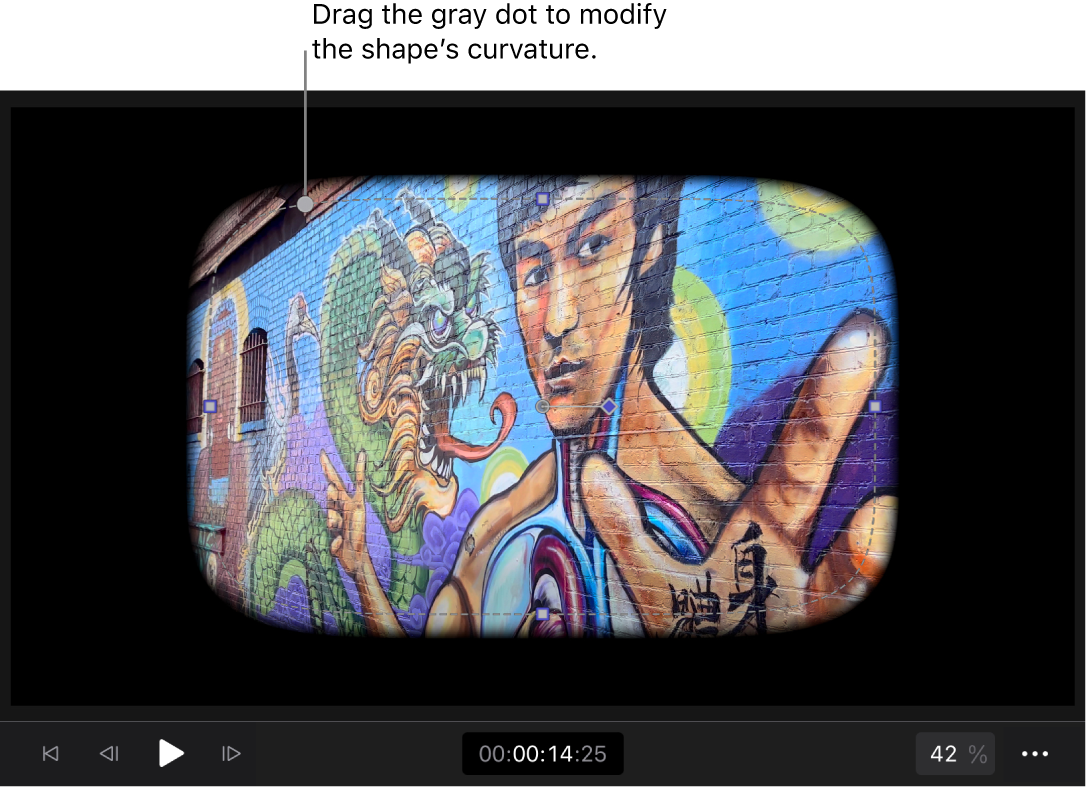
Suavização: a Máscara da Forma inclui este controle para ajustar a suavidade das bordas da máscara. Arraste o controle ou toque no campo numérico e use o teclado numérico para alterar a quantidade. Valores positivos suavizam a máscara da borda para fora; valores negativos suavizam a máscara da borda para dentro. A suavização da borda de uma máscara pode fazer com que a imagem sobre a qual a ela é aplicada mescle melhor com o plano de fundo.
Diminuição: a Máscara de Vinheta e a Máscara de Forma incluem este controle para ajustar a “intensidade” da suavização aplicada às bordas da forma da máscara. Arraste o controle ou toque no campo numérico e use o teclado numérico para alterar a quantidade. Valores mais altos empurram a suavização para dentro, tornando a borda do efeito de suavização mais transparente. Com a Máscara de Vinheta, você também pode arrastar o puxador de Diminuição no visualizador (o ponto cinza na parte direita da elipse externa).
Opacidade do Preenchimento: a Máscara de Forma e a Máscara de Canto incluem este controle para ajustar a opacidade da imagem dentro da forma. Arraste o controle deslizante ou toque no campo numérico e use o teclado numérico para modificar a opacidade da forma.
Inverter Máscara, Inverter Área da Máscara: a Máscara de Forma e a Máscara de Canto incluem estes controles para reverter a área mascarada, trocando as áreas sólidas e transparentes.
Você pode animar esses controles usando quadros principais. Consulte Anime efeitos com quadros principais.
Dica: para redefinir um controle ao valor padrão, toque duas vezes nele.
Ao terminar os ajustes, toque duas vezes em qualquer lugar do visualizador ou toque em
 na parte superior do inspetor.

Remova, desative ou redefina uma máscara
Acesse o app Final Cut Pro no iPad.
Abra um projeto.
Toque no clipe mascarado na linha do tempo e arraste o cursor de reprodução para cima dele (para ver o resultado dos ajustes no visualizador).
Toque em Inspecionar no canto inferior esquerdo da tela e toque em
na parte superior do inspetor.Realize uma das seguintes ações:
Apagar a máscara: deslize o dedo para a esquerda sobre o nome e toque em
 .
.Desativar a máscara temporariamente: passe o dedo para a esquerda sobre o nome e toque em
 . (Para ativar a máscara, passe o dedo para a esquerda e toque em
  .)
.) Você também pode tocar no nome do efeito e tocar em Desativar na parte superior do inspetor. (Para ativar a máscara, toque em Ativar.) Ao terminar, toque duas vezes em qualquer lugar do visualizador ou toque em
na parte superior do inspetor.Redefinir os ajustes da máscara para os ajustes padrão: toque no nome do efeito e toque em Redefinir na parte superior do inspetor. Ao terminar, toque duas vezes em qualquer lugar do visualizador ou toque em
na parte superior do inspetor.
Dica: para a melhor qualidade de reprodução, renderize o clipe depois de aplicar ou ajustar uma máscara.