Use âmbitos de vídeo no Final Cut Pro para iPad
Você pode usar os âmbitos de vídeo para obter medições exatas dos níveis de luminância e de chroma dos seus clipes e tomar decisões mais informadas sobre a correção de cor.
Os âmbitos de vídeo aparecem ao lado da imagem no visualizador e fornecem uma representação visual das cores em um clipe. Os três âmbitos de vídeo incluídos no Final Cut Pro para iPad oferecem diferentes opções para medir os níveis de brilho e cor dos clipes.
Use o monitor de forma de onda
O monitor de forma de onda exibe uma forma de onda com os níveis relativos de vermelho, verde e azul em um clipe.
Acesse o app Final Cut Pro no iPad.
Abra um projeto.
Na linha do tempo, arraste o cursor de reprodução sobre o clipe cujos níveis você deseja verificar.
Toque em
 abaixo do visualizador, toque em Âmbito do Vídeo e toque em Forma de Onda.
Os valores são exibidos da esquerda para a direita, espelhando a distribuição relativa dos níveis de luminância e chroma na imagem. Os picos e as quedas nas formas de onda exibidas correspondem a áreas claras e escuras, e as formas de onda recebem uma tonalidade que corresponde à cor dos itens na imagem.
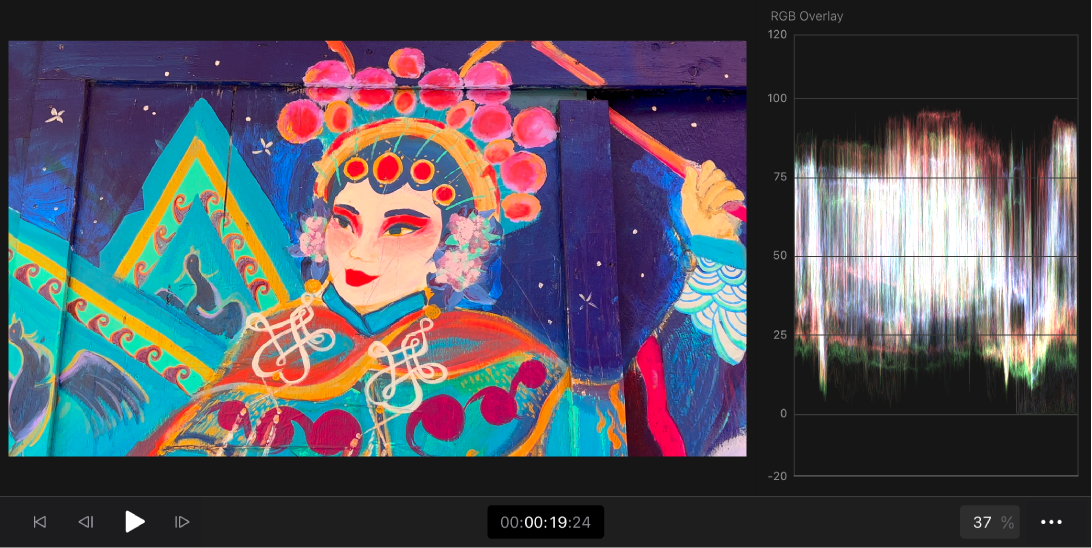
O eixo vertical mede o brilho em unidades IRE. Zero representa preto de referência ou um valor de código HLG de 0%. Os valores abaixo de 0 às vezes são chamados de preto superprofundo. 100 representa o branco máximo ou um valor de código HLG de 100%. Valores acima de 100 são conhecidos como superbranco.
Use o vetorscópio
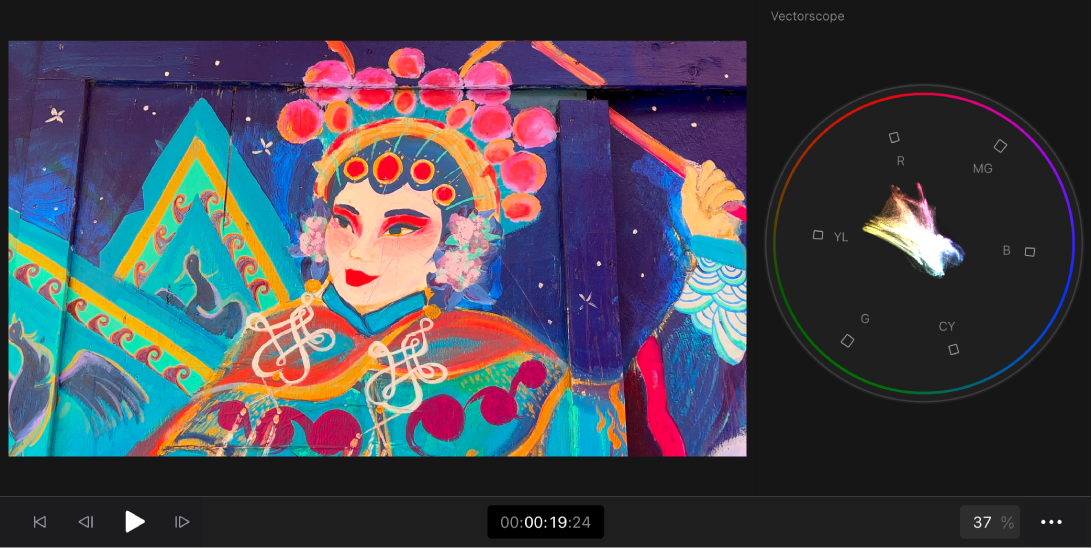
O vetorscópio mostra a distribuição de cores em uma escala circular, fornecendo uma visão geral da tonalidade e da intensidade das cores em um clipe. Depois de aprender a usar o vetorscópio para identificar as cores nos clipes, é possível ver mais facilmente onde duas imagens diferem e corrigi-las para que fiquem o mais parecidas possível.
Acesse o app Final Cut Pro no iPad.
Abra um projeto.
Na linha do tempo, arraste o cursor de reprodução sobre o clipe cujos níveis você deseja verificar.
Toque em
abaixo do visualizador, toque em Âmbito do Vídeo e toque em Vetorscópio.A cor no clipe aparece como uma série de pontos conectados que fazem parte da escala circular. O ângulo ao redor da escala representa o matiz, com alvos indicando as cores primárias vermelho, verde e azul e as cores secundárias amarelo, ciano e magenta. A distância do centro da escala até o anel externo mostra a saturação, com o centro representando zero saturação e o anel externo representando a saturação máxima.
Use o histograma
O histograma calcula o número total de pixels de cada cor (vermelho, verde ou azul) e cria um gráfico que mostra o número de pixels em cada porcentagem de cor para fornecer uma análise estatística da imagem.
Acesse o app Final Cut Pro no iPad.
Abra um projeto.
Na linha do tempo, arraste o cursor de reprodução sobre o clipe cujos níveis você deseja verificar.
Toque em
abaixo do visualizador, toque em Âmbito do Vídeo e toque em Histograma.Cada incremento da escala da esquerda para a direita representa uma porcentagem de cor. A altura de cada segmento do gráfico do histograma mostra o número de pixels que correspondem a essa porcentagem.
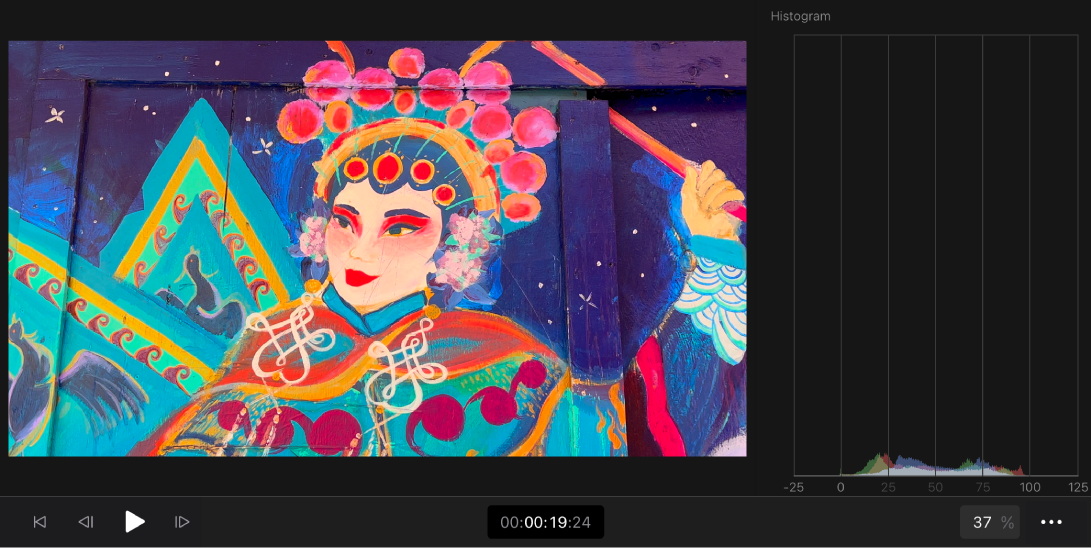
Se o clipe tiver níveis iguais de duas ou mais cores, as cores são exibidas da seguinte forma:
Níveis iguais de verde e azul aparecem como ciano.
Níveis iguais de verde e vermelho aparecem como amarelo.
Níveis iguais de vermelho e azul aparecem como magenta.
Níveis iguais de vermelho, verde e azul aparecem como cinza.
Desative a exibição dos âmbitos de vídeo
Acesse o app Final Cut Pro no iPad.
Abra um projeto.
Toque em
abaixo do visualizador, toque em Âmbito do Vídeo e toque em Desativar.