Ajuste o layout de um título no Final Cut Pro para iPad
Depois de adicionar um título, você pode alterar o alinhamento, o espaçamento, a posição na tela, o ângulo de rotação e muito mais. Quando um título tem várias camadas de texto (uma manchete e um subtítulo, por exemplo), você pode modificar esses ajustes para cada camada de texto separadamente.
Alterar o alinhamento e o espaçamento do texto de um título
é possível modificar o alinhamento horizontal e vertical de cada camada de texto em um clipe de título em camadas.
Acesse o app Final Cut Pro no iPad.
Abra um projeto.
Toque em um clipe de título na linha do tempo e arraste o cursor de reprodução sobre ele (para ver o texto no visualizador).
você pode selecionar vários clipes de título se forem instâncias do mesmo título.
Realize uma das seguintes ações:
No visualizador, toque no texto do título que deseja modificar.
Toque em Inspecionar no canto inferior esquerdo da tela, toque em
 na parte superior do inspetor e toque em Texto, Texto 1 ou Texto 2 (abaixo de Camadas de Texto).
Na aba Texto
 do inspetor, faça uma das seguintes ações:
Ajustar o alinhamento horizontal de um título: Em Alinhamento, toque em um botão de alinhamento horizontal para selecionar o alinhamento à esquerda, centralizado, à direita ou justificado.
Ajustar o alinhamento vertical de um título: Abaixo dos botões de alinhamento horizontal, toque em um botão de alinhamento vertical para selecionar o alinhamento superior, centralizado ou inferior.
Ajustar o espaçamento entre linhas (entrelinha): Quando uma camada de texto tiver mais de uma linha de texto, arraste o dial Entrelinha. Você também pode tocar no campo numérico acima do controle e usar o teclado numérico para inserir um novo valor.
Ajustar o espaçamento entre as letras (rastreamento): arraste o controle deslizante Rastreamento. Você também pode tocar no campo numérico acima do controle deslizante e usar o teclado numérico para inserir um novo valor.
Ajustar o deslocamento da linha de base de um título (alinhamento inferior do texto): arraste o controle Deslocamento da Linha Base. Você também pode tocar no campo numérico acima do controle e usar o teclado numérico para inserir um novo valor.
Ao terminar, toque duas vezes fora do texto no visualizador ou toque em
 na parte superior do inspetor.
Para alterar o alinhamento ou o espaçamento de outra camada de texto, toque no nome dela em Camadas de Texto (Texto 2, por exemplo) e repita os passos 4 e 5.
Alterar a posição do texto do título na tela
você pode usar os controles de transformação para alterar a posição na tela de um clipe de título inteiro ou de camadas de texto individuais em um clipe de título em camadas.
Acesse o app Final Cut Pro no iPad.
Abra um projeto.
Toque em um clipe de título na linha do tempo e arraste o cursor de reprodução sobre ele (para ver o texto no visualizador).
você pode selecionar vários clipes de título se forem instâncias do mesmo título.
Realize uma das seguintes ações:
Reposicione o clipe de título inteiro: toque em Inspecionar no canto inferior esquerdo da tela, toque em
 na parte superior do inspetor e arraste no visualizador. Você também pode tocar no campo numérico Posição no inspetor e usar o teclado numérico para modificar a posição X (horizontal) ou Y (vertical) do título.
Reposicione uma única camada de texto em um clipe de título de várias camadas: No visualizador, toque no texto do título que deseja modificar e arraste-o para um novo local. Você também pode tocar no texto na visualização, tocar em
 na parte superior do inspetor, tocar em um campo de número de Posição no inspetor e, então, usar o teclado numérico para alterar a posição horizontal (X), vertical (Y) ou de frente para trás (Z) da camada de texto.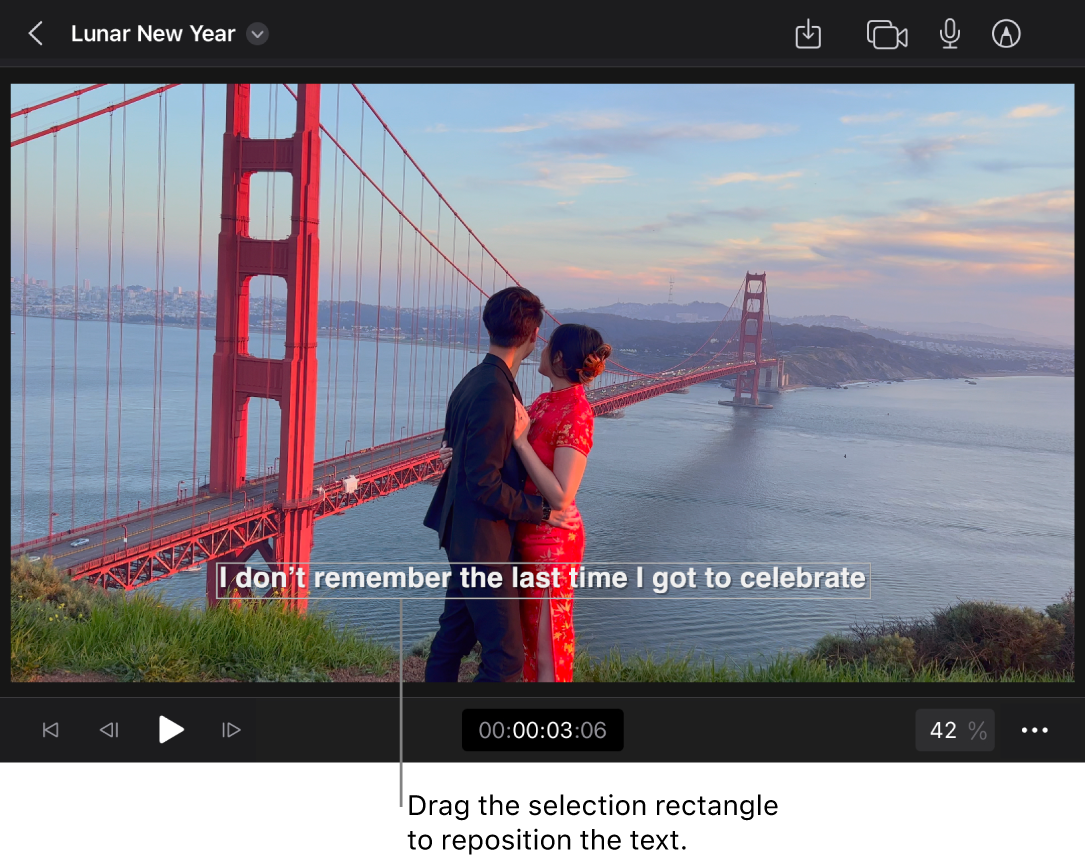
Ao terminar, toque duas vezes fora do texto no visualizador ou toque em
na parte superior do inspetor.

Dica: Você também pode reposicionar uma camada de texto deslocando-a do seu ponto de ancoragem. na aba Transformar Texto , toque em um campo numérico abaixo de Deslocamento e use o teclado numérico para definir um deslocamento horizontal (X), vertical (Y) ou de frente para trás (Z) do ponto de ancoragem original da camada de texto.
Alterar a escala de um título
você pode usar os controles de transformação para alterar o tamanho de um clipe de título inteiro ou de camadas de texto individuais em um clipe de título de várias camadas.
Acesse o app Final Cut Pro no iPad.
Abra um projeto.
Toque em um clipe de título na linha do tempo e arraste o cursor de reprodução sobre ele (para ver o texto no visualizador).
você pode selecionar vários clipes de título se forem instâncias do mesmo título.
Toque em Inspecionar no canto inferior esquerdo da tela e realize uma das seguintes ações:
Redimensionar o clipe de título inteiro: toque em
na parte superior do inspetor, verifique se a opção Bloquear Proporções está ativada no inspetor e arraste uma alça roxa no visualizador. Você também pode tocar no campo numérico Escala no inspetor e usar o teclado numérico para modificar a largura e altura do título.Redimensionar uma única camada de texto em um clipe de título com várias camadas: Toque em
na parte superior do inspetor (se ainda não estiver selecionado) e toque em Texto, Texto 1 ou Texto 2 (sob Camadas de Texto). Toque em na parte superior do inspetor, verifique se a opção Bloquear Proporções está ativada, toque em um campo numérico de Escala e use o teclado numérico para alterar a escala horizontal (X), vertical (Y) e de profundidade (Z) do título. Ao terminar, toque em na parte superior do inspetor.Nota: Para distorcer a escala de um título em uma direção, desative Bloquear Proporções antes de modificar um valor de escala.
Alterar o ângulo de rotação de um título
você pode usar os controles de transformação para alterar a posição na tela de um clipe de título inteiro ou de camadas de texto individuais em um clipe de título de várias camadas. É possível criar efeitos de perspectiva interessantes alterando o ângulo de rotação de uma camada de texto em três dimensões (X, Y e Z).
Acesse o app Final Cut Pro no iPad.
Abra um projeto.
Toque em um clipe de título na linha do tempo e arraste o cursor de reprodução sobre ele (para ver o texto no visualizador).
você pode selecionar vários clipes de título se forem instâncias do mesmo título.
Toque em Inspecionar no canto inferior esquerdo da tela e realize uma das seguintes ações:
Girar todo o clipe de título inteiro: Toque em
na parte superior do inspetor e arraste o diamante roxo no visualizador. Também é possível arrastar o controle Rotação no inspetor ou tocar no campo numérico acima do controle e, em seguida, usar o teclado numérico para alterar o ângulo de rotação ao longo do eixo Z (da frente para trás).Girar uma única camada de texto em um clipe de título de várias camadas: No visualizador, toque no texto do título que deseja modificar, toque em
na parte superior do inspetor, toque em um campo de número de Rotação e use o teclado numérico para alterar o ângulo de rotação da camada de texto ao longo do eixo horizontal (X), vertical (Y) ou da frente para trás (Z).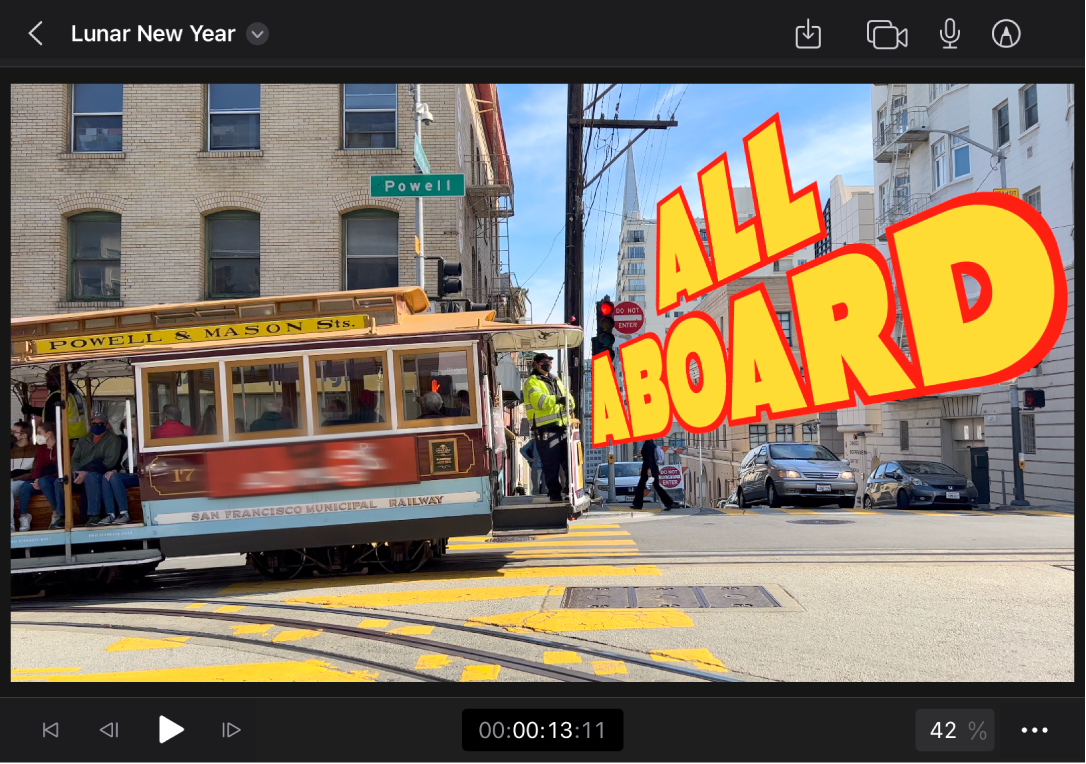
Ao terminar, toque duas vezes fora do texto no visualizador ou toque em
na parte superior do inspetor.
Nota: Ao girar o clipe de título inteiro, a rotação é limitada ao eixo Z. Para criar efeitos de perspectiva, altere os ângulos de rotação X, Y e Z em camadas de texto individuais do clipe de título.
Dica: para a melhor qualidade de reprodução, renderize um clipe de título depois de adicioná-lo ou de ajustá-lo.