Altere os ajustes da câmera no Final Cut Pro para iPad
Ao gravar no modo de câmera profissional no Final Cut Pro, você pode controlar o foco, o zoom, o balanço de branco, a exposição, a estabilização e muito mais.
Defina o codec, o espaço de cores, o tamanho do quadro e a taxa de quadros
Ao gravar no modo de câmera profissional, você pode definir o codec, o espaço de cores, o tamanho do quadro e a taxa de quadros.
Acesse o app Final Cut Pro no iPad.
Abra um projeto, toque em
 na barra de ferramentas e, então, toque em Câmera Profissional.
Na tela da câmera, toque nos ajustes da câmera na parte superior da tela.
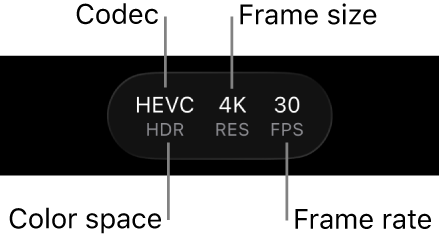
Realize uma das seguintes ações:
Definir o codec: Toque no codec e, então, toque em HEVC (H.265), ProRes 422 LT, ProRes 422 ou ProRes 422 HQ.
Definir o espaço de cores: toque no espaço de cor e, em seguida, toque em SDR (Rec. 709) ou HDR (HLG).
Definir o tamanho do quadro: toque no tamanho do quadro e toque em 720p, 1080p ou 4K.
Definir a taxa de quadros: toque na taxa de quadros e toque em 24, 25, 30, 50 ou 60 qps. Taxas de quadros de até 240 qps estão disponíveis em determinados dispositivos e em determinados tamanhos de quadros, com o espaço de cores definido como SDR.
À medida que você faz as seleções, o Final Cut Pro calcula o tempo máximo de gravação com base no espaço de armazenamento disponível no iPad.

Toque em
 para fechar os ajustes da câmera.


A maioria dos ajustes é retida até que você os altere, mesmo se você encerrar e reabrir o Final Cut Pro. Você também pode acessar esses ajustes tocando em  na tela da câmera.
Nota: algumas opções de gravação (como ProRes) são limitadas a modelos específicos de iPad. Alguns ajustes estão disponíveis apenas em modos específicos da câmera.
Altere o nível de zoom
No modo de câmera profissional do Final Cut Pro, o nível de zoom atual é indicado pelos botões de distância focal da lente. Cada botão representa uma lente diferente no seu modelo específico de iPad (por exemplo, 13 mm e 24 mm). É possível mudar a lente antes de gravar e ajustar o nível de zoom durante a captura.
Acesse o app Final Cut Pro no iPad.
Abra um projeto, toque em
na barra de ferramentas e, então, toque em Câmera Profissional.Na tela da câmera, realize uma das seguintes ações:
Alterne entre lentes: toque em um botão de lente para alternar entre as lentes (por exemplo, de 24 mm para 13 mm). Você não pode alternar entre lentes durante a gravação.
Arraste o controle deslizante Zoom Contínuo: toque em
 e arraste o controle deslizante para alterar o nível do zoom. Você pode controlar o zoom por meio da distância que arrasta.
Diferentemente dos controles de zoom na Câmera do iPhone ou iPad, o controle Zoom Contínuo no modo de câmera profissional é restrito a uma lente por vez para proporcionar um zoom suave.
Use o gesto de juntar os dedos: no visor, separe os dedos para ampliar o zoom ou junte-os para reduzir o zoom.
Nota: O controle deslizante Zoom Contínuo e o gesto de pinça usam o zoom digital. Para eliminar a resolução reduzida, às vezes associada ao zoom digital, você pode desativá‑lo. Toque em
, no canto superior direito da tela da câmera, toque em Preferências e desative Permitir Zoom Digital. Quando esse ajuste é desativado, a única maneira de mudar a distância focal é tocar em um botão de lente para alternar entre as lentes.
A câmera mantém o nível de zoom até que você o altere ou feche a câmera.
Ajuste a exposição
Por padrão, o modo de câmera profissional no Final Cut Pro define a exposição automaticamente, mas você pode ajustá-la de forma manual. Por exemplo, se você estiver capturando imagens em ambientes internos (com menos luz) e quiser mostrar detalhes de algo através de uma janela (que tem mais luz), você pode ajustar a exposição para revelar o que está do lado de fora.
A subexposição ou superexposição deliberada da imagem também pode criar um certo humor ou sentimento na gravação.
Acesse o app Final Cut Pro no iPad.
Abra um projeto, toque em
na barra de ferramentas e, então, toque em Câmera Profissional.Na tela da câmera, realize uma das seguintes ações:
Defina a exposição para um tema: toque no tema.
Nota: esse método também define o foco no tema.
Altere o ajuste de exposição automática: toque em
 e arraste o seletor. Esse método não desativa completamente a exposição automática. Em vez disso, ele altera o ajuste de exposição automática para mais claro ou mais escuro.
Para redefinir a exposição, toque duas vezes no seletor.
Defina a exposição manualmente: toque em
, toque em Automático e realize uma das seguintes ações:Toque em Obturador e arraste o seletor para ajustar a duração da exposição.
Toque em ISO e arraste o seletor para definir a classificação ISO.
Para redefinir a exposição, toque duas vezes no seletor.
Toque em
para fechar os controles de exposição.
A câmera mantém o ajuste de exposição até que você o altere ou feche a câmera.
Altere o foco
Ao gravar com a câmera traseira do iPad, você pode focar temas específicos manualmente.
Não é possível alterar o foco da câmera frontal.
Dica: ative o pico de foco para obter precisão máxima nos ajustes de foco. Consulte Ative a sobreposição do pico de foco.
Acesse o app Final Cut Pro no iPad.
Abra um projeto, toque em
na barra de ferramentas e, então, toque em Câmera Profissional.Por padrão, a câmera é ajustada para foco automático e foca o tema mais próximo. A câmera reconhece pessoas, animais e muitos objetos comuns.
Realize uma das seguintes ações:
Use um tema para focar: toque em um tema no visor da câmera. A câmera foca (e ajusta a exposição) com base na localização atual do tema. Se a câmera perder o foco, ela retornará ao foco automático (e à exposição automática) padrão no centro do visor.
Bloqueie foco e exposição: mantenha o toque sobre um tema no visor da câmera para bloquear o foco e a exposição. Um indicador amarelo de Bloqueio AE/AF aparece na parte superior da tela. Para desbloquear, toque em qualquer lugar da tela.
Focar manualmente: toque em
 , toque em Automático e arraste o seletor para definir um comprimento focal. Para redefinir o foco, toque duas vezes no seletor. Para voltar ao foco automático, toque em Manual.
Quando você usa o foco manual, a câmera mantém o ajuste até que você altere o foco para automático ou feche a câmera. Se você mantiver o toque sobre um tema diferente enquanto um ajuste de foco manual estiver ativo, a câmera bloqueará a exposição ao novo tema e um indicador de Bloqueio de AE amarelo aparecerá na parte superior da tela.
Defina o balanço de branco
O balanço de branco de uma imagem remove distorções de cor e garante que objetos brancos na imagem apareçam brancos.
Você também pode ajustar o balanço de branco manualmente para definir a atmosfera de uma gravação. Por exemplo, definir o balanço de branco mais frio (mais baixo) pode dar à cena uma sensação mais fria ou mais dura. Ajustar o balanço de branco para mais um nível mais quente (mais alto) pode tornar a cena mais acolhedora.
Acesse o app Final Cut Pro no iPad.
Abra um projeto, toque em
na barra de ferramentas e, então, toque em Câmera Profissional.Na tela da câmera, toque em
 .
.Por padrão, o balanço de branco é definido automaticamente para criar um balanço de branco neutro para a cena.
Realize uma das seguintes ações:
Use um tema para ajustar o balanço de branco: toque em um tema no visor da câmera para criar um balanço de brancos neutro para ele.
Bloqueie o balanço de branco no nível atual: toque no botão na parte inferior do seletor de Balanço de Branco e toque em Fixo. Por padrão, o botão na parte inferior do seletor é definido como Automático.
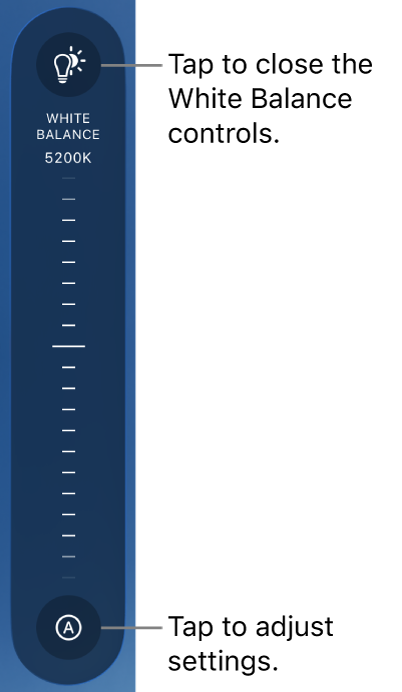
Defina o balanço de branco em um nível personalizado: arraste o seletor.
Para redefinir o balanço de branco, toque duas vezes no seletor.
Defina o balanço de branco automaticamente: toque no botão na parte inferior do seletor de Balanço de Branco e toque em Automático.
Use um pré‑ajuste de balanço de branco: toque no botão na parte inferior do seletor de Balanço de Branco e toque em um pré‑ajuste.
Os pré‑ajustes de balanço de branco incluem o seguinte:
Luz do dia (5600K)
Sombra (7000K)
Nublado (6000K)
Tungstênio (3200K)
Fluorescente (4000K)
Flash (5500K)
Para fechar os controles de Balanço de Branco, toque em
.

A câmera mantém o ajuste de balanço de branco até que você o defina como Automático.
Ative a estabilização da câmera
O modo de câmera profissional no Final Cut Pro pode estabilizar tremidos e solavancos enquanto você grava vídeos.
Acesse o app Final Cut Pro no iPad.
Abra um projeto, toque em
na barra de ferramentas e, então, toque em Câmera Profissional.Toque em
, toque em Preferências e ative a Estabilização.Toque em
.
Alterne entre a câmera traseira e a câmera frontal
Você pode alternar entre a câmera traseira e a câmera frontal do iPad.
Nota: alguns recursos estão disponíveis apenas para a câmera traseira.
Acesse o app Final Cut Pro no iPad.
Abra um projeto, toque em
na barra de ferramentas e, então, toque em Câmera Profissional.Na tela da câmera, toque em
 .
.
Dica: ao gravar com a câmera frontal, você pode controlar se a imagem gravada corresponde à imagem que você vê no visor ou se ela está invertida horizontalmente. Para que a imagem gravada coincida com a imagem do visor, toque em , toque em Preferências e ative Espelhar Câmera Frontal.