Use o Desenho ao Vivo para desenhar em vídeos no Final Cut Pro para iPad
Você pode usar o Desenho ao Vivo para fazer anotações em clipes da linha do tempo com o Apple Pencil ou o dedo para criar títulos, rabiscos e gráficos de linha com um toque pessoal. Os traços do lápis ou do dedo são gravados e adicionados à linha do tempo como um clipe de Desenho ao Vivo. E quando você reproduz o clipe no visualizador, os traços do lápis ficam sobrepostos a outro clipe e são animados com um efeito de “desenho em tempo real”. Você pode personalizar a velocidade da animação de desenho.
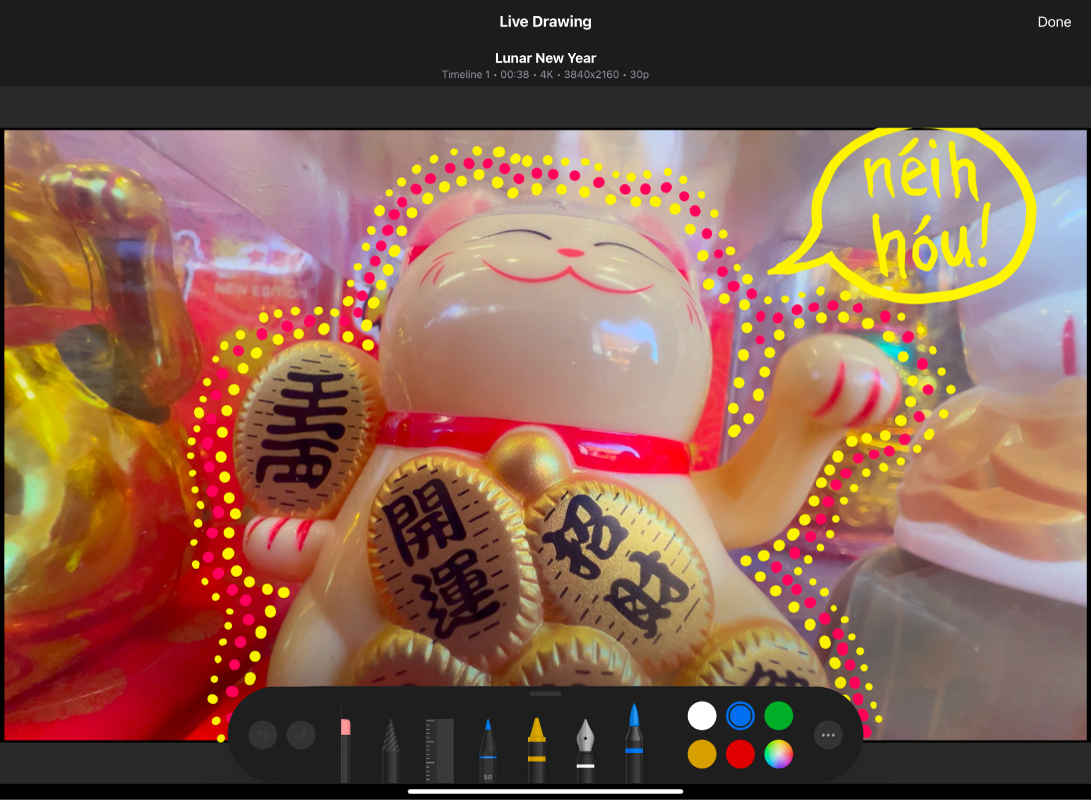
Grave um clipe de Desenho ao Vivo
Acesse o app Final Cut Pro no iPad.
Abra um projeto.
Na linha do tempo, arraste o cursor de reprodução para onde você deseja que o desenho comece.
Dica: para fixar uma anotação temporariamente em elementos que se movem em um clipe, insira um quadro congelado no clipe e arraste o cursor de reprodução até o início do clipe de quadro congelado antes de desenhar.
Toque em
 na barra de ferramentas e, em seguida, defina os ajustes da ferramenta de desenho na parte inferior do editor de Desenho ao Vivo:
Escolha uma ferramenta de desenho: toque na ferramenta caneta, marcador, lápis, linha contínua, caneta tinteiro, aquarela ou giz de cera. Deslize para a esquerda ou para a direita para ver todas as ferramentas.
Alterar a largura da linha: toque na ferramenta de desenho selecionada e, então, toque em uma opção de largura da linha. Para alterar a opacidade da linha, arraste o controle.
Alterar a cor da linha: toque em uma amostra de cores. Para escolher uma cor personalizada, toque na amostra inferior direita e toque em uma nova cor.
Permitir desenhar com o dedo: toque em
 e ative Desenhar com o Dedo.
Nota: para usar traços sensíveis à pressão, é necessário um Apple Pencil. Porém, ao desenhar com o dedo, você pode aumentar a espessura dos traços deslizando mais rápido.
Escreva ou desenhe em qualquer lugar do quadro do vídeo e toque em OK.
Na linha do tempo, um novo clipe de Desenho ao Vivo é conectado ao enredo principal na posição do cursor de reprodução. Ao reproduzir o vídeo na linha do tempo, as anotações aparecem no visualizador traço por traço.
Edite um clipe de Desenho ao Vivo
Depois de gravar um clipe de Desenho ao Vivo, você pode editar suas anotações.
Acesse o app Final Cut Pro no iPad.
Abra um projeto.
Toque em um clipe de Desenho ao Vivo na linha do tempo e toque em
na barra de ferramentas.Nota: se você não tocou em um clipe de Desenho ao Vivo, um novo clipe de Desenho ao Vivo é conectado ao enredo principal na posição do cursor de reprodução.
Na parte inferior do editor de Desenho ao Vivo, toque na ferramenta de desenho e na cor que deseja usar e escreva, desenhe ou apague em qualquer lugar da tela.
Quando terminar as alterações, toque em OK.
Altere a localização ou a duração de um clipe de Desenho ao Vivo na linha do tempo
Por padrão, um clipe de Desenho ao Vivo começa onde você posicionou o cursor de reprodução ao gravar a anotação e termina no final do clipe de vídeo ao qual está conectado (o clipe sobre o qual o Desenho ao Vivo se sobrepõe). Você pode ajustar a localização ou duração do clipe de Desenho ao Vivo na linha do tempo da mesma forma que ajusta qualquer clipe da linha do tempo.
Acesse o app Final Cut Pro no iPad.
Abra um projeto.
Toque em Clipe na parte superior da linha do tempo.
Toque no clipe de Desenho ao Vivo na linha do tempo e realize uma das seguintes ações:
Alterar a localização do clipe de Desenho ao Vivo na linha do tempo: arraste o clipe de Desenho ao Vivo para a esquerda ou para a direita. Para ajustar o clipe em incrementos mais precisos, toque no clipe, abra o controle giratório, toque em
 ao lado do controle giratório e arraste no controle giratório.
Alterar a duração do clipe de Desenho ao Vivo: toque na borda esquerda ou direita do clipe de Desenho ao Vivo para selecionar o puxador amarelo do ponto de início ou fim e arraste-o, ou abra o controle giratório, toque em
ao lado dele e arraste para dentro do controle. Você também pode toque em Inspecionar no canto inferior esquerdo da tela, toque no número roxo da duração na parte superior do inspetor e, então, use o teclado numérico para inserir uma nova duração em qualquer um dos campos de tempo (horas: minutos: segundos: quadros).
Ajuste a velocidade da animação do desenho
Por padrão, as animações do desenho são definidas para desenhar na tela em 2 segundos. Você pode alterar a velocidade da animação do desenho para desacelerá‑la.
Acesse o app Final Cut Pro no iPad.
Abra um projeto.
Toque em um clipe de Desenho ao Vivo na linha do tempo e toque em Inspecionar no canto inferior esquerdo da tela.
Toque em
 na parte superior do inspetor e realize uma das seguintes ações:
Arraste o mostrador Desenhar Ativado para definir um novo tempo de animação do desenho.
Toque no campo numérico Desenhar Ativado e use o teclado numérico para definir um novo tempo de animação do desenho.
Para redefinir a velocidade do recurso Desenhar Ativado para 2 segundos, toque em ao lado de Opções no inspetor e toque em Redefinir.
Adicione uma transição de saída a um clipe de Desenho ao Vivo
As anotações de desenho desaparecem abruptamente no final do clipe de Desenho ao Vivo. Para que suas anotações saiam da tela de forma mais gradual, você pode adicionar uma transição ao final do clipe de Desenho ao Vivo.
Acesse o app Final Cut Pro no iPad.
Abra um projeto e toque em
 na barra de ferramentas.
Toque em Transições na parte superior do navegador e, então, toque em uma miniatura de transição.
Na linha do tempo, toque no clipe de Desenho ao Vivo ao qual você deseja aplicar a transição.
Toque em
 no controle Modo de Edição abaixo do navegador, toque em Adicionar ao Fim no menu e toque em Adicionar ao Fim.
Dica: para a melhor qualidade de reprodução, renderize um clipe de Desenho ao Vivo depois de gravá-lo ou ajustá-lo.
Para mais informações sobre o uso das ferramentas de desenho, consulte Desenhe em apps com a ferramenta de Marcação no Manual de Uso do iPad.