Transferir mídias do Final Cut Camera para o Final Cut Pro para iPad
Depois de gravar uma sessão de Multicâmera ao Vivo no Final Cut Pro, a mídia gravada é transferida automaticamente para o iPad de cada dispositivo conectado que esteja executando o Final Cut Camera. Você pode ver o progresso das transferências de arquivos e pausar, retomar ou cancelar uma transferência.
Também é possível iniciar transferências de mídia no Final Cut Camera. Por exemplo, se você usar o Final Cut Camera como um app de gravação de vídeo independente, é possível transferir os vídeos gravados via conexão sem fio para o Final Cut Pro no iPad para edição.
Importante: Durante as transferências de mídias, o Final Cut Pro e o Final Cut Camera devem ser o app ativo no dispositivo. Cada dispositivo deve ser configurado para usar Live Multicam. você pode continuar usando o Final Cut Pro no iPad enquanto as mídias são transferidas em segundo plano. Você não pode usar o Final Cut Camera até que a transferência seja concluída.
Dica: Arquivos de mídia grandes, como Apple ProRes, podem levar mais tempo para serem transferidos sem fio. Considere gravar em um dispositivo de armazenamento externo e, então, importar usando o app Arquivos.
Monitorar transferências automáticas de arquivos do Live Multicam
Ao encerrar uma sessão de Live Multicam, cada dispositivo conectado inicia automaticamente a transferência das gravações de mídia originais para o Final Cut Pro no iPad. Esses arquivos substituem os arquivos de visualização temporários que foram transmitidos para o iPad durante a gravação.
Indicadores de progresso da transferência de mídia aparecem nas miniaturas dos clipes Live Multicam no navegador.

Realize uma das seguintes ações:
No Final Cut Pro para iPad: Se a tela Multicâmera ao Vivo estiver aberta, toque em Concluído para abrir a tela Editar e, em seguida, toque em
 na barra de ferramentas para exibir uma lista de transferências ativas. para ver detalhes sobre uma transferência, toque em
  ao lado de um clipe multicâmera ou ângulo de câmera.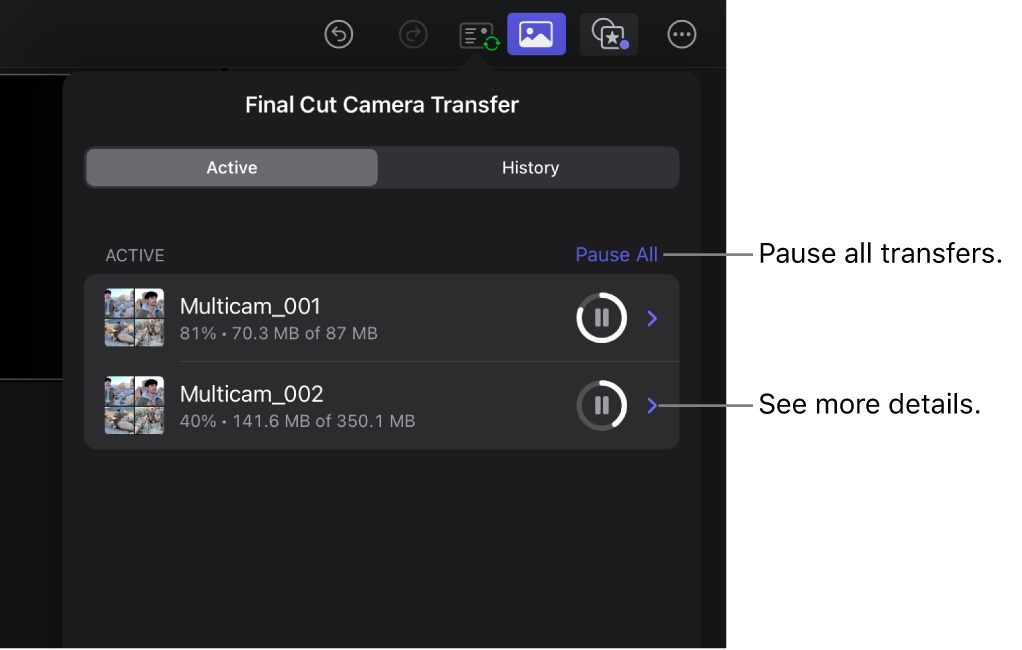
No Final Cut Camera: Ao fechar a tela Live Multicam no Final Cut Pro para iPad para encerrar uma sessão de gravação, a tela de Transferência de Mídia aparece imediatamente no Final Cut Camera. para ver detalhes sobre uma transferência, toque em
ao lado de um clipe na lista.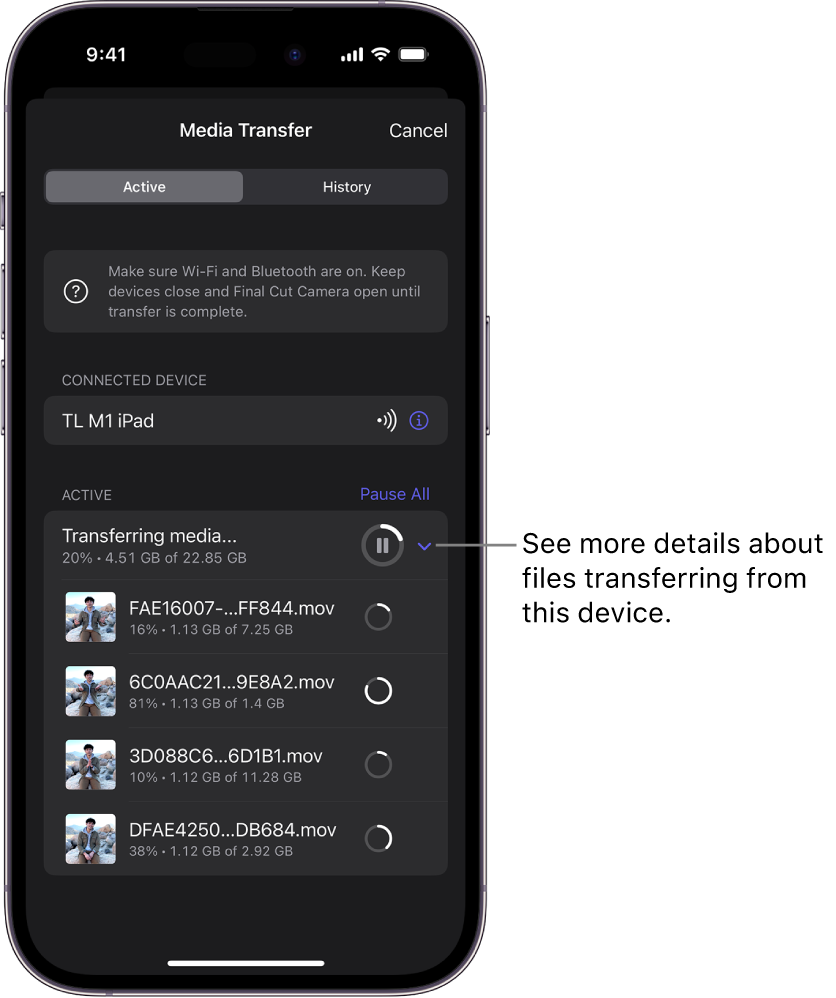


Importante: Se você estiver usando dispositivos de armazenamento externo para sua produção de Live Multicam, certifique-se de que as transferências de mídia estejam concluídas antes de desconectar os discos externos. As transferências concluídas aparecem na aba Histórico da tela de Transferência de Mídia, marcadas como Concluídas com uma marca de seleção verde.
Se a mídia a ser transferida totalizar mais de 4 GB, será solicitado que você decida se deseja pausar a transferência e reiniciá‑la no Final Cut Camera mais tarde. Consulte Iniciar transferências de mídia no Final Cut Camera, abaixo.
Pausar e retomar transferências do Live Multicam
Após uma sessão de gravação Live Multicam, cada dispositivo conectado transfere automaticamente sua mídia original para o Final Cut Pro para iPad. Você pode pausar ou retomar uma transferência.
Durante uma transferência de mídia, realize uma das seguintes ações:
Pausar todas as transferências de todos os dispositivos: Na tela Editar do Final Cut Pro no iPad, toque em
na barra de ferramentas e, então, toque em Pausar Tudo. Para retomar as transferências, toque em  .
.Pausar transferências de clipes individuais:
No Final Cut Pro para iPad: Na tela Editar, toque em
na barra de ferramentas e, em seguida, toque em  para a transferência do clipe que você deseja pausar.
No Final Cut Camera: na tela Transferência de Mídia, toque em
para a transferência de clipe que você deseja pausar. A transferência está em pausa apenas neste dispositivo.
Para retomar a transferência, toque em
.Você também pode retomar a transferência no navegador de mídia do Final Cut Pro. Na tela Editar, toque em
 na barra de ferramentas, toque e mantenha o clipe multicam pressionado no navegador e toque em Retomar Transferência. Se os dispositivos originais com Final Cut Camera estiverem disponíveis, o item aparecerá na lista Ativo e a transferência será retomada.
Cancelar transferências de mídia
Em alguns casos, pode ser necessário cancelar uma transferência de mídia. Por exemplo, se você perder um iPhone que fazia parte de uma sessão de Live Multicam e não conseguir encontrá-lo, você pode cancelar a transferência para que ele seja removido da fila de transferência.
Realize uma das seguintes ações:
Cancelar transferências de clipes individuais: Na tela Editar do Final Cut Pro no iPad, toque em
na barra de ferramentas, deslize para a esquerda em um clipe na lista Ativo e toque em Cancelar.Para retomar uma transferência cancelada de um clipe individual, toque em
, toque em Histórico e toque em para a transferência do clipe que deseja retomar.No Final Cut Camera, toque em Histórico e, então, toque em
para a transferência do clipe que você deseja retomar.Cancelar transferências de ângulos de câmera individuais: Na tela Editar no Final Cut Pro do iPad, toque em
na barra de ferramentas. Toque em Ativo, toque em ao lado do clipe que contém o ângulo que você quer cancelar, passe o dedo da direita para a esquerda sobre um ângulo individual e toque em Cancelar.Para retomar uma transferência cancelada de um ângulo individual, toque em
, toque em Histórico e, então, toque em para a transferência do ângulo que você deseja retomar.No Final Cut Camera, toque em Histórico na tela Transferência de Mídia e, então, toque em
para retomar a transferência do ângulo desejado.Cancelar todas as transferências de um dispositivo Final Cut Camera: No Final Cut Camera, toque em Cancelar na tela de Transferência de Mídia.
Iniciar transferências de mídia no Final Cut Camera
Você pode iniciar transferências de mídia manualmente por meio de conexão sem fio do Final Cut Camera para o Final Cut Pro para iPad. Por exemplo, se você usar o Final Cut Camera como um app de gravação de vídeo independente, poderá iniciar uma transferência para enviar os vídeos gravados ao Final Cut Pro para edição. antes de transferir mídias do Final Cut Camera pela primeira vez, você precisa se conectar ao Final Cut Pro para iPad. Consulte Conecte dispositivos de gravação Live Multicam.
Abra o Final Cut Camera
 no iPhone ou iPad.
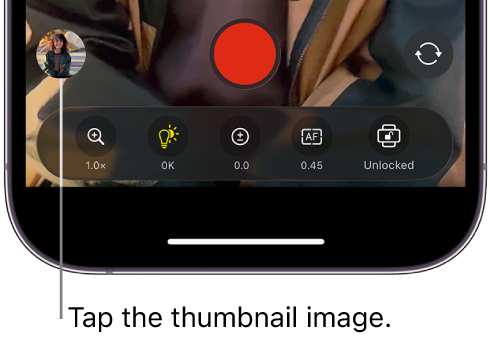
Toque na imagem em miniatura na parte inferior da tela da câmera.
Realize uma das seguintes ações:
Transferir um único clipe: Toque na miniatura do vídeo que deseja transferir.
Transferir vários clipes: toque em Todas as Mídias, toque em Selecionar e toque nas miniaturas dos clipes que deseja transferir.
Toque em
 .
.Na seção Dispositivos Conhecidos da tela Transferência de Mídia, toque no iPad para o qual deseja transferir.
Uma mensagem aparece no iPad que você escolheu, solicitando permissão para a transferência.
No iPad, aceite a solicitação de transferência de mídia enviada pelo Final Cut Camera.
Quando os vídeos forem transferidos, os clipes aparecerão no navegador.
Se algum dos clipes transferidos for um ângulo de clipes Live Multicam existentes, os ângulos serão incorporados automaticamente aos clipes multicam correspondentes e os clipes de origem serão ocultados no navegador. Consulte Oculte clipes no navegador.

Ao iniciar uma transferência do Final Cut Camera, a prévia de mídia para os clipes transferidos não ficará disponível no iPad, portanto, a transferência precisa ser concluída antes que você possa começar a editar usando esses arquivos.
Transferir mídia do Final Cut Camera usando o app Arquivos
Se você usar o Final Cut Camera para gravar vídeos em um dispositivo de armazenamento externo, poderá conectar o dispositivo externo ao iPad e importar os vídeos para o Final Cut Pro usando o app Arquivos.
Nota: Você também pode usar o app Arquivos para importar arquivos de mídia do iCloud Drive.
Conecte o dispositivo de armazenamento externo que contém o conteúdo ao iPad usando um cabo USB-C.
Acesse o app Final Cut Pro no iPad.
Abra um projeto.
Toque em
 na barra de ferramentas, depois toque em Arquivos.
Na barra lateral, toque no SSD para selecioná-lo, navegue até a pasta que contém a mídia que você quer importar, toque nos itens para selecioná-los e toque em Abrir.
Os clipes importados aparecem no navegador.
Se você estiver importando em um projeto Live Multicam e algum dos clipes importados for um ângulo de clipes Live Multicam existentes, os ângulos serão incorporados automaticamente aos clipes multicâmera correspondentes e os clipes de origem serão ocultados no navegador. Consulte Oculte clipes no navegador.