Faça ajustes de cor no Final Cut Pro para iPad
Em qualquer fluxo de trabalho de pós-produção, a correção de cor (também conhecida como gradação de cor) é geralmente uma das últimas etapas para finalizar um vídeo editado. O Final Cut Pro inclui ferramentas poderosas e fáceis de usar para gradação de cor de clipes de vídeo.
É possível ajustar a cor dos clipes de várias maneiras:
Ajustar luz e cor automaticamente: use a opção Aprimorar Luz e Cor no efeito Ajustes de Cor para melhorar automaticamente a luz e a cor de um clipe. A opção Aprimorar Redefinição de Luz e Cor usa o aprendizado de máquina para dar uma aparência mais natural ao clipe, com melhor equilíbrio de cor, brilho e contraste.
Ajustar luz e cor manualmente: aplique o efeito Ajustes de Cor e altere diversos ajustes para atingir a aparência desejada. Você pode ajustar a exposição, o contraste, o brilho, a saturação e muito mais, além de ajustar independentemente as altas-luzes, as sombras e os meios-tons da imagem.
Ajustar a cor usando um pré‑ajuste de gradação de cor: aplique um pré-ajuste do navegador, como “Verde suave” ou “Sombras frias com destaques quentes”, para dar rapidamente um visual específico aos clipes. Os pré‑ajustes de Gradação de Cor são baseados no efeito Ajustes de Cor e têm os mesmos controles, de modo que você pode começar aplicando um pré‑ajuste e, em seguida, alterar os ajustes para obter uma aparência personalizada.
Adicionar um efeito de cor: adicione um efeito de cor do navegador para alterar rapidamente uma imagem para preto e branco, adicionar uma tonalidade, criar um efeito de negativo de filme e muito mais.
Nota: para ter maior precisão e controle na gradação de cor dos clipes, use o efeito Ajustes de Cor ou um pré-ajuste de gradação de cor.
Aprimore a luz e a cor automaticamente
A opção Aprimorar Luz e Cor no efeito Ajustes de Cor usa aprendizado de máquina para analisar clipes de vídeo e aprimorar automaticamente a faixa tonal de uma imagem, removendo qualquer dominância de cor visível.
Acesse o app Final Cut Pro no iPad.
Abra um projeto.
Na linha do tempo, selecione um ou mais clipes e arraste o cursor de reprodução sobre um clipe na seleção (para ver o resultado dos ajustes no visualizador).
Toque em Inspetor no canto inferior esquerdo da tela e toque em
 na parte superior do inspetor.
Toque em
 ao lado de Efeitos, toque em Ajustes de Cor e toque em
  ao lado de Ajustes de Cor.
Nota: você também pode adicionar o efeito Ajustes de Cor a partir do navegador. Consulte Adicione um efeito de cor, abaixo.
Realize uma das seguintes ações:
Aprimorar automaticamente todos os valores: toque em Aprimorar Luz e Cor.
Aprimorar apenas valores de luz: toque em
 à direita de Luz.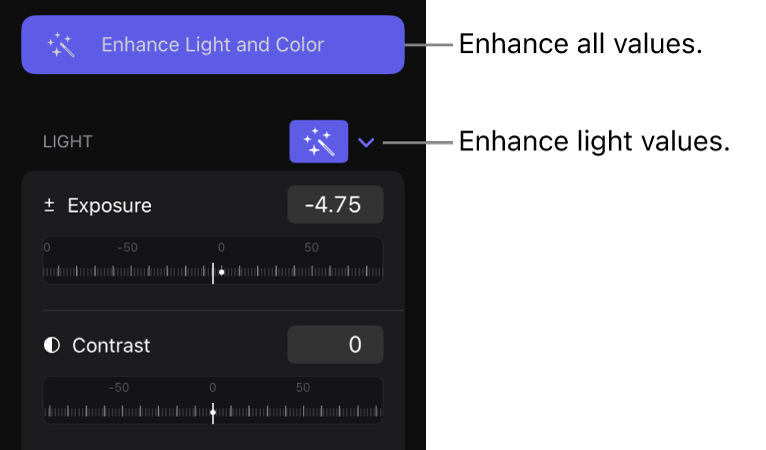
Aprimorar apenas valores de cor: toque em
à direita de Cor.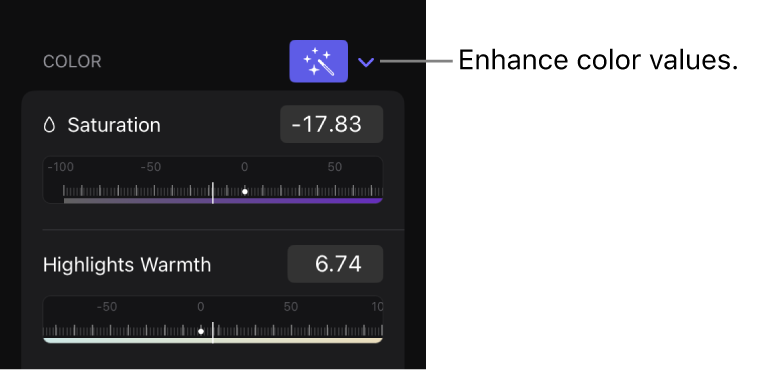


Para redefinir os ajustes automáticos, toque em um ou em ambos os botões Aprimorar para que não fiquem mais destacados, ou toque em Redefinir na parte superior do inspetor.
Para refazer a análise, toque na opção Aprimorar Luz e Cor para desativá‑la e toque nela novamente para ativá‑la. Os ajustes mudam se você mover o cursor de reprodução antes da análise ou alterar o espaço de cores do projeto.
Depois de usar a opção Aprimorar Luz e Cor, é possível alterar os ajustes individuais manualmente. Consulte Ajuste luz e cor manualmente, abaixo.
Ajuste luz e cor manualmente
Acesse o app Final Cut Pro no iPad.
Abra um projeto.
Toque em um clipe na linha do tempo e arraste o cursor de reprodução sobre ele (para ver o efeito das alterações no visualizador).
Toque em Inspetor no canto inferior esquerdo da tela e toque em
na parte superior do inspetor.Toque em
ao lado de Efeitos, toque em Ajustes de Cor e toque em ao lado de Ajustes de Cor.Nota: você também pode adicionar o efeito Ajustes de Cor a partir do navegador. Consulte Adicione um efeito de cor, abaixo.
Para alterar um ajuste de cor (ou pré-ajuste de gradação de cor) que você adicionou anteriormente, toque em
ao lado do ajuste no inspetor.Para aprimorar automaticamente a faixa tonal da imagem e remover qualquer predominância de cor visível, toque em Aprimorar Luz e Cor.
Consulte Aprimore a luz e a cor automaticamente, acima.
Ajuste as opções a seguir:
Luz: use os ajustes desta seção para alterar a faixa tonal de uma imagem. Quando o botão Aprimorar
à direita de Luz é selecionado, os valores de luz são definidos automaticamente por meio de aprendizado de máquina.Exposição: clareia ou escurece a imagem, com as altas-luzes normalmente sendo mais afetadas do que os outros tons.
Contraste: define a quantidade relativa de contraste entre as áreas claras e escuras.
Brilho: ajusta o brilho geral da imagem.
Altas-luzes: ajusta os detalhes nas áreas mais claras da imagem.
Ponto Preto: ajusta o ponto onde as áreas pretas se tornam totalmente pretas (nenhum detalhe pode ser visto). A definição do ponto preto pode melhorar o contraste em imagens desbotadas.
Sombras: ajusta o detalhe que aparece nas áreas mais escuras da imagem.
Cor: use os ajustes desta seção para alterar a cor de uma imagem. Quando o botão Aprimorar
à direita de Cor é selecionado, os valores de cor são definidos automaticamente por meio de aprendizado de máquina.Saturação: ajusta a intensidade da cor (chroma).
Calidez das Altas-luzes: ajusta a temperatura da cor das áreas mais claras da imagem. Aumente o valor para adicionar tons quentes (laranja) ou diminua para adicionar tons frios (azul).
Tonalidade das Altas-luzes: ajusta o balanço de branco neutralizando uma tonalidade residual de verde ou magenta. Aumente o valor para adicionar uma tonalidade magenta à imagem ou diminua para adicionar uma tonalidade verde.
Calidez dos Meios-tons: ajusta a temperatura da cor das áreas de meio-tom da imagem. Aumente o valor para adicionar tons quentes (laranja) ou diminua para adicionar tons frios (azul).
Tonalidade dos Meios-tons: ajusta o balanço de branco apenas dos meios-tons, neutralizando uma tonalidade residual de verde ou magenta. Aumente o valor para adicionar uma tonalidade magenta à imagem ou diminua para adicionar uma tonalidade verde.
Calidez das Sombras: ajusta a temperatura da cor das áreas mais escuras da imagem. Aumente o valor para adicionar tons quentes (laranja) ou diminua para adicionar tons frios (azul).
Tonalidade das Sombras: ajusta o balanço de branco nas áreas mais escuras da imagem, neutralizando uma tonalidade residual verde ou magenta. Aumente o valor para adicionar uma tonalidade magenta à imagem ou diminua para adicionar uma tonalidade verde.
Nota: quando a opção Aprimorar Luz e Cor (ou Cor) é selecionada, qualquer predominância de cor geral é removida.
Mix: defina a quantidade da imagem original a ser fundida com a imagem ajustada.
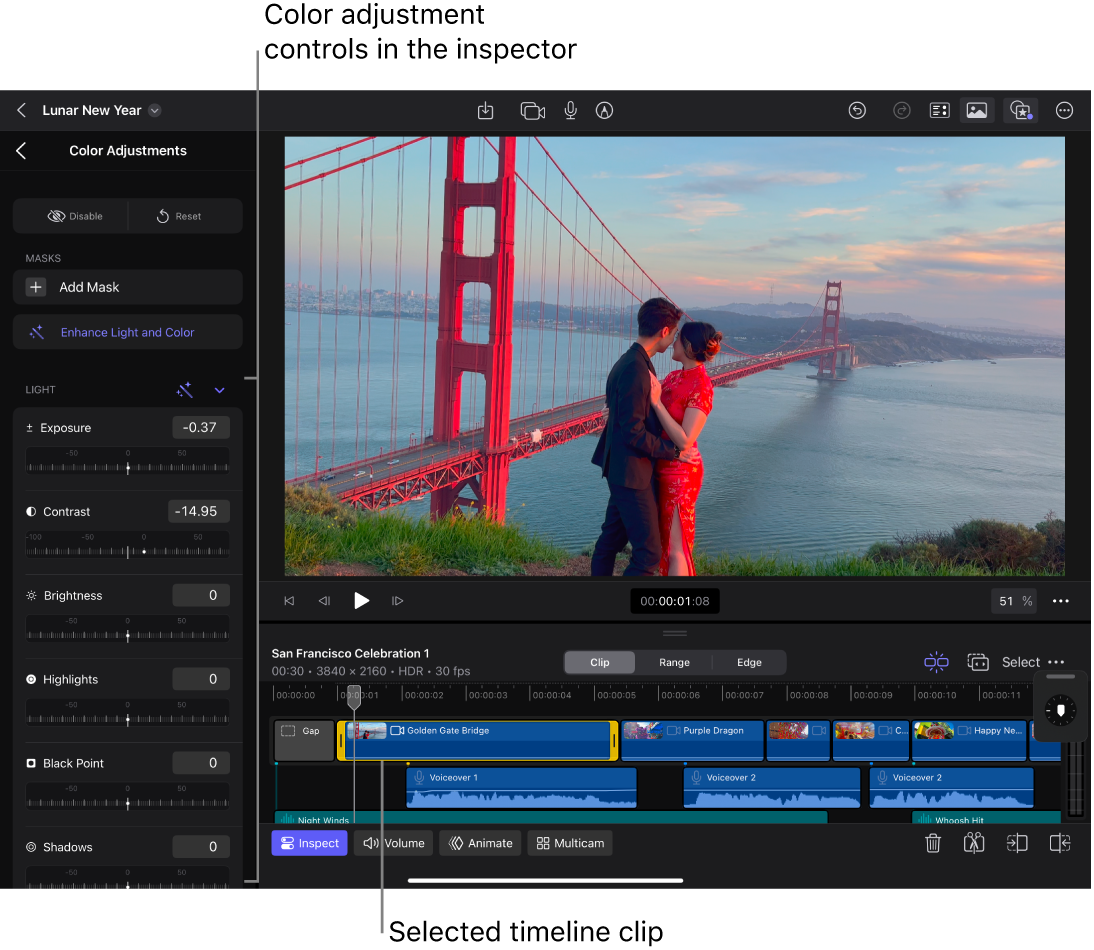

Para ativar ou desativar temporariamente o ajuste, toque em Ativar ou Desativar na parte superior do inspetor. Para redefinir os controles com os valores padrão, toque em Redefinir.
Você pode adicionar ajustes de cor ao mesmo clipe e personalizá-los seguindo os passos acima.
Ajuste a cor usando um pré‑ajuste de gradação de cor
Acesse o app Final Cut Pro no iPad.
Abra um projeto.
Na linha do tempo, toque no clipe que deseja ajustar e arraste o cursor de reprodução sobre ele (para ver o efeito das alterações no visualizador).
Toque em
 na barra de ferramentas, toque em Efeitos no navegador e toque em Vídeo (se ainda não estiver selecionado).
Na seção Pré‑ajustes de Gradação de Cor, toque nos pré‑ajustes para visualizar o efeito deles na imagem.
Para desativar a pré‑visualização, toque no pré-ajuste selecionado no navegador.
Para aplicar um pré-ajuste ao clipe na linha do tempo, siga um destes procedimentos:
Mantenha o toque no pré-ajuste e arraste-o para o clipe na linha do tempo.
Toque no pré‑ajuste e toque em Aplicar abaixo do navegador.
Para ativar ou desativar temporariamente o ajuste, toque no clipe, toque em Inspetor no canto inferior esquerdo da tela e toque em na parte superior do inspetor. Toque no nome do pré-ajuste abaixo de Efeitos e toque em Ativar ou Desativar na parte superior do inspetor.
Para personalizar o pré-ajuste que você adicionou, consulte Ajuste luz e cor manualmente, acima. Para redefinir o pré‑ajuste com os valores padrão, toque em Redefinir.
Adicione um efeito de cor
Acesse o app Final Cut Pro no iPad.
Abra um projeto.
Na linha do tempo, toque no clipe que deseja modificar e arraste o cursor de reprodução sobre ele (para ver o efeito das alterações no visualizador).
Toque em
na barra de ferramentas, toque em Efeitos no navegador e toque em Vídeo (se ainda não estiver selecionado).Na seção Cor na parte superior do navegador, faça uma das seguintes ações:
Arraste a miniatura de um efeito sobre o clipe selecionado na linha do tempo. Quando o clipe ficar destacado, tire o dedo da tela.
Toque na miniatura de um efeito e toque em Aplicar abaixo do navegador.
Para alterar um efeito de cor, consulte Ajuste um efeito de vídeo no inspetor. Para ajustar a cor manualmente usando o efeito Ajustes de Cor, consulte Ajuste luz e cor manualmente, acima.
Dica: como os efeitos de vídeo que acompanham o Final Cut Pro para iPad são baseados nos filtros de efeitos do app Motion no Mac, você pode aprender mais sobre eles no Manual de Uso do Motion.
Remova ajustes de cor, pré-ajustes ou efeitos
Acesse o app Final Cut Pro no iPad.
Abra um projeto.
Na linha do tempo, toque em um clipe que tenha um ajuste de cor, um pré-ajuste ou um efeito.
Toque em Inspetor no canto inferior esquerdo da tela e toque em
na parte superior do inspetor.Deslize o dedo para a esquerda sobre o ajuste de cor, o pré-ajuste ou o efeito que deseja remover e toque em
 .
.
Dica: para trabalhar com um visualizador maior enquanto ajusta a cor, você pode tocar no botão destacado no navegador ( ou ) na barra de ferramentas para desmarcar o botão e ocultar o navegador. Quando ambos os botões do navegador são desmarcados, o navegador é oculto.
Você pode usar uma máscara para isolar e controlar quais áreas da imagem são afetadas por um pré-ajuste ou efeito de ajuste de cor. Consulte Mascare parte de um efeito de vídeo.