Recorte e reenquadre clipes no Final Cut Pro para iPad
Você pode usar os controles de transformação para recortar ou reenquadrar clipes, aplicar o efeito Ken Burns ou converter automaticamente os clipes para a proporção da linha do tempo, mantendo um assunto em movimento no plano de frente dentro do quadro.
Recorte as bordas do quadro do vídeo
Use os controles de recorte para aparar cada uma das bordas do quadro do vídeo, criando um efeito de “janela”. Por exemplo, você pode colocar um clipe acima do enredo principal na linha do tempo e, em seguida, recortá-lo e reposicioná-lo para que no visualizador ele “flutue” sobre o clipe de plano de fundo em tamanho real.
Acesse o app Final Cut Pro no iPad.
Abra um projeto.
Na linha do tempo, toque no clipe que deseja recortar e arraste o cursor de reprodução para cima do clipe (para ver a imagem dele no visualizador).
Toque em Inspecionar no canto inferior esquerdo da tela e toque em
 na parte superior do inspetor.
No inspetor, toque em Ferramentas de Recorte (talvez você precise rolar para baixo) e realize uma das seguintes ações:
No visualizador: arraste um puxador de canto para recortar dois lados ao mesmo tempo ou arraste um puxador lateral para recortar apenas aquele lado.
No inspetor: toque em qualquer campo numérico na aba Recortar e use o teclado numérico para definir uma nova posição de borda. Repita esse passo com qualquer uma das outras bordas.
Nota: para restaurar o quadro a seu tamanho original, toque em Redefinir na parte superior do inspetor. Para desativar temporariamente os ajustes de recorte, toque em Desativar.
Para forçar a imagem recortada a preencher todo o quadro, ative Ajustar para Preencher.
Ao terminar, toque duas vezes em qualquer lugar do visualizador ou toque em
 na parte superior do inspetor.
Redimensione um clipe automaticamente para caber no quadro do vídeo
Se um clipe no seu projeto tiver uma proporção diferente da proporção da linha do tempo (por exemplo, imagens de iPhone filmadas verticalmente), use os controles de Redimensionar Automaticamente para ajustar o clipe ao tamanho do quadro de vídeo.
Nota: o controle Redimensionar Automaticamente fica ativado por padrão, mas você pode escolher como um clipe não padrão é redimensionado para se ajustar ao quadro do vídeo.
Acesse o app Final Cut Pro no iPad.
Abra um projeto.
Na linha do tempo, toque no clipe que deseja ajustar e arraste o cursor de reprodução para cima do clipe (para ver a imagem dele no visualizador).
Toque em Inspecionar no canto inferior esquerdo da tela e toque em
na parte superior do inspetor.No inspetor, verifique se o Redimensionamento Automático está ativado e realize uma das seguintes ações:
Ajuste toda a imagem do clipe ao quadro: toque em Ajustar para Caber (o ajuste padrão). A imagem é reduzida para caber no quadro, com barras pretas preenchendo o restante do quadro.
Preencha o quadro ampliando o clipe: toque em Ajustar para Preencher. A imagem é ampliada e recortada para preencher o quadro (cortando partes da imagem original).
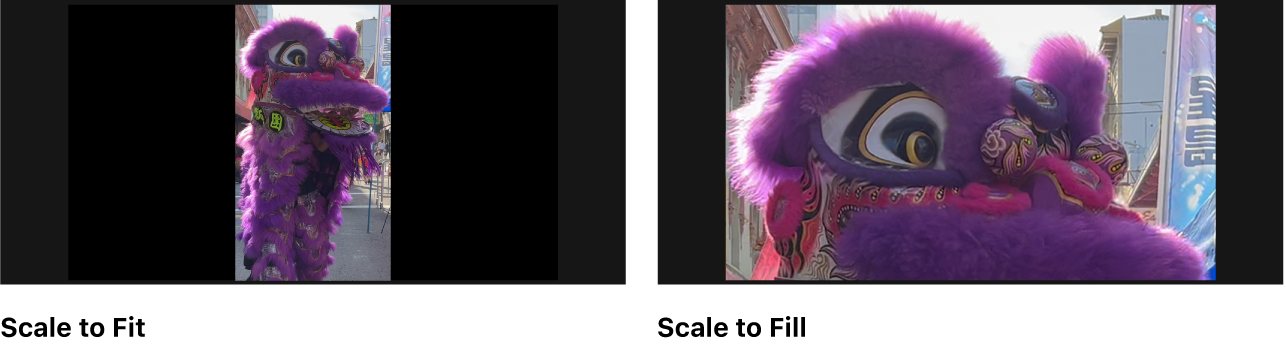

Você também pode usar o efeito Recorte Automático para analisar um clipe e manter automaticamente o enquadramento em um assunto em primeiro plano, como um rosto ou outra área de interesse visual. Consulte Reenquadre automaticamente um clipe para seguir um assunto em primeiro plano, abaixo.
Reenquadre automaticamente um clipe para seguir um assunto em primeiro plano
Use o efeito Recorte Automático para reenquadrar automaticamente um clipe cuja proporção seja diferente da proporção da linha do tempo. O efeito Recorte Automático analisa o conteúdo de um clipe selecionado e, então, ajusta dinamicamente o enquadramento para manter áreas de interesse visual (por exemplo, rostos) no enquadramento, mesmo quando o assunto se move.
Acesse o app Final Cut Pro no iPad.
Abra um projeto.
Na linha do tempo, toque no clipe que deseja reenquadrar e arraste o cursor de reprodução para cima do clipe (para ver a imagem dele no visualizador).
Toque em Inspecionar no canto inferior esquerdo da tela e toque em
na parte superior do inspetor.No inspetor, toque em Ferramentas de Recorte (talvez seja necessário rolar para baixo), toque em Recorte Automático e toque em Iniciar Análise.
Após a conclusão da análise, o novo enquadramento é mostrado no visualizador como uma sobreposição retangular. Ao reproduzir o clipe, o visualizador mostra o novo enquadramento na proporção da linha do tempo, rastreando de forma inteligente o ponto de interesse do primeiro plano para mantê-lo no enquadramento.
Nota: para cancelar o reenquadramento, toque em Redefinir na parte superior do inspetor. Para desativar temporariamente os ajustes de reenquadramento, toque em Desativar.
Ao terminar, toque em
na parte superior do inspetor.
A análise de Recorte Automático adiciona quadros principais ao clipe para animar o movimento do quadro do vídeo. Você pode modificar os quadros principais, se necessário (consulte Refine o enquadramento automático com animação de quadros principais, abaixo).
Refine o enquadramento automático com animação de quadros principais
Depois de aplicar o efeito Recorte Automático, você pode refinar os resultados manualmente adicionando outros quadros principais.
Acesse o app Final Cut Pro no iPad.
Abra um projeto e aplique o efeito Recorte Automático.
Na linha do tempo, toque no clipe que você reenquadrou e arraste o cursor de reprodução para cima do clipe (para ver a imagem dele no visualizador).
Toque em Inspecionar no canto inferior esquerdo da tela e toque em
na parte superior do inspetor.No inspetor, toque em Ferramentas de Recorte (talvez seja necessário rolar para baixo) e toque em Recorte Automático.
Uma sobreposição retangular aparece no visualizador, mostrando o novo enquadramento.
Toque em Animar abaixo da linha do tempo para abrir o editor de quadros principais, toque em
 acima da barra cinza com a linha pontilhada, toque em Recorte Automático e toque em Todos.
 Os quadros principais aplicados pelo efeito Recorte Automático aparecem como losangos ao longo da linha pontilhada.
Arraste o cursor de reprodução até a seção do clipe que você deseja ajustar e arraste a sobreposição retangular no visualizador para uma nova posição.
Um novo quadro principal é adicionado no editor de quadros principais. Ao reproduzir o clipe, o Final Cut Pro interpola os valores de posição entre o novo quadro principal e o anterior, criando um ajuste suave de reenquadramento no visualizador. Você pode repetir essa etapa quantas vezes forem necessárias para adicionar outros quadros principais.
Ao terminar, toque em
na parte superior do inspetor.
Você também pode alterar o tempo dos quadros principais usando o controle giratório para movê-los para uma nova posição ao longo da linha pontilhada no editor de quadros principais. Consulte Anime efeitos com quadros principais.
Adicione o efeito Ken Burns de deslocamento e zoom.
Use o efeito Ken Burns para criar um movimento dramático de deslocamento e zoom em um clipe ou imagem estática. O efeito é, na verdade, um efeito de recorte animado que se move entre dois ajustes de recorte, um no início do clipe e outro no final.
Acesse o app Final Cut Pro no iPad.
Abra um projeto.
Na linha do tempo, toque no clipe ao qual deseja aplicar o efeito e arraste o cursor de reprodução para cima do clipe (para ver a imagem dele no visualizador).
Toque em Inspecionar no canto inferior esquerdo da tela e toque em
na parte superior do inspetor.No inspetor, toque em Ferramentas de Recorte (talvez seja necessário rolar para baixo) e toque em Ken Burns.
Duas sobreposições retangulares aparecem no visualizador: O retângulo com cantos verdes define o enquadramento no início do clipe, e o retângulo com cantos vermelhos define o enquadramento no final do clipe.
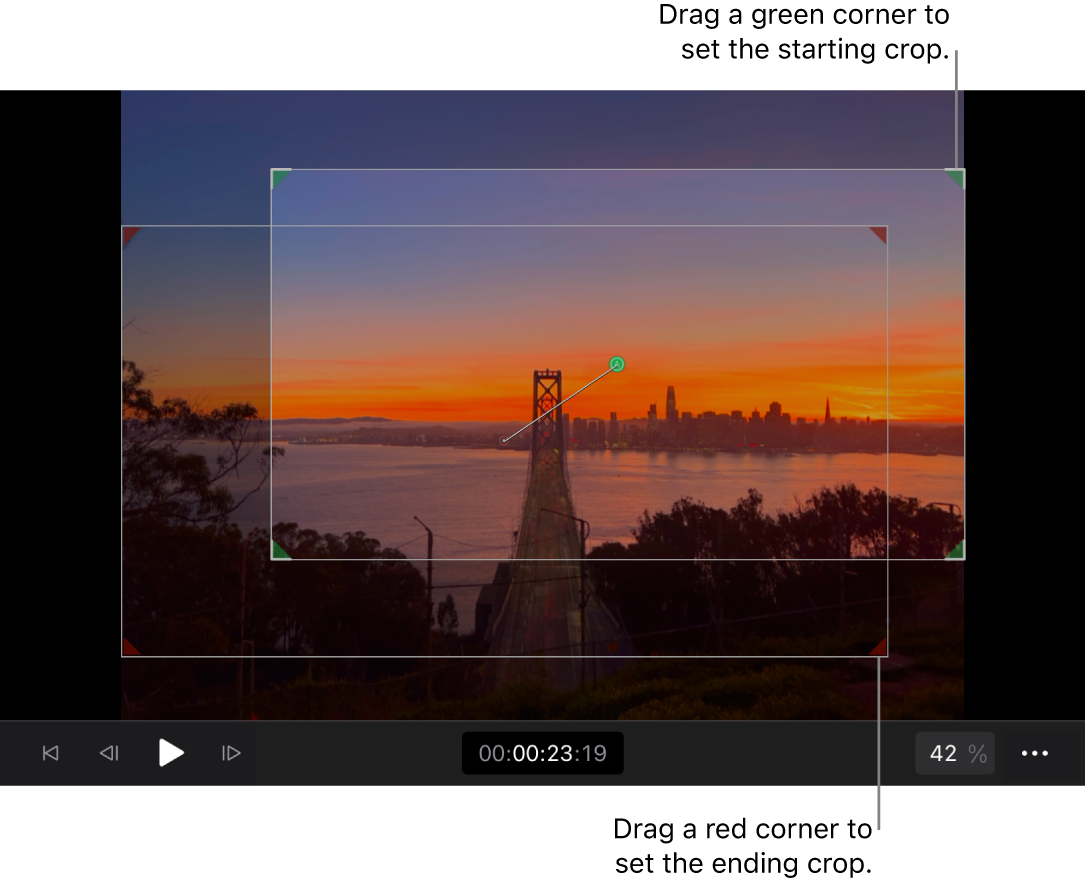
Para definir o enquadramento no início do clipe, arraste os puxadores verdes dos cantos para definir o nível de zoom e arraste dentro do retângulo para definir a posição do deslocamento.
Para definir o enquadramento no final do clipe, arraste os puxadores vermelhos dos cantos para definir o nível de zoom e arraste dentro do retângulo para definir a posição do deslocamento.
Um caminho de animação branco com um A verde de um lado e um B vermelho do outro mostra a direção da animação de enquadramento. A modificação de qualquer um dos retângulos altera o caminho de animação.
Nota: para cancelar o efeito Ken Burns, toque em Redefinir na parte superior do inspetor. Para desativá-lo temporariamente, toque em Desativar na parte superior do inspetor.
Ao terminar, toque em
na parte superior do inspetor.

Ao reproduzir o clipe no visualizador, a imagem é movida e ampliada ou reduzida do enquadramento definido no retângulo de canto verde para o enquadramento definido no retângulo de canto vermelho. As sobreposições retangulares não ficam visíveis durante a reprodução.
Dica: para a melhor qualidade de reprodução, renderize o clipe depois de recortá-lo ou reenquadrá-lo.