Adicione palavras-chave a clipes no Final Cut Pro para iPad
Você pode aplicar palavras-chave aos clipes do navegador para facilitar a localização daqueles de que você precisa para compor o vídeo. Depois de aplicar uma palavra-chave a um clipe ou a um intervalo de clipe, a miniatura e a película do clipe são marcadas com uma linha azul no navegador. Você pode filtrar o navegador para mostrar apenas os clipes com palavras-chave específicas.

Adicione uma palavra-chave a um clipe ou intervalo de clipe no navegador
Acesse o app Final Cut Pro no iPad.
Abra um projeto, toque em
 na barra de ferramentas e toque na miniatura de um clipe no navegador.
Para adicionar uma palavra-chave a um intervalo dentro do clipe, arraste os puxadores amarelos em qualquer extremidade da película do clipe.
Toque em
 na parte inferior do navegador e realize uma das seguintes ações:
Crie uma nova palavra-chave: toque no campo Adicionar Nova Palavra-chave, digite a palavra-chave e toque em Return no teclado na tela.
Adicione palavras-chave da lista de palavras-chave: se o projeto já tiver palavras‑chave aplicadas aos clipes, toque em uma palavra‑chave na lista.
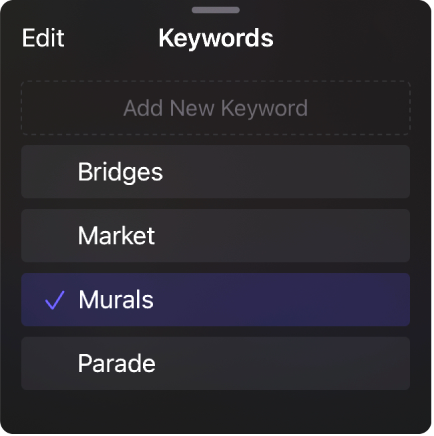
As palavras‑chave que você adicionou ao clipe ou intervalo selecionado têm uma marca de seleção ao lado.
Toque fora da lista Palavras-chave para fechá-la.
Uma linha azul aparece na parte superior da miniatura e da película do clipe. Se você adicionou a palavra-chave a um intervalo do clipe, a linha azul aparecerá acima da parte relevante da miniatura e da película.
Adicione palavras-chave a vários clipes no navegador
Acesse o app Final Cut Pro no iPad.
Abra um projeto e toque em
na barra de ferramentas.Toque em Selecionar no canto superior direito do navegador e toque nas miniaturas de clipes que desejar.
Dica: para selecionar todas as miniaturas dos clipes no navegador, toque em Selecionar Todos na parte superior do navegador.
Toque em
 na parte inferior do navegador e, em seguida, toque em Palavra-chave.
Realize uma das seguintes ações:
Crie uma nova palavra-chave: toque no campo Adicionar Nova Palavra-chave, digite a palavra-chave e toque em Return no teclado na tela.
Adicione palavras-chave da lista de palavras-chave: se o projeto já tiver palavras‑chave aplicadas aos clipes, toque em uma palavra‑chave na lista.
Palavras-chave na lista que você adicionou aos clipes selecionados têm uma marca de seleção ao lado.
Toque fora da lista Palavras-chave para fechá-la.
Uma linha azul aparece na parte superior das miniaturas de clipes com palavras‑chave.
Remova palavras-chave de clipes no navegador
Acesse o app Final Cut Pro no iPad.
Abra um projeto e toque em
na barra de ferramentas.No navegador, realize uma das seguintes ações:
Remova palavras-chave de um clipe ou intervalo de clipe: selecione uma miniatura de clipe ou um intervalo de clipe que tenha uma linha azul na parte superior e toque em
na parte inferior do navegador. Toque nas palavras-chave que deseja remover (para que não haja uma marca de seleção ao lado delas) e, em seguida, toque fora da lista Palavras-Chave para fechá-la.Remova palavras-chave de vários clipes ou intervalos de clipes: selecione várias miniaturas de clipes com linhas azuis na parte superior. Toque em
na parte inferior do navegador, toque em Palavra-chave e toque nas palavras-chave que deseja remover (para que não haja marca de seleção ao lado delas). Toque fora da lista Palavras-chave para fechá-la e toque em OK no canto superior direito do navegador. Nota: um traço ao lado de uma palavra-chave na lista significa que ela está aplicada a apenas alguns dos clipes selecionados. Toque na palavra-chave novamente para remover o traço.
Edite a lista Palavras-chave no navegador
Acesse o app Final Cut Pro no iPad.
Abra um projeto, toque em
na barra de ferramentas e toque na miniatura de um clipe no navegador.Toque em
na parte inferior do navegador e, em seguida, toque em Palavra-chave.Realize uma das seguintes ações:
Adicione uma palavra-chave à lista Palavras-chave: toque no campo Adicionar Nova Palavra-chave, digite a palavra-chave e toque em Return no teclado na tela. A nova palavra‑chave é adicionada ao clipe selecionado e aparece na lista Palavras‑chave na próxima vez que você a abrir.
Apague uma palavra-chave da lista Palavras-chave: toque em
 ao lado da palavra-chave que deseja remover e toque em Apagar. A palavra-chave é removida de todos os clipes do projeto.
Dica: uma maneira rápida de apagar uma palavra-chave é deslizar o dedo para a esquerda sobre ela e tocar em Apagar.
Toque fora da lista Palavras-chave para fechá-la.
Depois de aplicar palavras-chave aos clipes do navegador, você pode filtrar o navegador para mostrar clipes com palavras-chave específicas.