Ajuste os efeitos de vídeo no Final Cut Pro para iPad
Depois de adicionar um efeito a um clipe na linha do tempo, você pode alterar os ajustes dele no inspetor. Alguns ajustes de efeito também têm controles na tela que você pode ajustar arrastando no visualizador.
Ajuste um efeito de vídeo no inspetor
Acesse o app Final Cut Pro no iPad.
Abra um projeto.
Na linha do tempo, selecione um ou mais clipes que tenham um efeito de vídeo aplicado e arraste o cursor de reprodução sobre um clipe na seleção (para ver o resultado dos ajustes no visualizador).
Toque em Inspecionar no canto inferior esquerdo da tela e toque em
 na parte superior do inspetor.
Todos os efeitos aplicados ao clipe são listados no inspetor.
No inspetor, toque no nome do efeito que deseja alterar e ajuste qualquer um dos controles ou use o teclado numérico.
À medida que você faz ajustes no inspetor, a imagem na visualização é atualizada.
Para ver a imagem sem o efeito aplicado, toque em Desativar na parte superior do inspetor. Para retornar o efeito aos ajustes padrão, toque em Redefinir na parte superior do inspetor. (Tocar em Redefinir também remove todos os quadros principais que você tenha aplicado a esse efeito no clipe.)
Dica: para redefinir um controle ao valor padrão, toque duas vezes nele.
Ao terminar os ajustes, toque em
 na parte superior do inspetor.
Os controles no inspetor variam conforme o efeito selecionado. Por exemplo, os efeitos da categoria Distorcer têm diversos controles de posição e os efeitos da categoria Pré‑ajustes de Graduação de Cor têm controles de exposição, contraste, saturação, tonalidade, destaques e outros ajustes de imagem.
Os controles de efeito comuns incluem:
Quantidade: define a intensidade do efeito.
Adicionar Máscara: adiciona uma máscara de forma na imagem para limitar o efeito à área dentro da forma. Consulte Mascare parte de um efeito de vídeo, abaixo.
Nível de HDR dos Gráficos: alguns efeitos de vídeo incluem elementos SDR. Quando aplicados a um clipe em um projeto HDR, esses elementos (o tipo no efeito Código de Tempo, por exemplo) podem parecer mais escuros do que as cores vibrantes nos clipes HDR. Você pode aumentar a intensidade da cor desses elementos ajustando o controle deslizante de Nível de HDR dos Gráficos.
Mix: define a porcentagem da imagem original a ser mesclada com a imagem filtrada (a imagem original com o efeito de vídeo aplicado). Use este controle para adicionar mais da imagem original.
Dica: como os efeitos de vídeo que acompanham o Final Cut Pro para iPad são baseados nos filtros de efeitos do app Motion no Mac, você pode aprender mais sobre eles no Manual de Uso do Motion.
Ajuste um efeito de vídeo usando os controles na tela
Alguns controles de efeito no inspetor têm um equivalente gráfico no visualizador. Por exemplo, no efeito de desfoque Radial, o controle Centro (um campo numérico no inspetor) tem uma versão gráfica no visualizador: um ponto pequeno que você pode arrastar para outro local. Ao arrastar um controle que aparece na tela, a imagem no visualizador é atualizada, assim como o controle correspondente no inspetor.
Acesse o app Final Cut Pro no iPad.
Abra um projeto.
Na linha do tempo, selecione um ou mais clipes que tenham um efeito de vídeo aplicado e arraste o cursor de reprodução sobre um clipe na seleção (para ver o resultado dos ajustes no visualizador).
Toque em Inspecionar no canto inferior esquerdo da tela e toque em
na parte superior do inspetor.Todos os efeitos aplicados ao clipe são listados no inspetor.
No inspetor, toque no nome do efeito que deseja ajustar.
Se o efeito tiver controles na tela, eles aparecerão no visualizador.
Arraste os controles na tela no visualizador para modificar o efeito.
Nota: para ver a imagem sem o efeito aplicado, toque em Desativar na parte superior do inspetor. Para retornar o efeito aos ajustes padrão, toque em Redefinir na parte superior do inspetor.
Ao terminar os ajustes, toque em
na parte superior do inspetor.
Mascare parte de um efeito de vídeo
Com as ferramentas de máscara integradas na maioria dos efeitos de vídeo no Final Cut Pro para iPad, você pode isolar e controlar quais áreas da imagem do vídeo são afetadas por um efeito, incluindo um efeito de ajuste de cor. Essas áreas isoladas são chamadas de máscaras. A máscara padrão é um círculo, mas é possível modificá-la para criar uma máscara elíptica ou retangular.
Acesse o app Final Cut Pro no iPad.
Abra um projeto.
Na linha do tempo, selecione um ou mais clipes que tenham um efeito de vídeo aplicado e arraste o cursor de reprodução sobre um clipe na seleção (para ver o resultado dos ajustes no visualizador).
Toque em Inspecionar no canto inferior esquerdo da tela e toque em
na parte superior do inspetor.No inspetor, toque no nome do efeito que deseja ajustar e toque em Adicionar Máscara.
Nota: nem todos os efeitos de vídeo têm um botão Adicionar Máscara.
Uma máscara de forma de círculo é adicionada à imagem, e o efeito agora fica confinado à área do círculo.
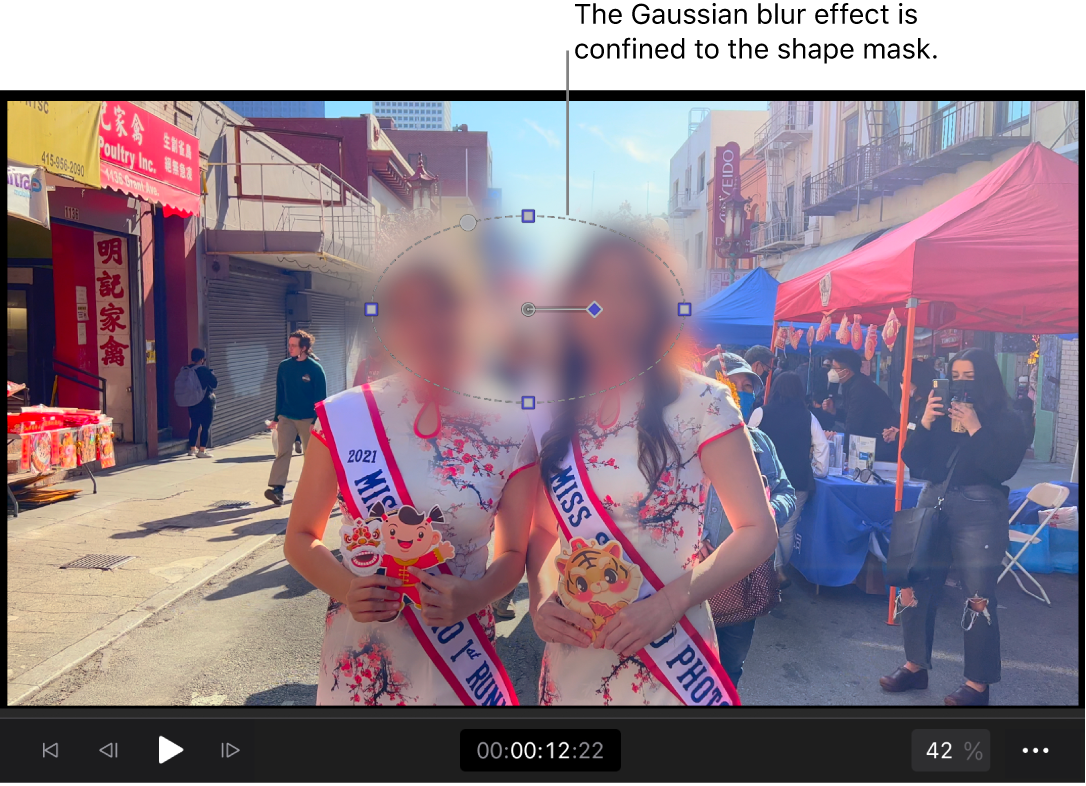
Para modificar a máscara, toque no nome dela no inspetor (Máscara de Forma 1, por exemplo) e realize uma das seguintes ações:
Alterar o nome da máscara: no inspetor, toque no campo ao lado de Nome da Máscara, digite um novo nome e toque em Retorno.
Ajustar a suavidade das bordas da máscara: no inspetor, arraste o controle Suavização ou toque no campo numérico Suavização e insira um novo número usando o teclado numérico.
Mudar a posição, o ângulo ou o tamanho da máscara: no visualizador, arraste dentro do círculo para mover a máscara; arraste o puxador de rotação (o losango roxo) para alterar o ângulo da máscara; ou arraste os puxadores de borda (os pequenos quadrados) para aumentar ou diminuir a máscara.
Alterar a forma da máscara: arraste o pequeno círculo no canto superior esquerdo da máscara para adicionar cantos angulares.
Nota: para ver a imagem sem a máscara aplicada, toque em Desativar na parte superior do inspetor. Para retornar o efeito aos ajustes padrão, toque em Redefinir na parte superior do inspetor.
Para adicionar outra máscara, toque em
na parte superior do inspetor, toque em Adicionar Máscara, toque em  ao lado da nova máscara (Máscara de Forma 2, por exemplo) e realize uma das seguintes ações:
Mostrar o efeito nas duas máscaras: toque em Adicionar (o padrão).
Subtrair da área mascarada: toque em Subtrair. O efeito é suprimido onde uma nova máscara se sobrepuser a máscaras anteriores.
Limitar o efeito às áreas de interseção da máscara: Toque em Interseção. O efeito é aplicado onde uma nova máscara se sobrepuser a máscaras anteriores.

Para remover uma máscara, toque em ao lado do nome da máscara e toque em Apagar.
Nota: você pode animar os ajustes da máscara (suavidade da borda, posição, forma, rotação, etc.) ao longo do tempo usando quadros principais. Consulte Anime efeitos com quadros principais.
Copie efeitos de vídeo entre clipes
Você pode copiar efeitos de vídeo de um clipe da linha do tempo para outro.
Acesse o app Final Cut Pro no iPad.
Abra um projeto.
Na linha do tempo, toque em um clipe que tenha um ou mais efeitos de vídeo aplicados.
Toque em Inspecionar no canto inferior esquerdo da tela e toque em
na parte superior do inspetor.No inspetor, toque em
 e toque em Copiar Efeitos.
Na linha do tempo, toque em outro clipe.
No inspetor, toque em
e toque em Colar Efeitos.Todos os efeitos de vídeo do primeiro clipe são colados no segundo.
Altere a ordem dos efeitos
Você pode aplicar vários efeitos a um clipe na linha do tempo. A ordem em que você os aplica afeta a saída final. Por exemplo, se você aplicar o efeito Código de Tempo (que sobrepõe o código de tempo sobre a imagem no visualizador) antes de aplicar o efeito Borrado Gaussiano, os números do código de tempo serão desfocados; se você aplicar o Código de Tempo depois do Borrado Gaussiano, os números do código de tempo não serão afetados pelo efeito de desfoque.
Você pode alterar facilmente essa ordem para obter o visual desejado.
Acesse o app Final Cut Pro no iPad.
Abra um projeto.
Na linha do tempo, selecione um ou mais clipes que tenham um efeito de vídeo aplicado e arraste o cursor de reprodução sobre um clipe na seleção (para ver o resultado dos ajustes no visualizador).
Toque em Inspecionar no canto inferior esquerdo da tela e toque em
na parte superior do inspetor.No inspetor, toque em
, depois toque em Editar Lista.Os efeitos são listados na ordem em que foram aplicados ao clipe da linha do tempo, e os efeitos mais abaixo na lista modificam os efeitos acima deles na lista.
Arraste os efeitos na lista para reordená‑los.
Ao terminar, toque em
na parte superior do inspetor.
Dica: para a melhor qualidade de reprodução, renderize o clipe depois de aplicar ou ajustar um efeito.