Adicione legendas automaticamente no Final Cut Pro para iPad
Você pode usar Gerar Legendas no Final Cut Pro para iPad para detectar e transcrever automaticamente a fala do vídeo, criando legendas que podem ser personalizas para criar conteúdo acessível e pronto para ser compartilhado nas redes sociais e plataformas de vídeo.

O recurso Gerar Legendas usa um título padrão chamado "Legenda", que vem com configurações projetadas especificamente para criar legendas.
Nota: O recurso Gerar Legendas requer iPadOS 26 ou posterior e está disponível nos EUA. Apenas em inglês.
Adicionar legendas automaticamente
Acesse o app Final Cut Pro no iPad.
Abra um projeto e, em seguida, selecione um ou mais clipes na linha do tempo que contenham fala.
Realize uma das seguintes ações:
Mantenha o toque sobre a seleção e toque em Gerar Legendas.
Toque em Editar na barra de menus e escolha Gerar Legendas (ou pressione Shift-Command-S em um teclado conectado ou pareado).
O Final Cut Pro para iPad transcreve cada clipe na seleção e conecta automaticamente os clipes de legenda resultantes aos clipes de origem das transcrições. Cada clipe de título começa e termina sincronizado com as palavras faladas.
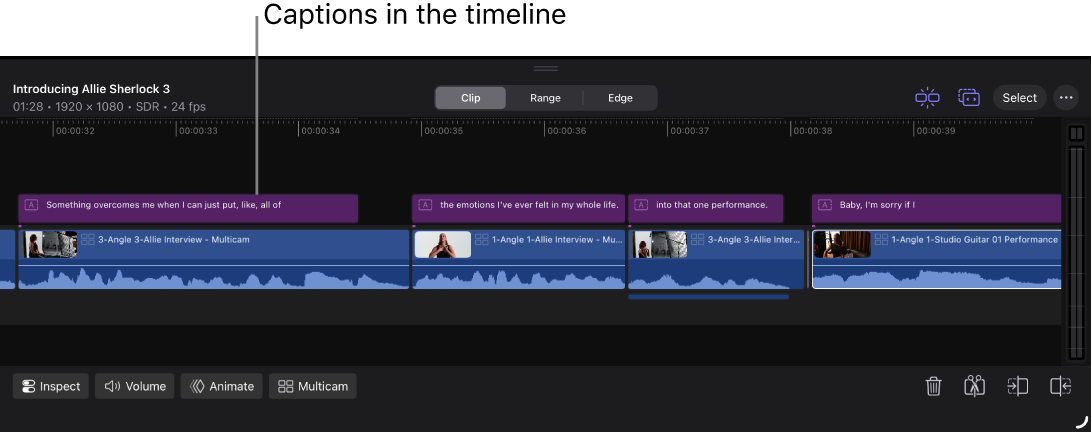

A função Legendas é atribuída automaticamente a todas as legendas criadas usando Gerar Legendas. Consulte Usar papéis para organizar clipes.
Ajuste as legendas
Ao usar Gerar Legendas, as legendas são criadas usando um título padrão chamado Legenda, que tem configurações exclusivas projetadas para legendas, incluindo opções de animação e vídeo vertical para redes sociais. Você pode encontrar este título na categoria Títulos do navegador de conteúdo.

Acesse o app Final Cut Pro no iPad.
Abra um projeto.
Adicione legendas à sua linha do tempo usando Gerar Legendas.
Selecione uma ou mais legendas na linha do tempo.
Dica: Para selecionar rapidamente todas as legendas, toque em Selecionar no canto superior direito da linha do tempo e toque em Selecionar Todas as Legendas. Ou selecione uma legenda e pressione Command + A em um teclado conectado ou emparelhado.
Toque em Inspecionar no canto inferior esquerdo da tela e ajuste qualquer uma das seguintes configurações específicas de legendas no inspetor:
Estilo de Animação: Escolha como o texto da legenda se torna visível:
Nenhuma: nenhuma animação é aplicada.
Fade: as palavras aparecem gradualmente uma por uma.
Escala: as palavras aparecem grandes e, depois, diminuem, uma de cada vez.
Destaque: as palavras são destacadas em cores, uma por vez.
Preenchimento: as palavras são preenchidas em cores, uma por uma, até que todas as palavras na legenda tenham essa cor.
Animar por: escolha como a animação será aplicada:
Caracteres: anima uma letra de cada vez.
Palavras: anima uma palavra por vez.
Linhas: anima uma linha por vez.
Tudo: Em legendas de várias linhas, anima todas as linhas de uma vez.
Adequado a mídias sociais verticais: Para vídeo vertical (9:16), ative para garantir que as legendas sejam posicionadas na área visível do vídeo na maioria das plataformas de mídia social.
Para alterar os ajustes padrão de títulos, como fonte, tamanho, cor e outros, consulte Ajustar a aparência de um título, Ajustar o layout de um título e Ajustar a animação de um título.
Definir a legenda padrão
O recurso Gerar Legendas usa um título padrão chamado "Legenda", que vem com configurações projetadas especificamente para criar legendas. É possível alterar a legenda padrão para qualquer título no navegador. Na próxima vez que você usar Gerar Legendas, ele usará o título que você escolheu.
Acesse o app Final Cut Pro no iPad.
Abra um projeto e toque em
 na barra de ferramentas.
Toque em Títulos no navegador e, então, role para cima ou para baixo para encontrar o título que você deseja usar como título padrão para Gerar Legendas.
Mantenha toque sobre a miniatura do título e toque em Definir como Legenda Padrão.